

[Гайд HardEvolution 1.20.1] Автоматизация рунического алтаря без АЕ2
Автор: Vanysh1124 · Обновлён:
Принцип работы системы
В данном гайде представлен способ почти полной автоматизации Рунического алтаря из модификации Botania без использования AE2. Система самостоятельно подаёт на алтарь необходимое количество ресурсов и повторяет крафт выбранного ритуала.
В основе автоматизации лежат шаблоны рецептов и общий буфер ресурсов. После включения нужного шаблона система сама определяет необходимые ингредиенты, забирает их из буфера и отправляет на крафт.
Также в гайде рассматривается относительно новая механика складской логистики Create, которая становится сердцем всей конструкции.
Важно: в гайде показан принцип работы системы и базовый вариант расположения механизмов. Схема не является статичной — её можно свободно перестраивать, расширять и адаптировать под свою базу, сохраняя основную логику работы.
Вместо привычных конвейеров в этой схеме используются Квакопорты — для разнообразия и более интересной логистики.
Ресурсы для сборки
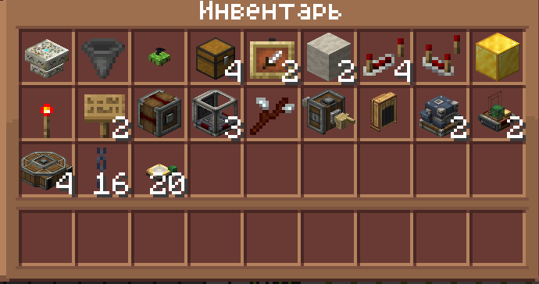
Для сборки базового варианта схемы понадобятся:
- Рунический алтарь ×1
- Воронка ×1
- Цветок Воронкальва ×1 (желательно парящий)
- Сундук ×4
- Рамка ×2
- Жизнекамень ×2
- Редстоуновый повторитель ×4
- Редстоуновый компаратор ×1
- Любой твёрдый блок ×1
- Редстоуновый факел ×1
- Табличка ×2
- Сцепление ×1
- Упаковщик ×3
- Посох леса ×1
- Автономный активатор ×1
- Латунный шлюз ×1
- Квакопорт ×2
- Складской передатчик ×2
- Цепной конвейер ×2
- Цепь — от 3 до 16 шт. (опционально, зависит от расстояния)
- Редстоуновая пыль
- Фабричные контроллеры — количество зависит от числа рецептов, которые вы хотите автоматизировать.
Сборка алтаря и транспортной системы
Начнём с самого сердца системы — Рунического алтаря..
- Установите алтарь в удобном месте.
- Отступите один блок и на высоте трёх блоков над алтарём установите Цепной конвейер.:
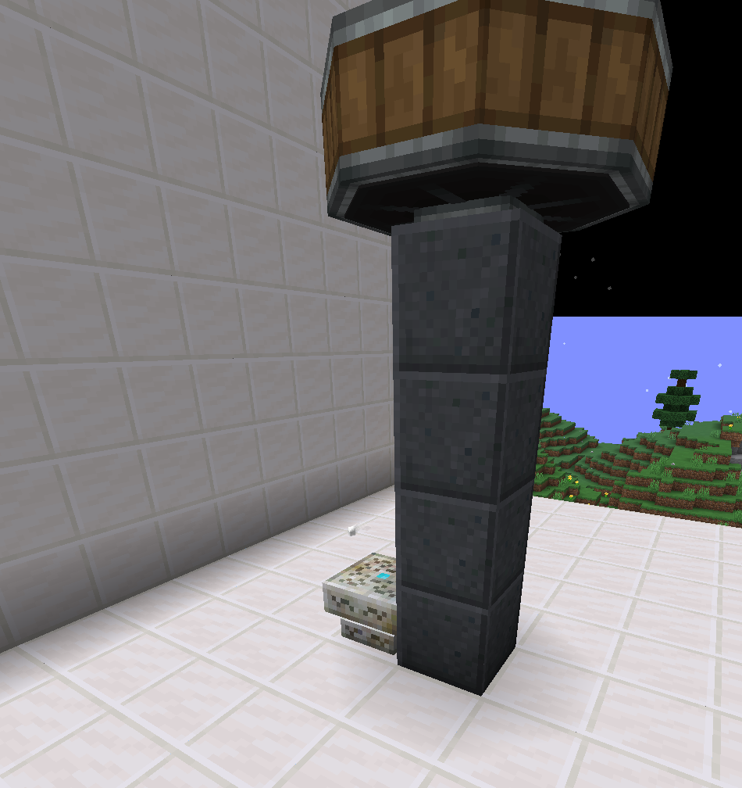
- Отступите примерно 6–7 блоков в сторону от первого конвейера и установите второй.
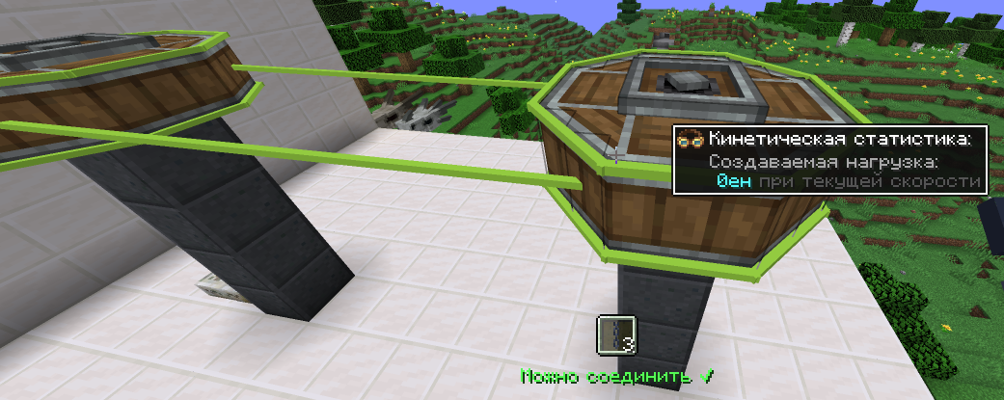
- Возьмите в руку цепь, нажмите ПКМ сначала по первому конвейеру, а затем по второму. Игра покажет, сколько цепей потребуется для их соединения:
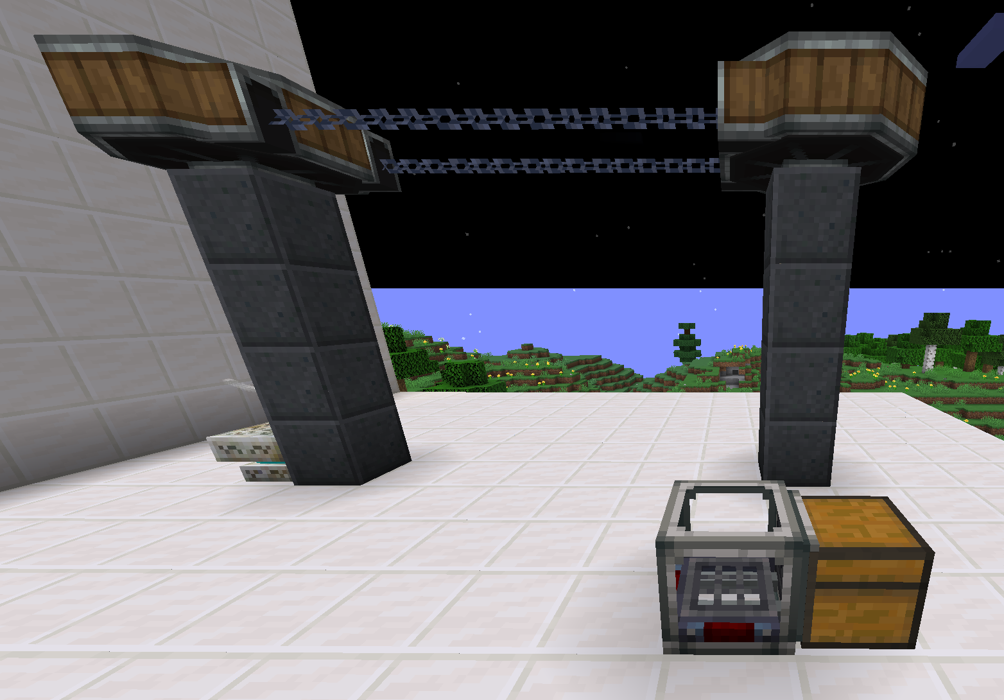
- Отступите ещё 2–3 блока от второго Цепного конвейера, установите сундук и вплотную к нему поставьте Упаковщик.:
Установка Квакопортов и подача ингредиентов
Теперь начинается самая важная часть любой серьёзной промышленной системы — Квакопорты..
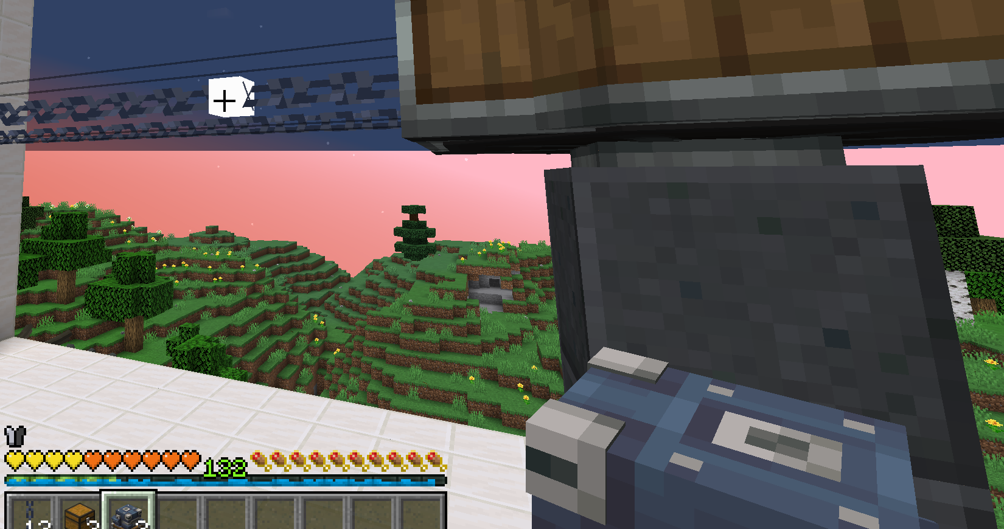
- Возьмите в руку Квакопорт, наведите курсор на цепь и нажмите ПКМ по месту, куда он должен помещать посылки. Выбранная точка будет отмечена белым маркером:
- После выбора точки установите сам Квакопорт непосредственно на Упаковщик:
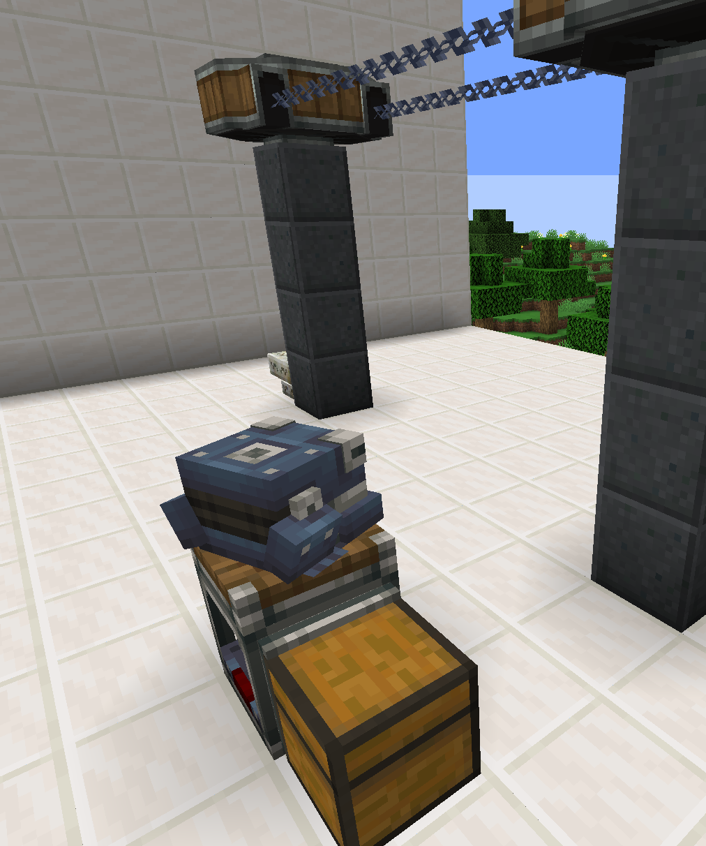
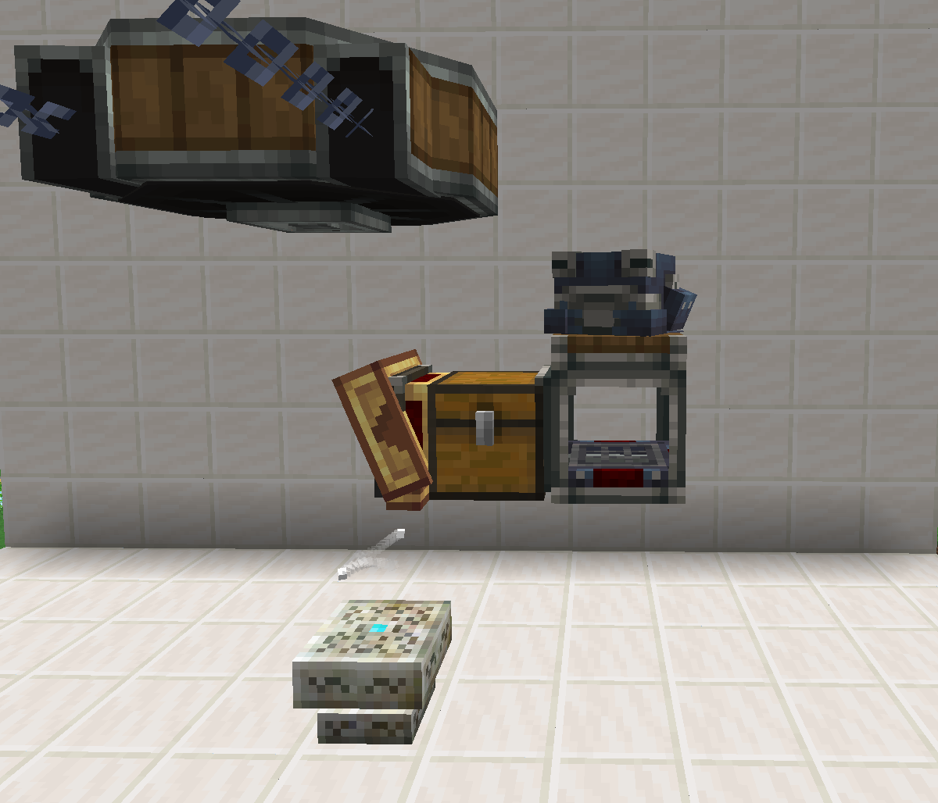
- Вернитесь к алтарю. На высоте двух блоков над ним отступите один блок вправо и установите сундук. Со стороны алтаря к сундуку поставьте Латунный шлюз, а с противоположной стороны — ещё один Упаковщик.
- На этот Упаковщик по уже знакомой схеме установите второй Квакопорт:
Сбор готовых предметов
Теперь займёмся системой вывода готовых предметов.
- Позади алтаря, отступив один блок, установите Воронкальву. Сбоку от неё разместите два сундука, воронку и Упаковщик согласно схеме:
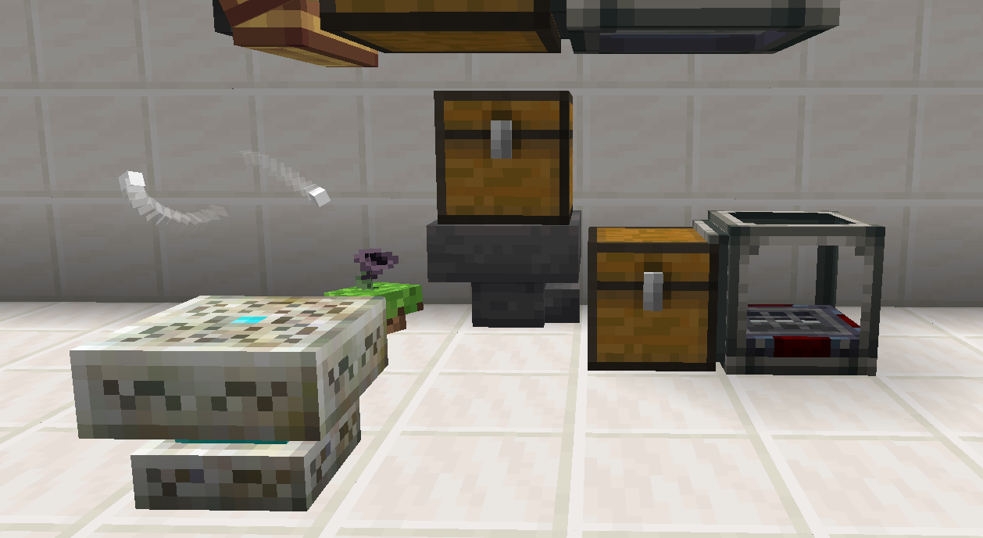
- На воронку и сундук над ней установите рамки, а в рамки поместите Жизнекамень.
- Возьмите Посох леса, переключите его в функциональный режим и с помощью Shift + ПКМ установите для Воронкальвы режим:
«Подбирать предметы, не находящиеся в рамках»
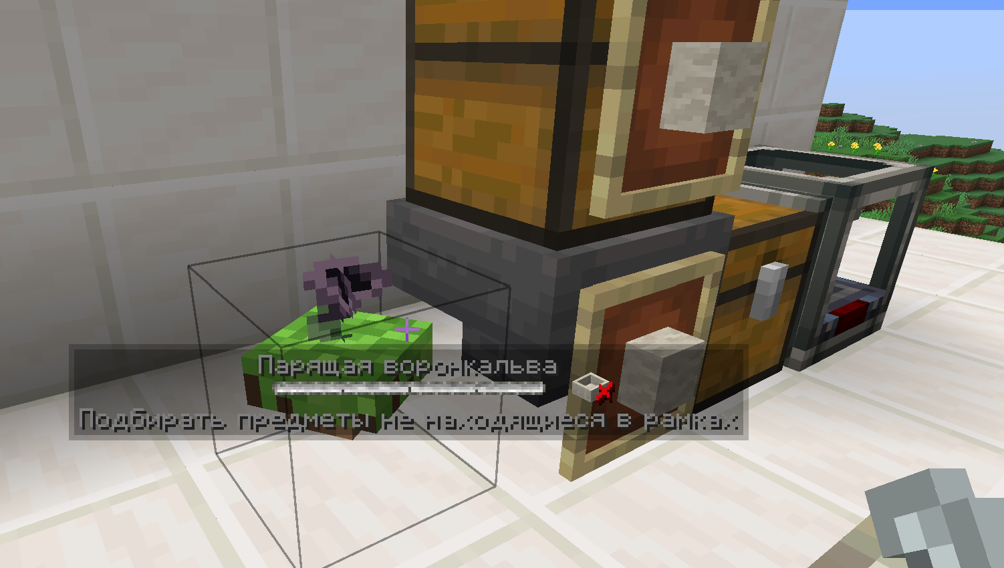
Таким образом, Жизнекамень останется частью системы, а готовые результаты крафта будут автоматически собираться.
Объединение хранилищ в складскую сеть
Теперь отдельные механизмы необходимо объединить в одну логистическую систему.
- Возьмите Складской передатчик и установите его на первый Упаковщик.
- Возьмите второй передатчик, нажмите ПКМ по первому — он должен подсветиться голубым — и установите второй передатчик на Упаковщик возле Воронкальвы:
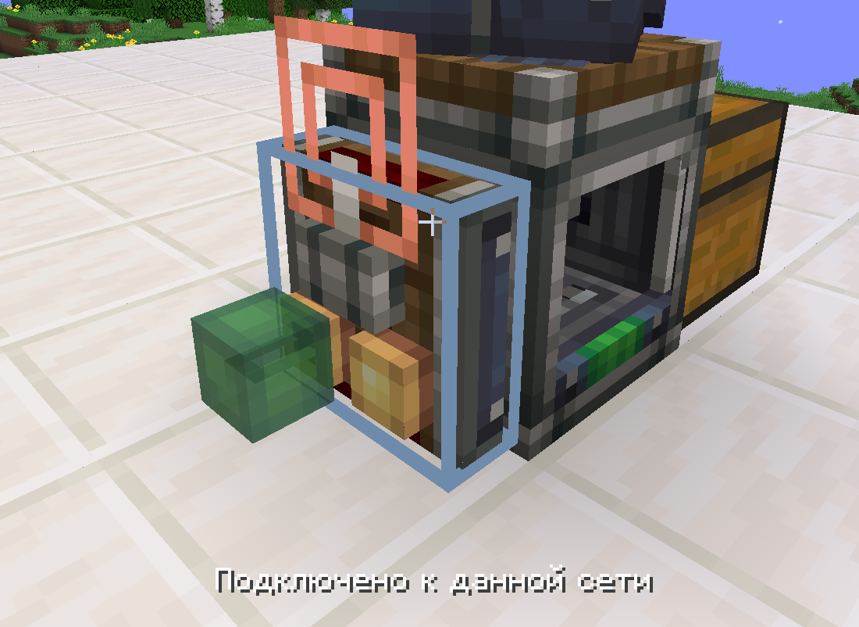
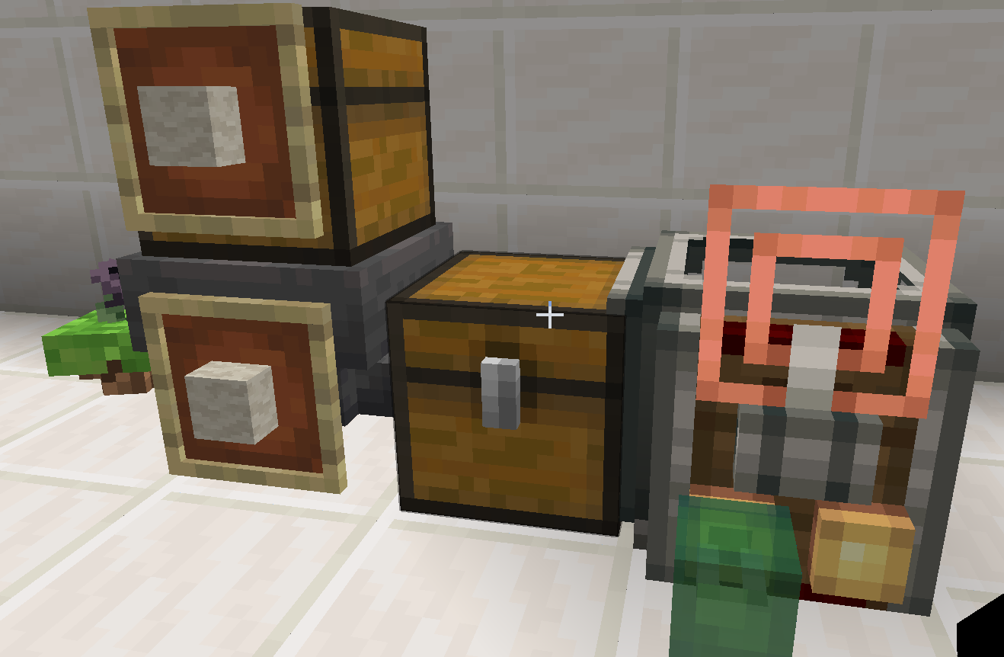
Теперь оба хранилища являются частью одной складской сети.
Управление подачей ресурсов и активатором
Следующий этап — научить алтарь понимать, когда нужно принимать ресурсы, а когда пора остановиться..
- С противоположной от Латунного шлюза стороны алтаря установите компаратор и соедините его со шлюзом, как показано ниже:
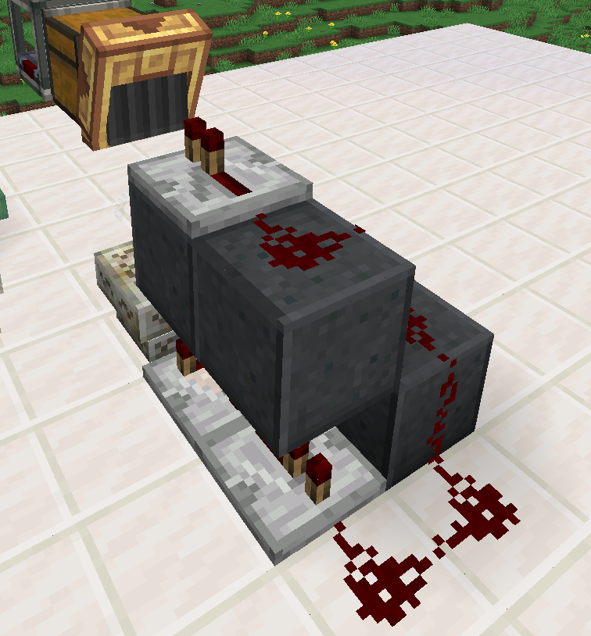
Примечание: расположение редстоуна не является обязательным. На скриншоте показан лишь простой рабочий вариант — вы можете реализовать эту логику любым удобным способом.
- Установите Автономный активатор и Сцепление согласно схеме:
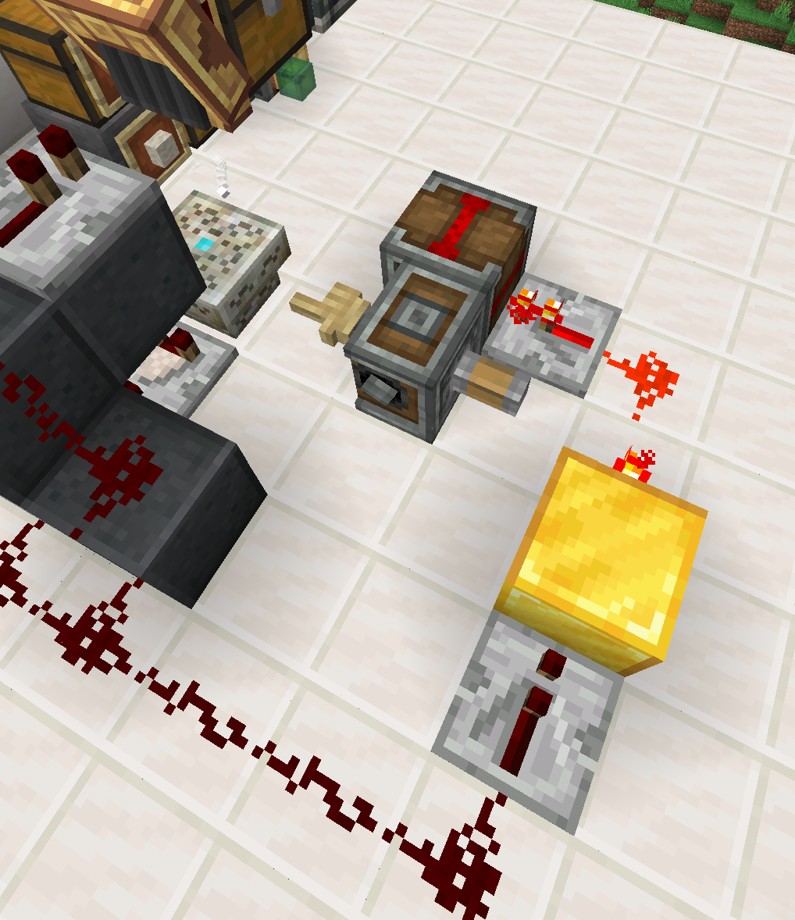
Когда на Сцепление поступает сигнал, оно должно отключать передачу вращения, оставляя Автономный активатор неподвижным — именно этого поведения нам и нужно добиться.
Не забудьте положить в Автономный активатор Посох леса..
Имена Квакопортов и адреса посылок
Пришло время дать Квакопортам имена.
- Нажмите ПКМ по Квакопорту и в верхней части интерфейса задайте его название.
- Первый назовите: Склад.
- Второй: Алтарь.
Названия можно выбрать любые — главное, чтобы дальше вы использовали их без ошибок.
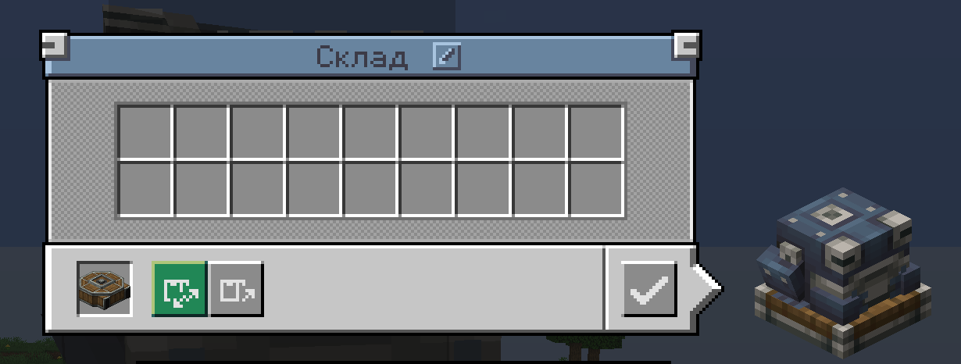
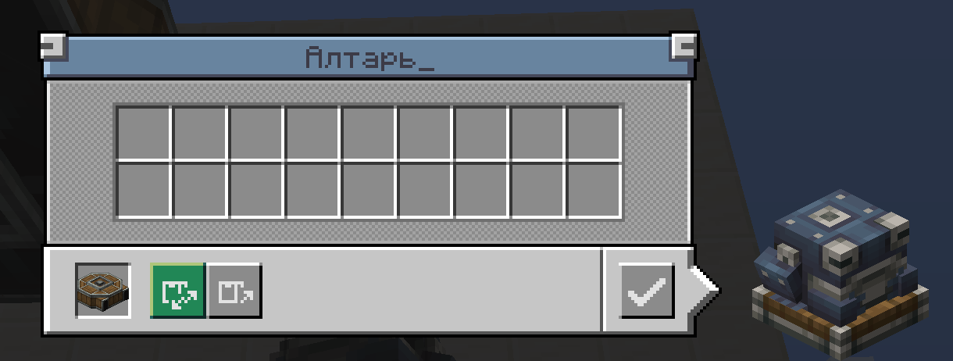
Теперь необходимо указать Упаковщикам, куда именно должны отправляться созданные ими посылки. Без адреса коробка, как ни странно, сама дорогу не найдёт.
- Установите на каждый Упаковщик по табличке и укажите имя Квакопорта назначения:
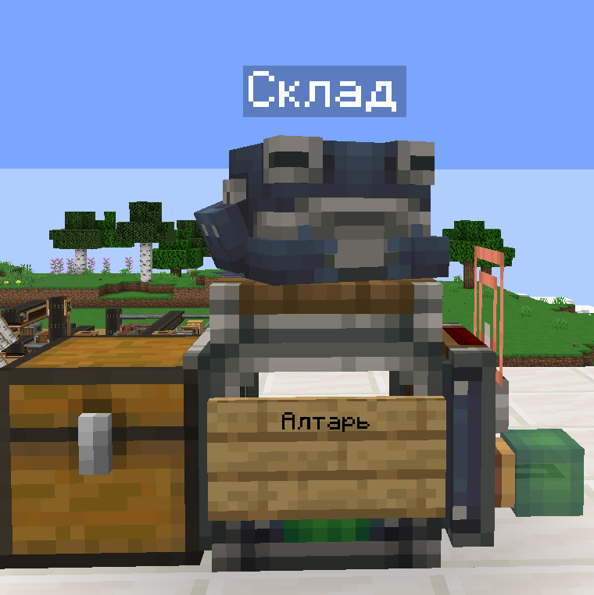
На этом транспортная часть системы готова.
Настройка шаблонов автокрафта
Теперь переходим к самой интересной части — непосредственно автокрафту..
В качестве примера рассмотрим руну Воды и руну Воздуха. Остальные рецепты настраиваются точно таким же способом — отличаются только необходимые ресурсы и их количество.
Один шаблон позволяет указать до 9 типов ресурсов. Для подавляющего большинства рецептов Рунного алтаря этого более чем достаточно.
- Возьмите Фабричные контроллеры и нажмите ими ПКМ по Складскому передатчику. После успешного подключения контроллеры должны получить характерный переливающийся эффект:

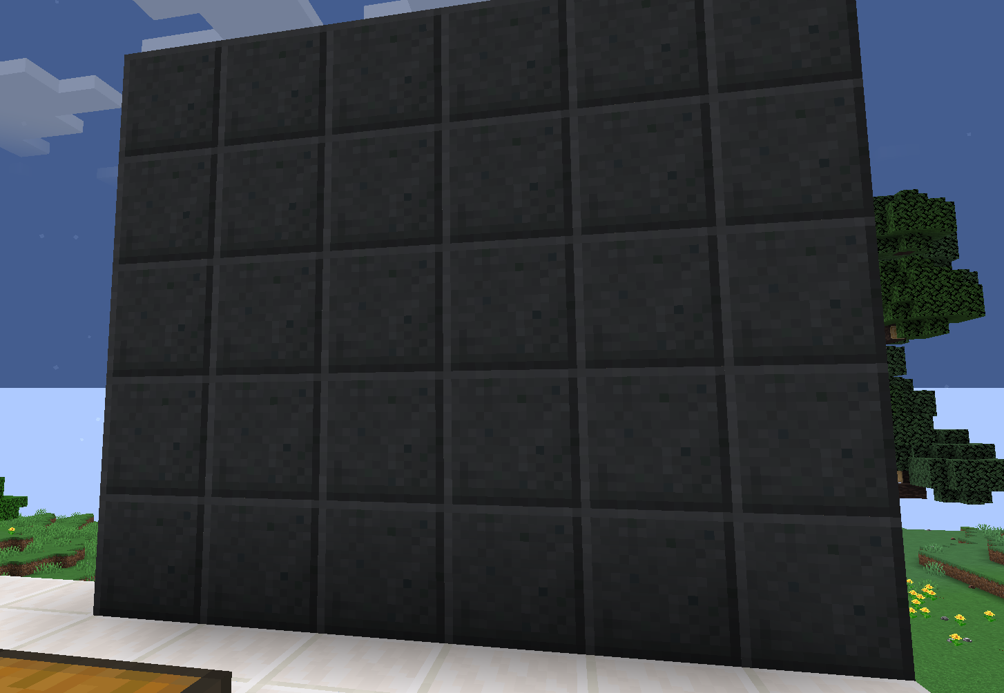
- Выберите место для панели с шаблонами. Контроллеры можно расположить практически как угодно: на стене, полу или даже потолке.
Подключение ингредиентов и настройка количества
- Установите первый Фабричный контроллер и нажатием ПКМ поместите на него результат нужного крафта. В данном случае это руна Воды:
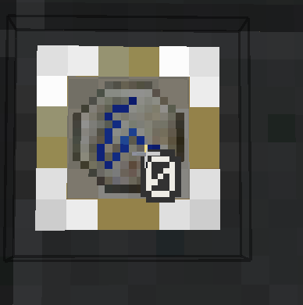
- Рядом установите столько дополнительных контроллеров, сколько различных ингредиентов требуется для рецепта, включая Жизнекамень.:
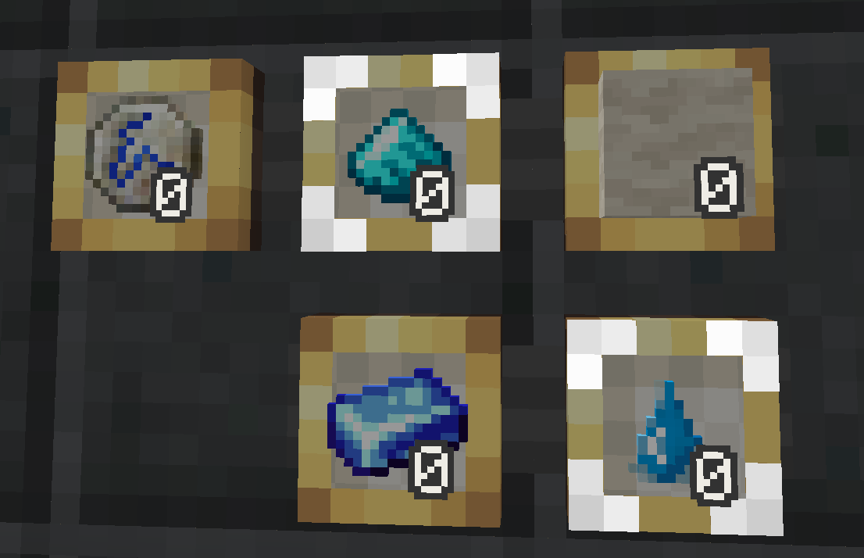
- Пустой рукой нажмите ПКМ по контроллеру с готовой руной и выберите:
«Создать новое подключение»
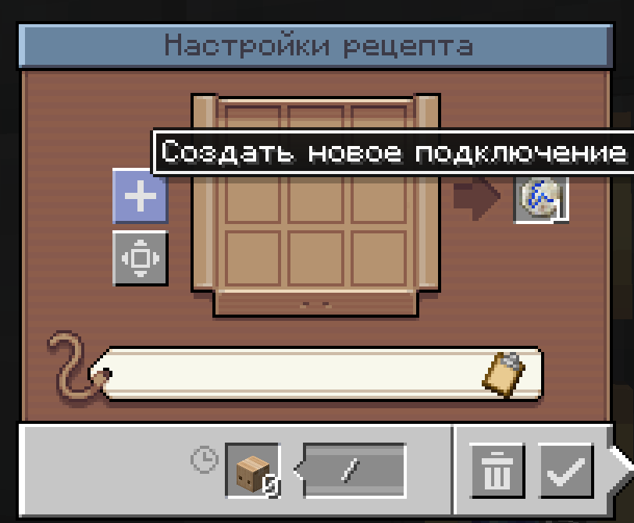
- После этого нажмите ПКМ по одному из контроллеров с ингредиентом:
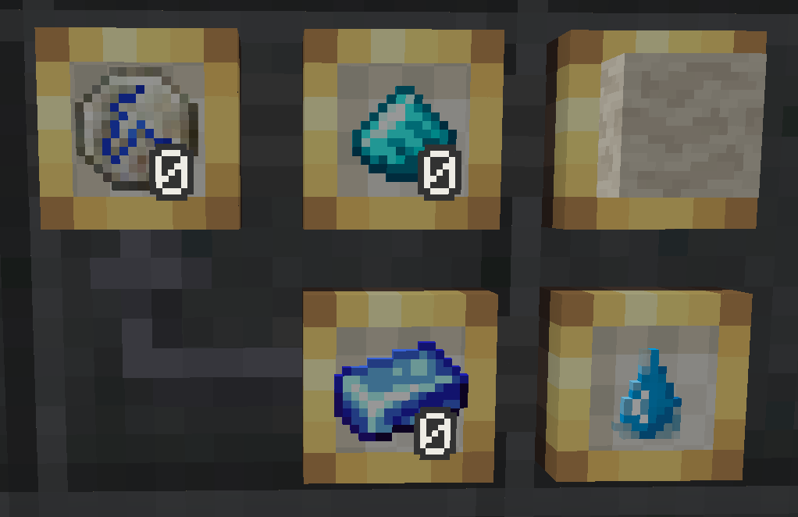
- Повторите операцию для каждого ингредиента, пока в настройках рецепта не появится полный список необходимых ресурсов:
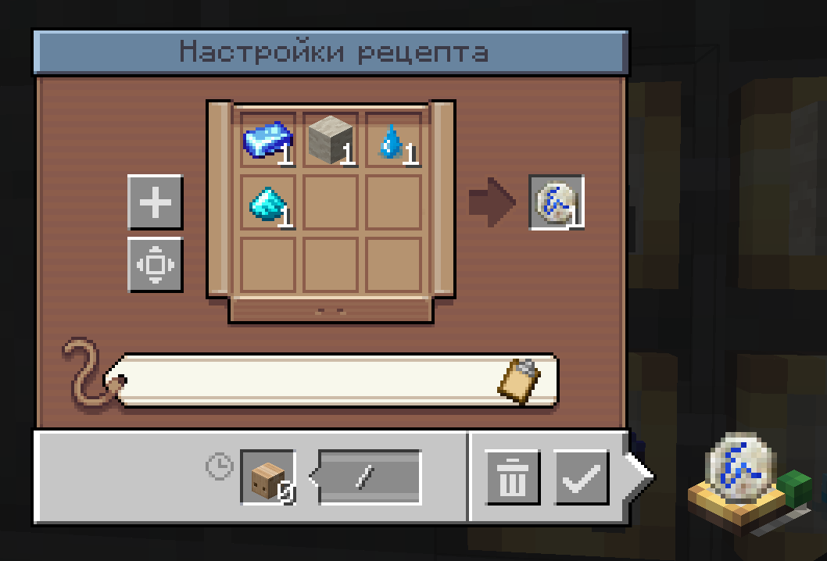
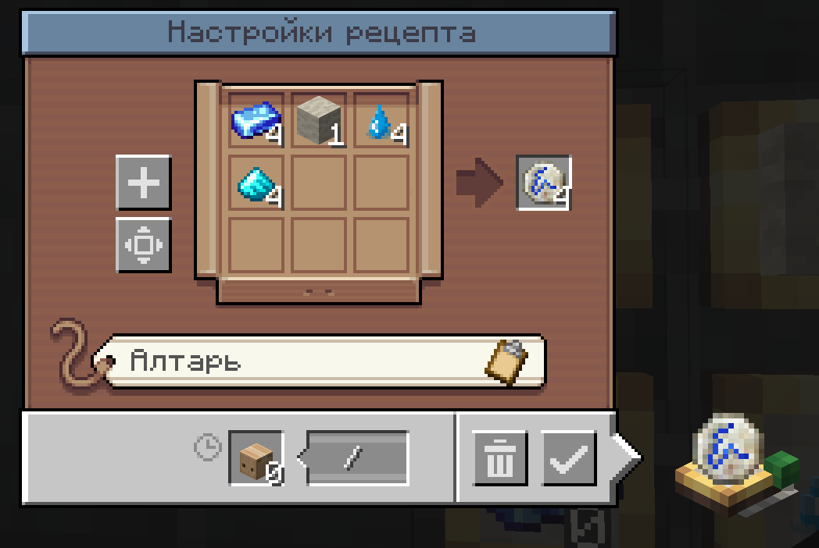
- Колёсиком мыши выставьте требуемое количество каждого ингредиента, а также количество получаемых рун.
- В нижней части интерфейса, возле значка бирки, укажите название Квакопорта, куда должен отправляться заказ. В данном случае: Алтарь.
Загрузка ресурсов и размещение контроллеров
Теперь можно загрузить необходимые ингредиенты в сундук, подключённый к Квакопорту «Склад».».
Количество доступных в сети ресурсов будет отображаться непосредственно на Фабричных контроллерах:
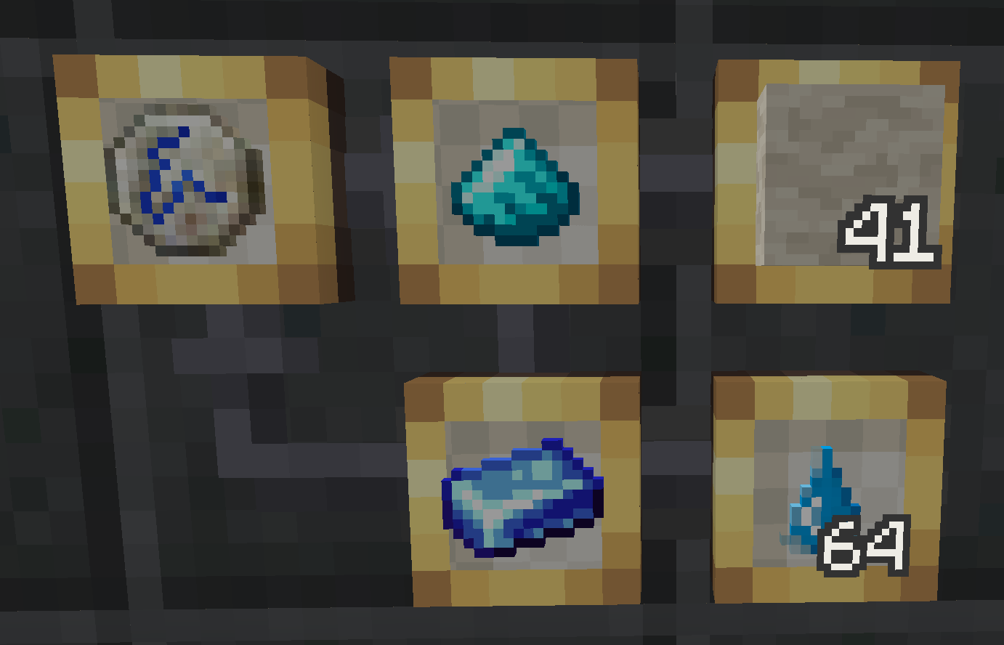
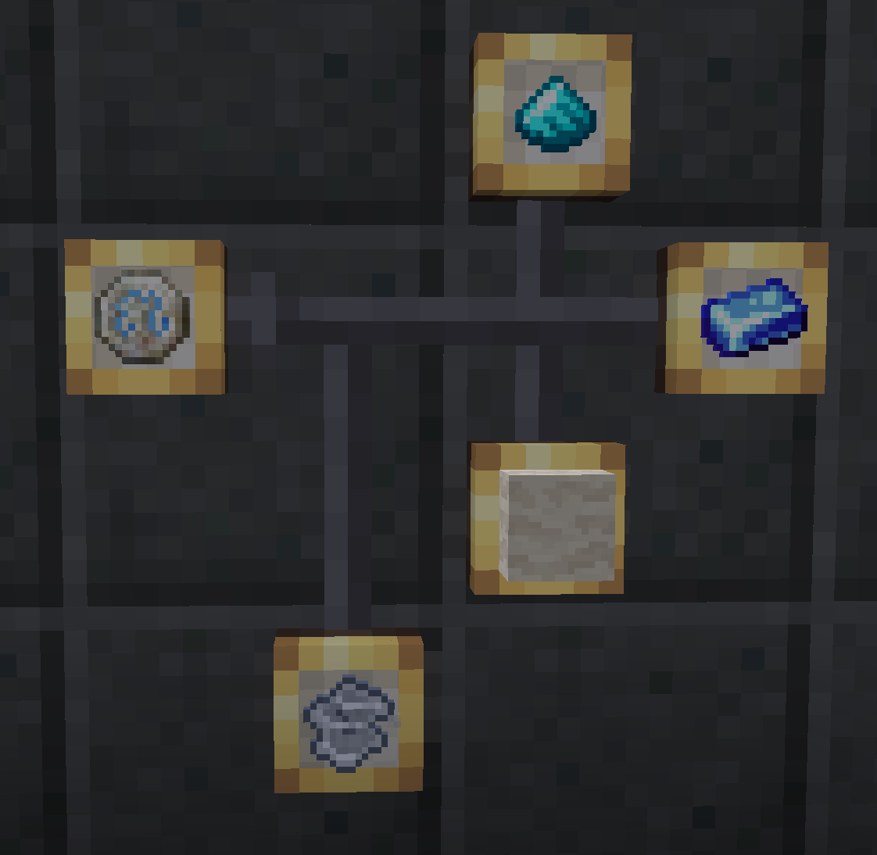
При этом контроллеры совершенно не обязаны располагаться так же, как в примере. Их можно компоновать практически в любом порядке.
Например, вот альтернативный вариант расположения для руны Воздуха:
Запуск и выполнение заказа
Перед первым запуском необходимо подать вращение на Цепной конвейер и Автономный активатор.
В моём случае для этого используются Электромоторы, однако вы можете подключить любой доступный источник вращения:
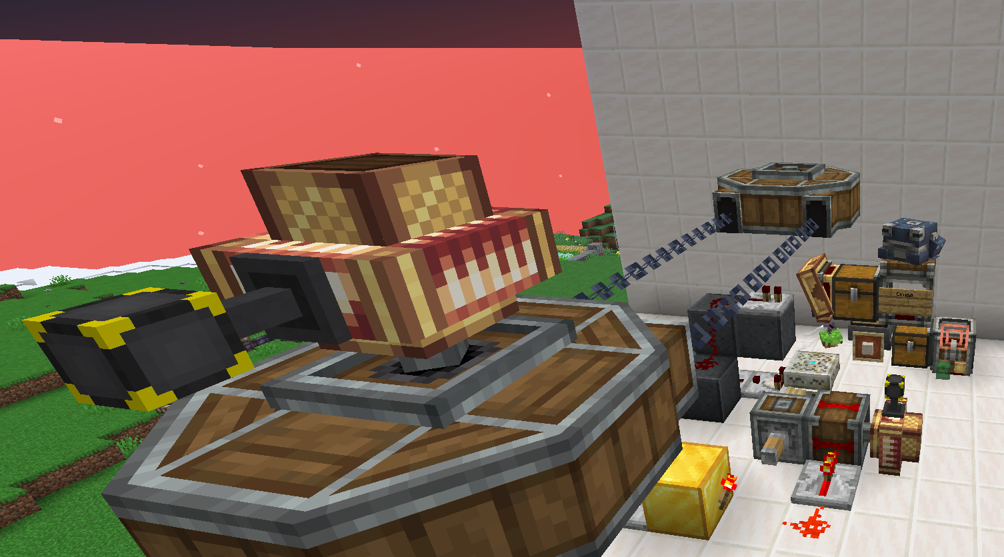
Теперь остаётся только заказать нужный крафт.
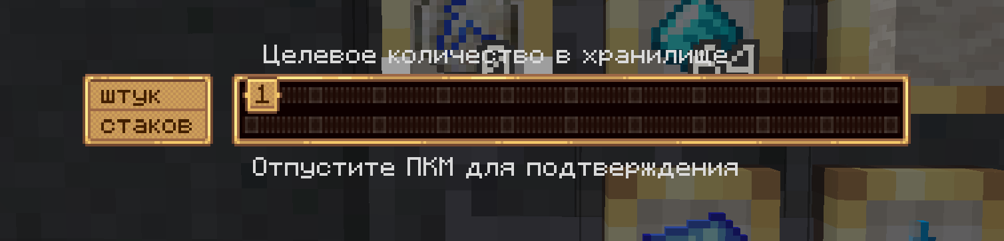
На Фабричном контроллере с изображением готовой руны зажимаем ПКМ и выбираем необходимое количество:
Цикл доставки, крафта и возврата результата
После создания заказа Упаковщик автоматически соберёт из общего хранилища точное количество ресурсов, необходимое для одного крафта, и упакует их в посылку:
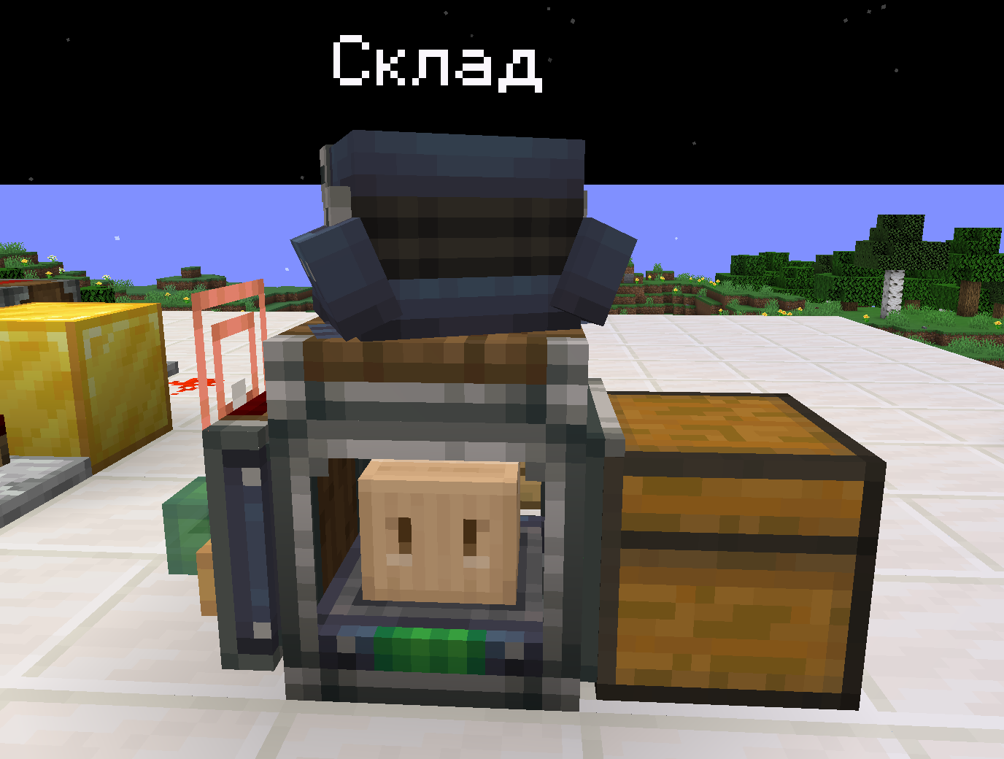
Квакопорт заберёт готовую коробку и поместит её на цепь:
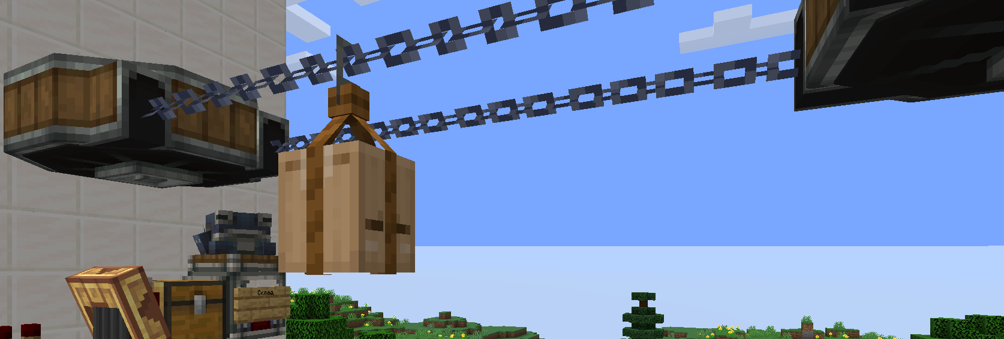
Посылка отправится к Квакопорту «Алтарь», который снимет её с цепи и передаст Упаковщику.
Упаковщик распакует содержимое в сундук, после чего Латунный шлюз отправит ингредиенты непосредственно на Рунный алтарь — и крафт начнётся автоматически:
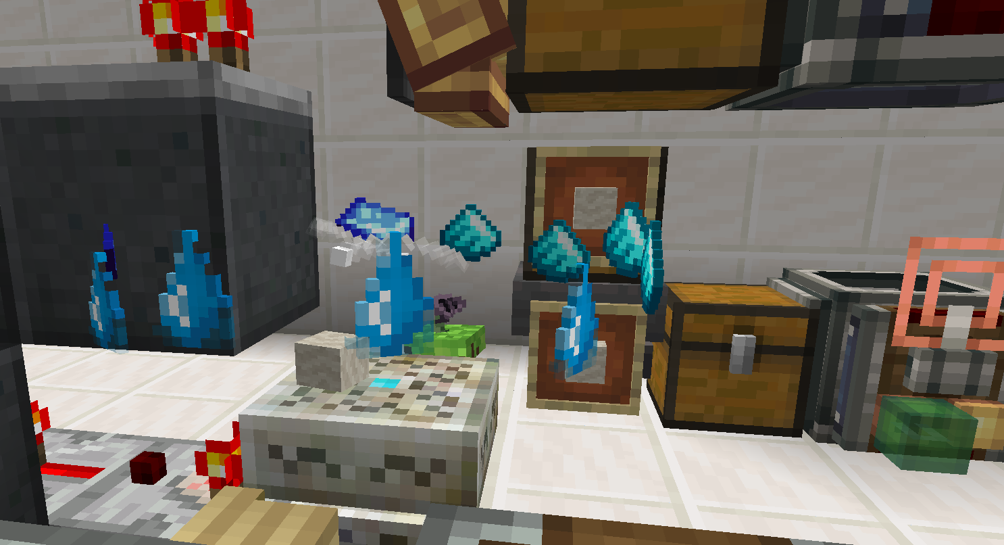
После завершения ритуала Воронкальва подберёт получившийся предмет и отправит его в систему хранения.
Поскольку выходной сундук через Упаковщик подключён к общей складской сети, система увидит появление готового результата и сможет продолжить выполнение заказа.
Таким образом, цикл замыкается:
Заказ → сбор ресурсов → упаковка → доставка → крафт → возврат результата → следующий заказ.
Ограничение на одновременные рецепты
Одновременно можно запускать только один шаблон рецепта.
При этом один выбранный шаблон можно заказать в любом необходимом количестве — система будет последовательно повторять его крафт.
Чтобы перейти к другому рецепту, необходимо либо дождаться выполнения текущего заказа, либо отменить оставшиеся заказы через Фабричный контроллер:
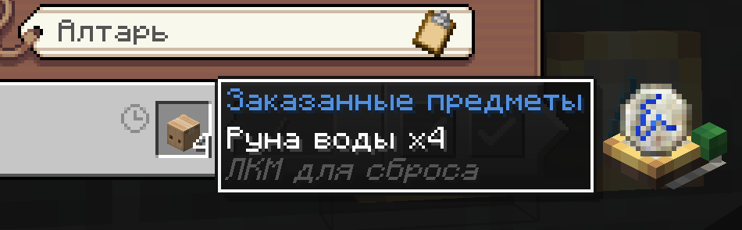
Не запускайте два разных шаблона одновременно. В таком случае система может сформировать несколько различных посылок до завершения предыдущего крафта, из-за чего ресурсы попадут на алтарь одновременно.
Таймер автоматической отмены
У Фабричных контроллеров есть ещё одна полезная функция — таймер автоматической отмены заказа.
Вы можете указать время, в течение которого система будет пытаться выполнить заказ. Если за это время выполнить его полностью не получится, оставшаяся часть автоматически отменится.
Настраивается таймер в нижней центральной части интерфейса при помощи колёсика мыши:
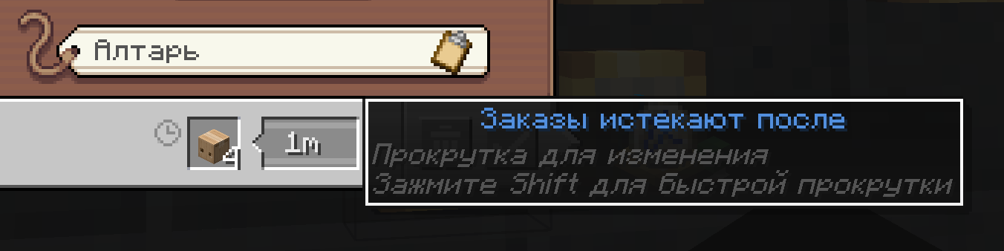
Это особенно удобно, если вам не хочется заранее высчитывать количество доступных крафтов.
Например, можно просто загрузить в Склад имеющиеся ресурсы и заказать большое количество рун. Система изготовит столько, на сколько хватит ингредиентов. Когда необходимые ресурсы закончатся, новые посылки формироваться перестанут, а спустя установленное время оставшийся заказ будет автоматически отменён.
Результат и варианты перестройки схемы
В результате мы получили автоматизированный Рунный алтарь, который самостоятельно собирает необходимые ресурсы, формирует посылку, доставляет её на алтарь, запускает ритуал, забирает результат и повторяет весь процесс.
При этом схема работает без AE2, поддерживает разные настраиваемые рецепты и может быть перестроена практически в любой форме под вашу базу.
В данном гайде для транспортировки ресурсов я специально использовал Квакопорты и цепные конвейеры, чтобы заодно показать относительно новую логистику Create. Однако эту же систему можно реализовать и на более привычных конвейерах.
Если такой вариант будет интересен и на него наберётся достаточно просьб — я могу сделать отдельный гайд с реализацией этой же автоматизации на обычных конвейерах.
На этом всё! Спасибо, что осилили этот ДЛИНЮЩИЙ гайд. Надеюсь, он оказался полезным и помог разобраться не только с автоматизацией Рунического алтаря, но и со складской логистикой Create.
P.S. Ну а теперь можно и прокатиться
Ква.