

[Гайд] SleepPicture
Автор: scrubberus · Обновлён:
Предметы
Онлайн изображение  — это картина, на которую можно вывести любое изображение формата PNG или JPEG.
Онлайн анимированное изображение  — в отличие от предыдущей картины, на эту можно вывести как статичные изображения формата PNG, так и анимированные изображения формата GIF.
Онлайн голограмма  — это то же, что и Онлайн анимированное изображение, за исключением следующих особенностей:
- Картина не может быть прикреплена к стене, но может быть поставлена в любое место на полу.
- Изображение, выведенное на голограмму, всегда будет смотреть в ту сторону, где находится игрок.
Интерфейс и настройки
Зайдя в интерфейс любого из предметов, вы увидите три основных функциональных блока:
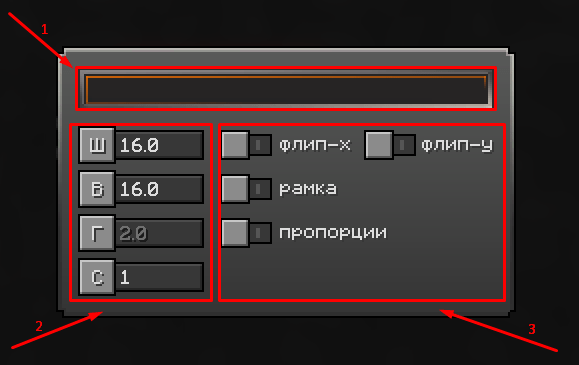
- Строка, в которую нужно ввести ссылку на изображение.
- Ползунки, отвечающие за размер вашей картины:
- Ш — ширина картины (значение 16 = 1 блок, 32 = 2 и т. д.).
- В — высота картины.
- Г — глубина картины (с ползунком можно взаимодействовать только в случае, если в 3-м блоке включена галочка рамки).
- С — скорость воспроизведения анимированного изображения (чем больше значение, тем медленнее двигается изображение).
- Дополнительные настройки:
- Флип-х — инвертирует изображение относительно вертикали.
- Флип-y — инвертирует изображение относительно горизонтали.
- Рамка — добавляет картине рамку, тем самым экструдируя картину вперёд.
- Пропорции — автор гайда не смог определить назначение этой функции: при тестировании различных изображений и соотношений размеров видимых различий с включённой и выключенной функцией не обнаружено.
Выведение изображения на картину
Со вставкой обычного изображения нет никаких проблем:
- Найдите нужное вам изображение в любом браузере.
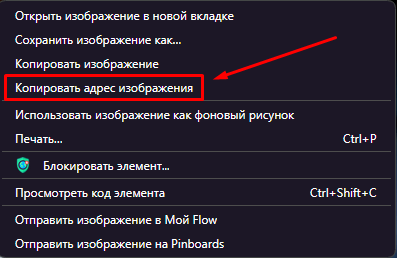
- Нажмите ПКМ по картинке и выберите Копировать адрес изображения.
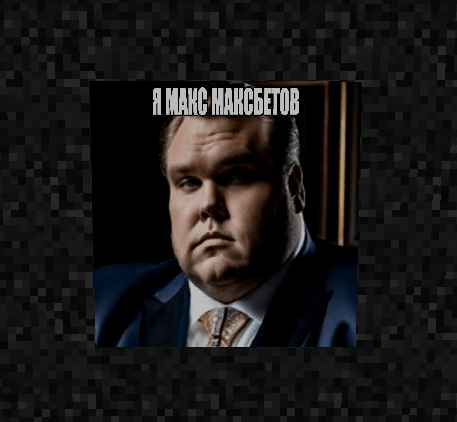
- Вставьте скопированный адрес в строку, и вы получите изображение на своей картине.
Выведение GIF на картину
Со вставкой анимированного изображения может возникнуть проблема:
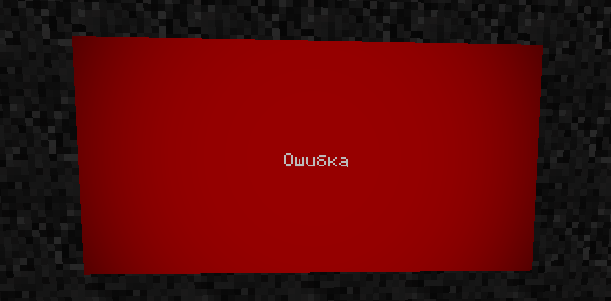
При вставке ссылки на GIF-изображение на картине может отображаться «Ошибка»:
Причина в том, что многие «гифки» в браузере на самом деле являются зацикленным видео. Проверить, выведется ли гифка на картину, можно следующим образом:
-
 Если скачать настоящую GIF, формат файла будет таким:
 -
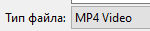 Если скачать «фейковую гифку», формат, скорее всего, будет таким:
Чтобы успешно загрузить анимацию в игру, необходимо проверить формат файла.
Загрузка собственных изображений и анимаций
Можно создать и загрузить в сеть собственную гифку с помощью этого сервиса: сайт.
Также можно загрузить собственное фото с любого устройства на этом сервисе: сайт.
После загрузки изображения или гифки скопируйте адрес, как описано выше, и вставьте его в картину.