В этом гайде описано, как создать собственную радиостанцию. Вы сможете добавлять и редактировать плейлисты, а также создавать несколько списков воспроизведения.
Создание аккаунта и радиостанции
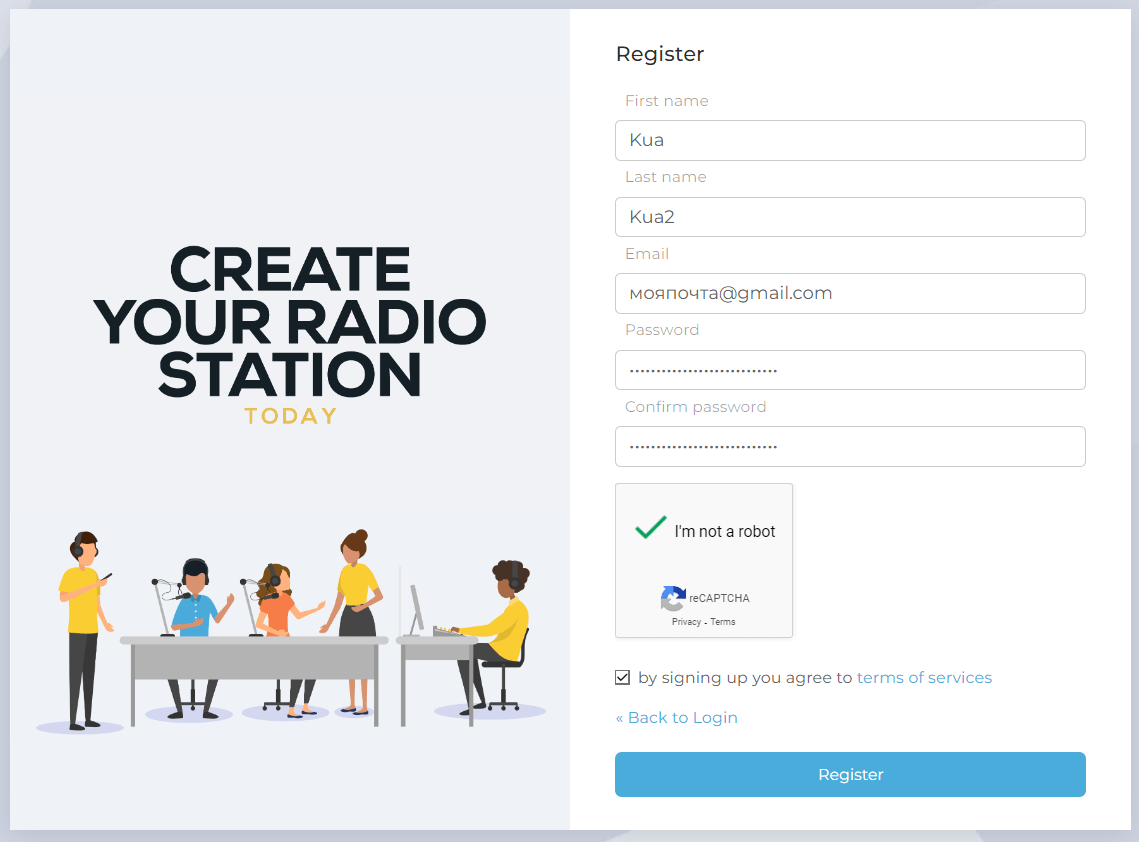
Для начала перейдите на сайт zeno.fm и создайте аккаунт:
Заполните данные:
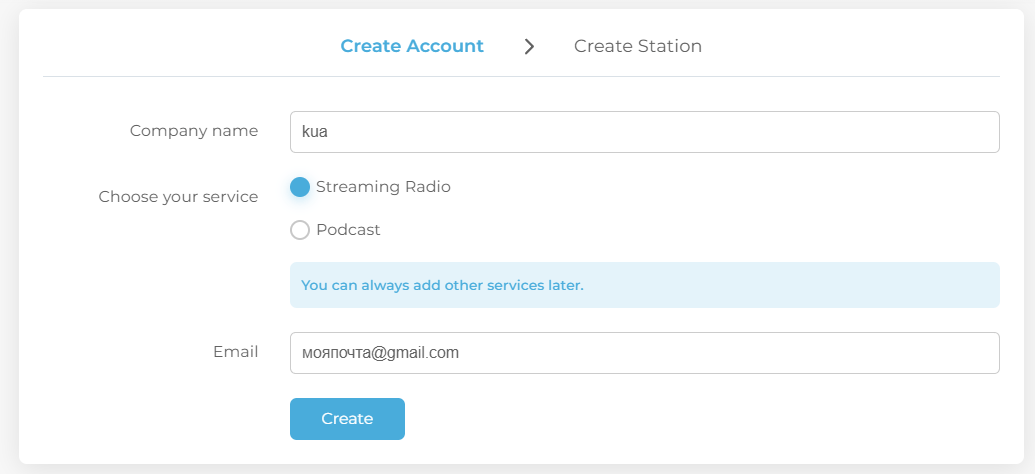
Далее введите название компании (любое), оставьте тип Streaming Radio и нажмите Create.
На каком-то этапе на почту должно прийти письмо для подтверждения.
Теперь перейдем к созданию вашей трансляции.
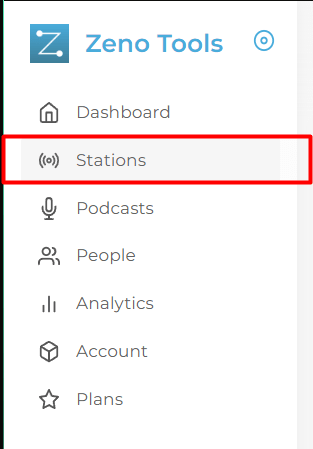
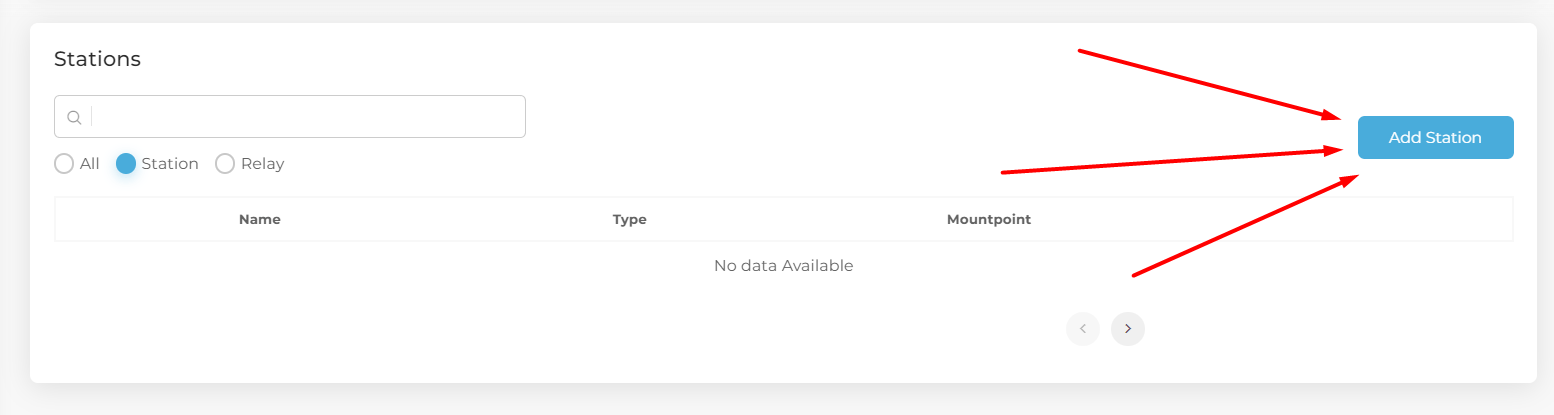
В главном меню слева выберите Stations.
Нажмите Add Station.
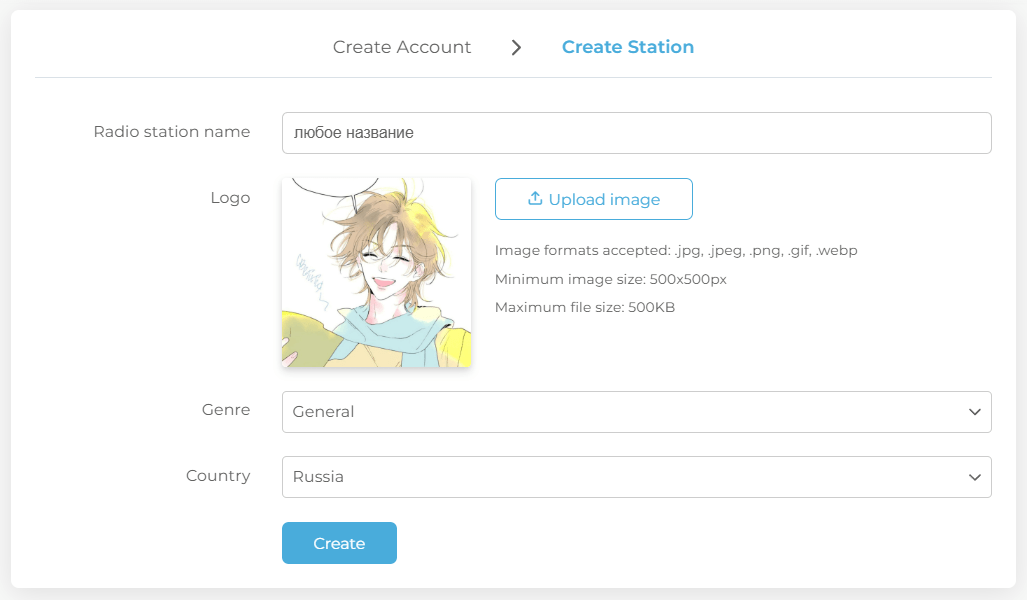
Заполните каждое поле (обязательно должна быть картинка), затем нажмите Create.
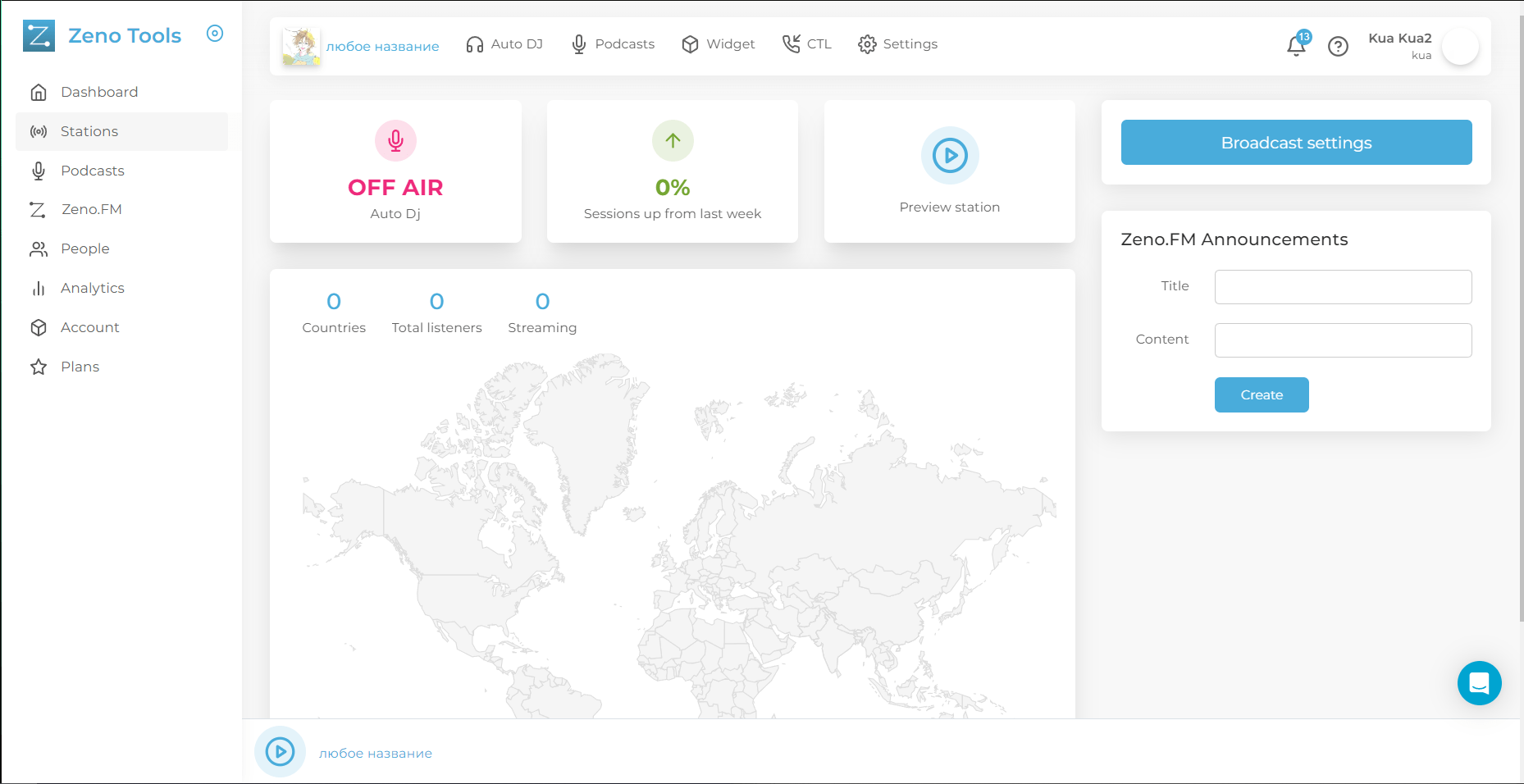
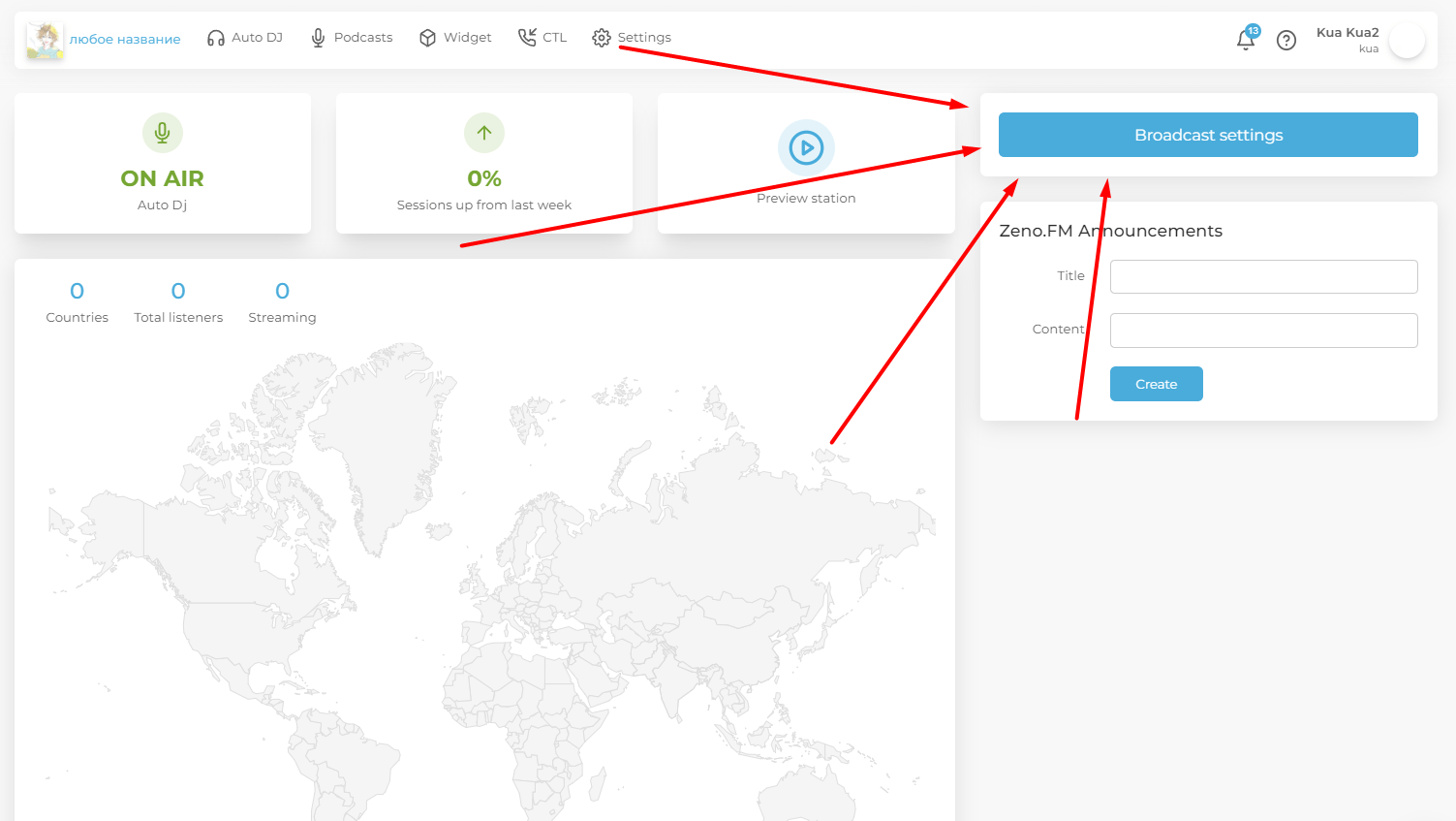
После успешного создания откроется главное меню вашей радиостанции:
Подготовка музыкальных файлов
Теперь научимся добавлять музыку. Для этого понадобятся файлы в формате mp3. Чтобы получить такие файлы, можно использовать различные ресурсы, например:
Вариант 1: ВКонтакте
Для этого понадобится расширение, позволяющее сохранять музыку в формате MP3. Используйте любое актуальное расширение с такой функцией. Ниже показан общий принцип установки и работы на примере подобного расширения:
Нажмите кнопку установки.
Далее файл отправляется в папку загрузок.
Готово, у нас есть файл формата mp3.
Вариант 2: YouTube
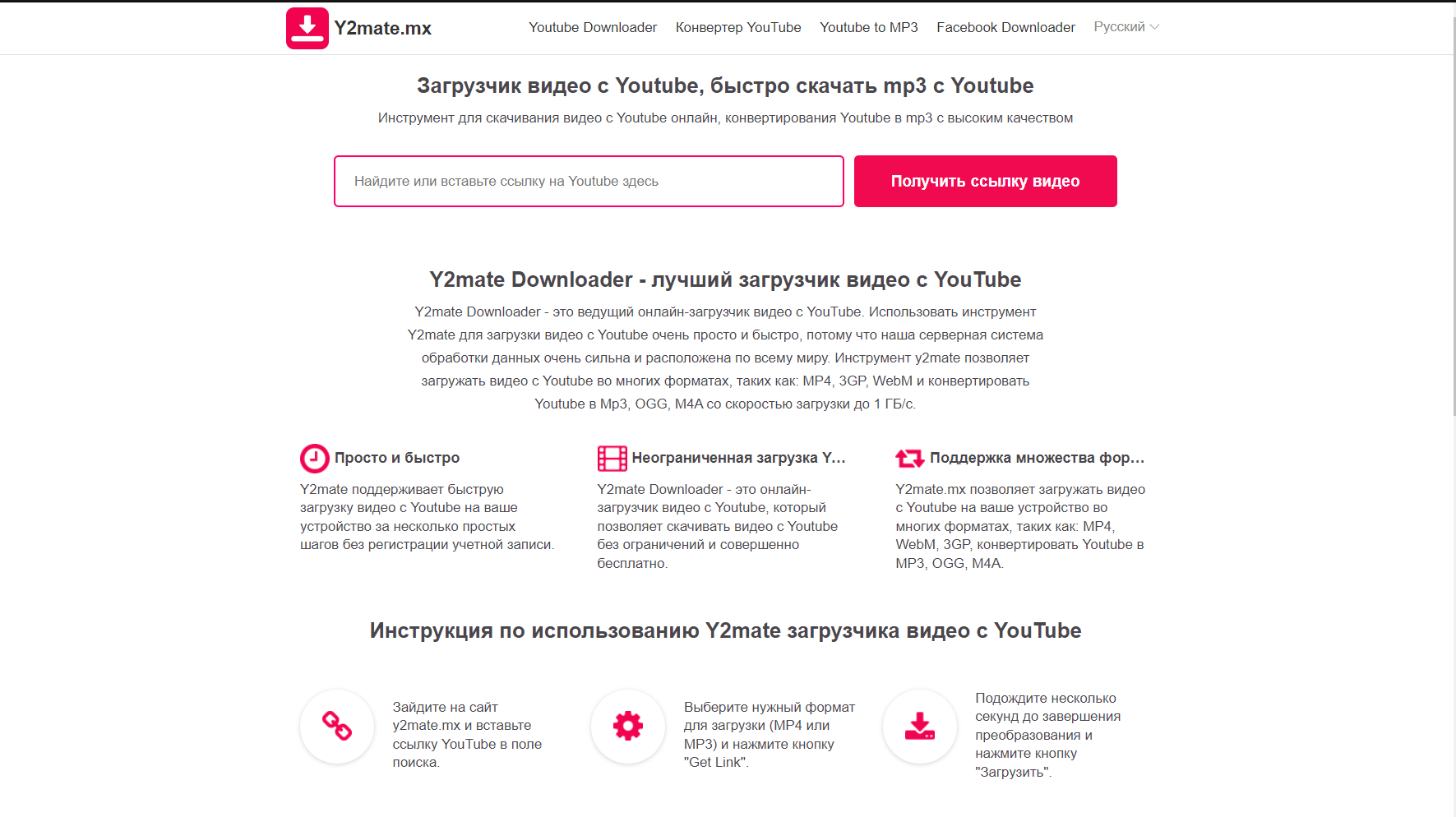
Подготовьте MP3-файл с помощью любого доступного конвертера или аудиоредактора, которому вы доверяете. Интерфейс выбранного сервиса может отличаться от примера ниже.
Сам сайт:
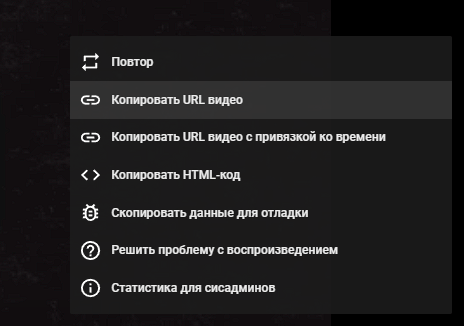
Теперь выберите видео, звуковую дорожку которого вы хотите получить, откройте его и скопируйте ссылку на видео:
Так:
Или так:
Далее вставьте ссылку в поле ввода на сайте и нажмите Получить ссылку mp3.
Бывает, что ссылка не обрабатывается и появляется следующее сообщение. В таком случае попробуйте изменить ссылку (используя способы, указанные выше) или немного (5–10 секунд) подождать и попробовать ещё раз.
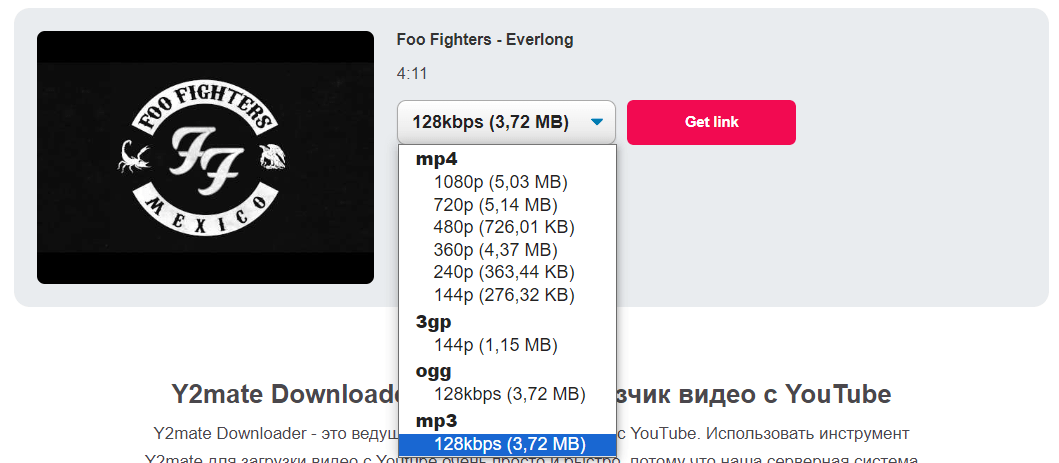
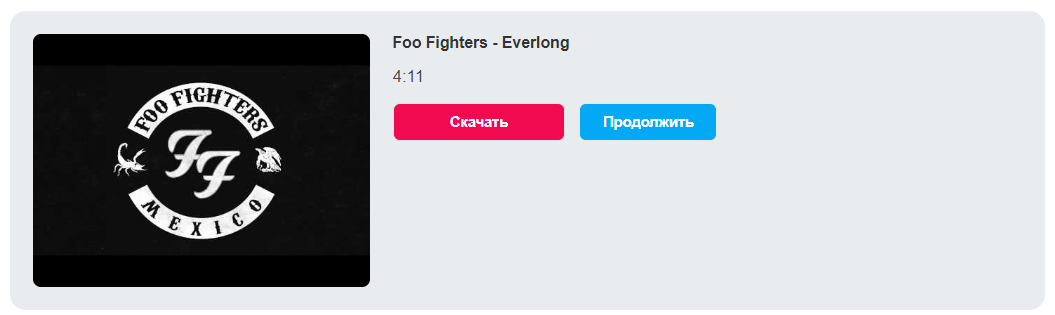
После получения ссылки обязательно выберите формат mp3, иначе файл нельзя будет использовать. Нажмите Get link. Видео обрабатывается, и его можно скачать: нажмите кнопку Скачать.
Далее аудиозапись появится в загрузках:
Далее вы можете нажать Продолжить, чтобы конвертировать другие видео (не забудьте выбрать формат mp3).).
Готово, у нас есть файл формата mp3.
Вариант 3: сторонние источники
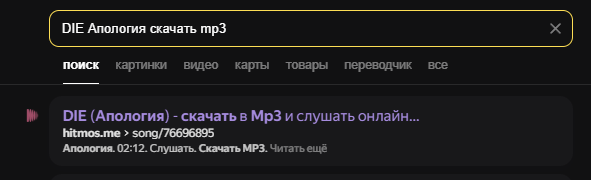
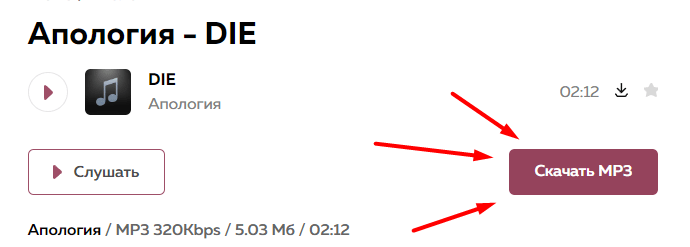
Ищите в интернете нужную песню в формате mp3 и скачивайте ее на свое устройство. На моем примере:
Ищу в интернете нужную мне песню.
Жму «Скачать».
Получаю скачанный файл песни.
Готово, у нас есть файл в формате mp3.
Загрузка музыки и запуск плейлиста
Теперь разберемся, как загружать файлы на сайт.
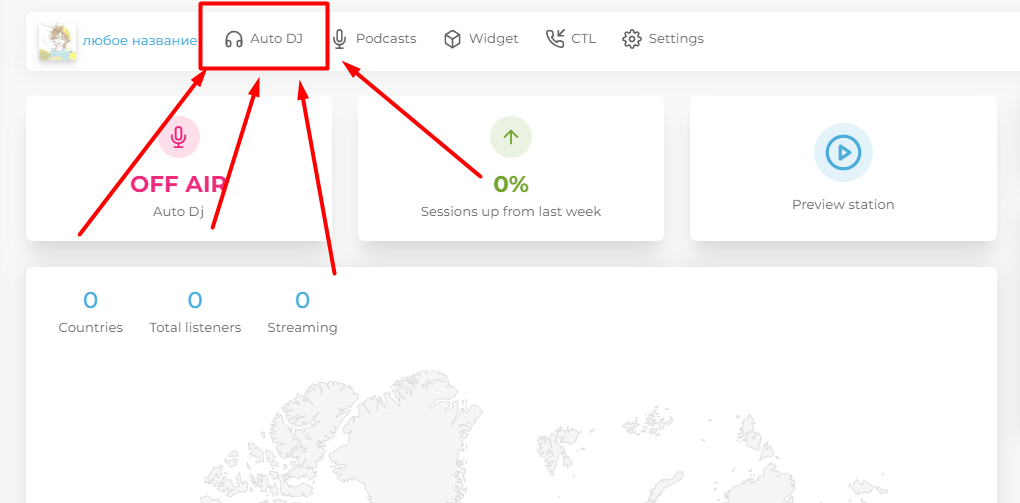
Для этого перейдите в раздел Auto DJ.
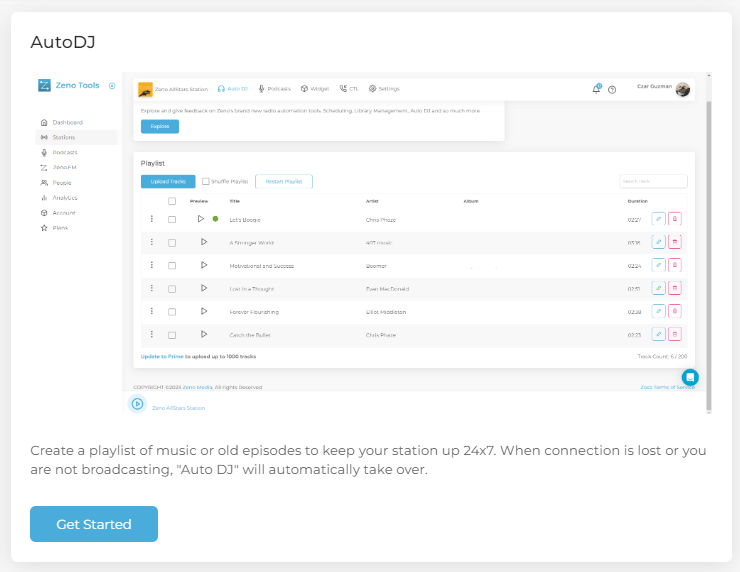
Выберите AutoDJ, нажав Get Started.
Далее нажмите Upload Tracks.
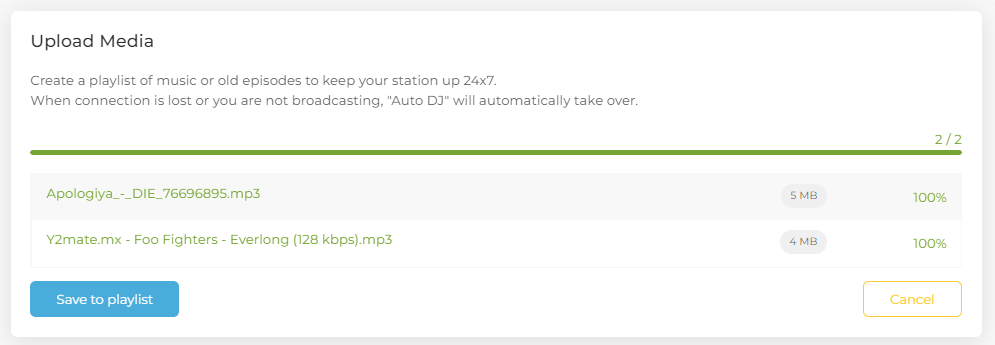
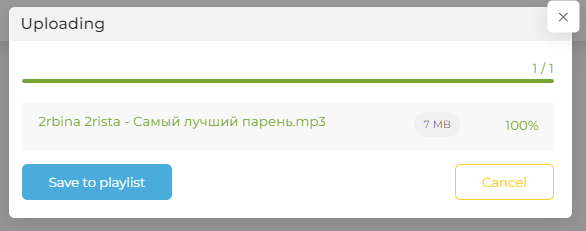
Выберите треки, которые хотите добавить, дождитесь загрузки и получите следующий результат:
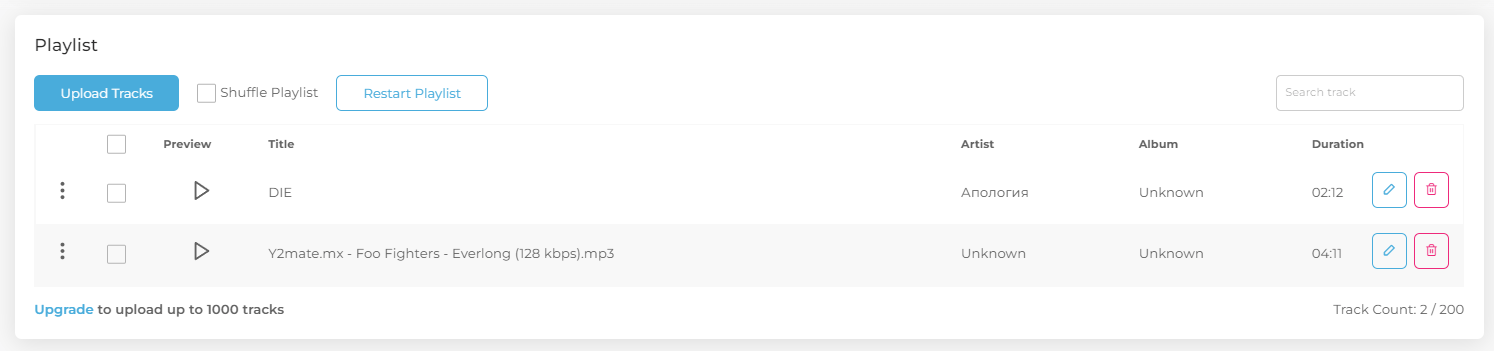
Нажмите Save to playlist, чтобы получить список загруженных песен.
Обычно плейлист запускается автоматически, но если этого не произошло, нажмите Restart Playlist.
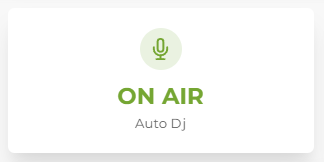
Готово, мы загрузили свои треки. Необходимо немного (обычно до 2 минут) подождать и обновить страницу в главном меню станции (нажав на название вашей станции). Если появилась следующая надпись, значит, станция работает исправно:
Добавление новых песен
Также можно добавить новые песни.
Для этого в разделе Auto DJ нажмите Upload Tracks и выберите необходимый файл.
Успешная загрузка выглядит так:
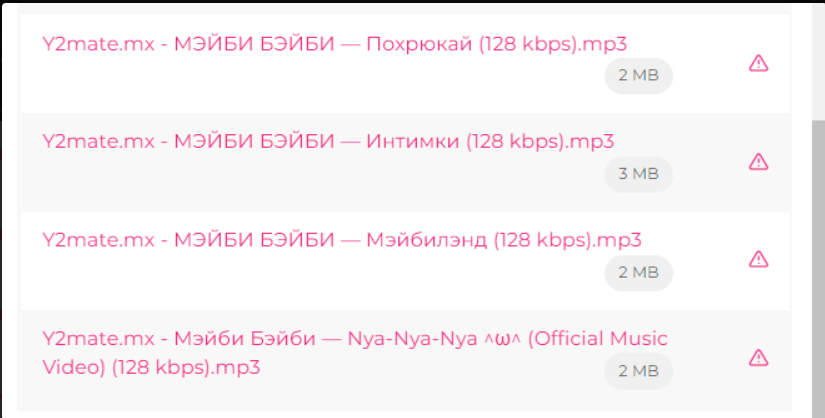
Но может случиться, что файл не загрузится. Это выглядит так:
Попробуйте загрузить этот же файл отдельно еще раз или скачать файл в другом месте; чаще всего ошибка исправляется.
Далее нажмите Save to playlist и обязательно нажмите Restart Playlist, чтобы новые песни могли начать играть. Плейлист может не перезапуститься с первого раза: подождите немного (5–10 секунд) и попробуйте нажать еще раз. Повторяйте действия до тех пор, пока не сработает.
Подключение радиостанции на сервере
Теперь разберемся, как включить этот плейлист на сервере.
Перейдите в главное меню станции (нажав на название станции) и выберите Broadcast settings.
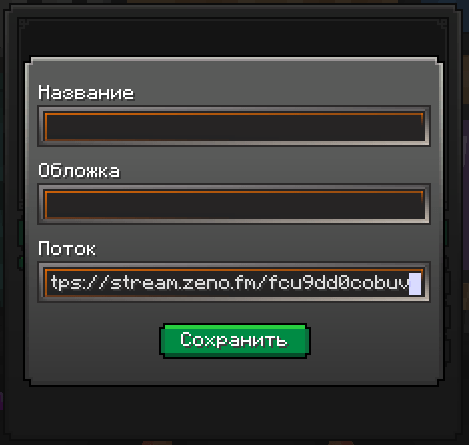
Скопируйте ссылку, указанную в MAIN, и перейдите на сервер.
Вставьте ссылку в ваше радио, запустите его и наслаждайтесь.
Готово, у вас рабочая радиостанция со своим плейлистом.
Вы можете создать несколько радиостанций по описанному выше способу и переключать их в своем радио на сервере по желанию. Учтите, что переключать песни вручную нельзя.
У радио нет ограничения по времени: создаваемые вами плейлисты не пропадут и будут играть на сервере до тех пор, пока вы не выключите их.
Если музыка перестала играть, перезапустите плейлист.