

Макросы
Автор: Sleepwalkerx · Обновлён:

Работа с панелью макросов
Макрос — это алгоритм действий, записанный пользователем для автоматизации рутинных задач. Благодаря макросам вы сможете упростить выполнение команд или отправку сообщений в чат.
Открытие и закрытие панели
По умолчанию, чтобы открыть панель макросов, нажмите клавишу [`~Ё].
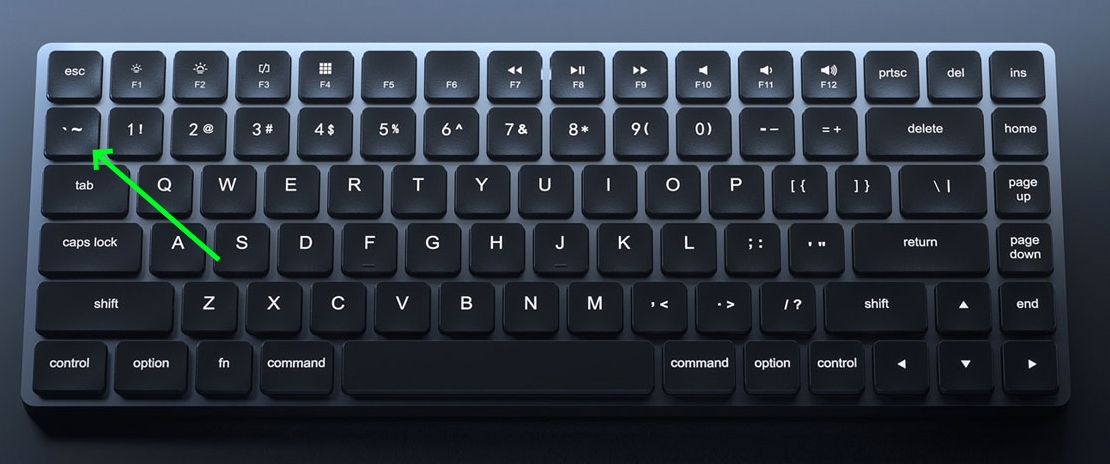
- Если клавиша неудобна, её можно изменить в настройках: [Группа: Макросы, Имя: Открыть Панель Макросов].
- Чтобы закрыть панель, нажмите [Esc] или ещё раз на клавишу открытия.
Выбор группы
Все макросы рассортированы по группам для лучшей навигации. Чтобы выбрать группу, наведите на неё курсор мыши. После наведения появятся ячейки макросов.
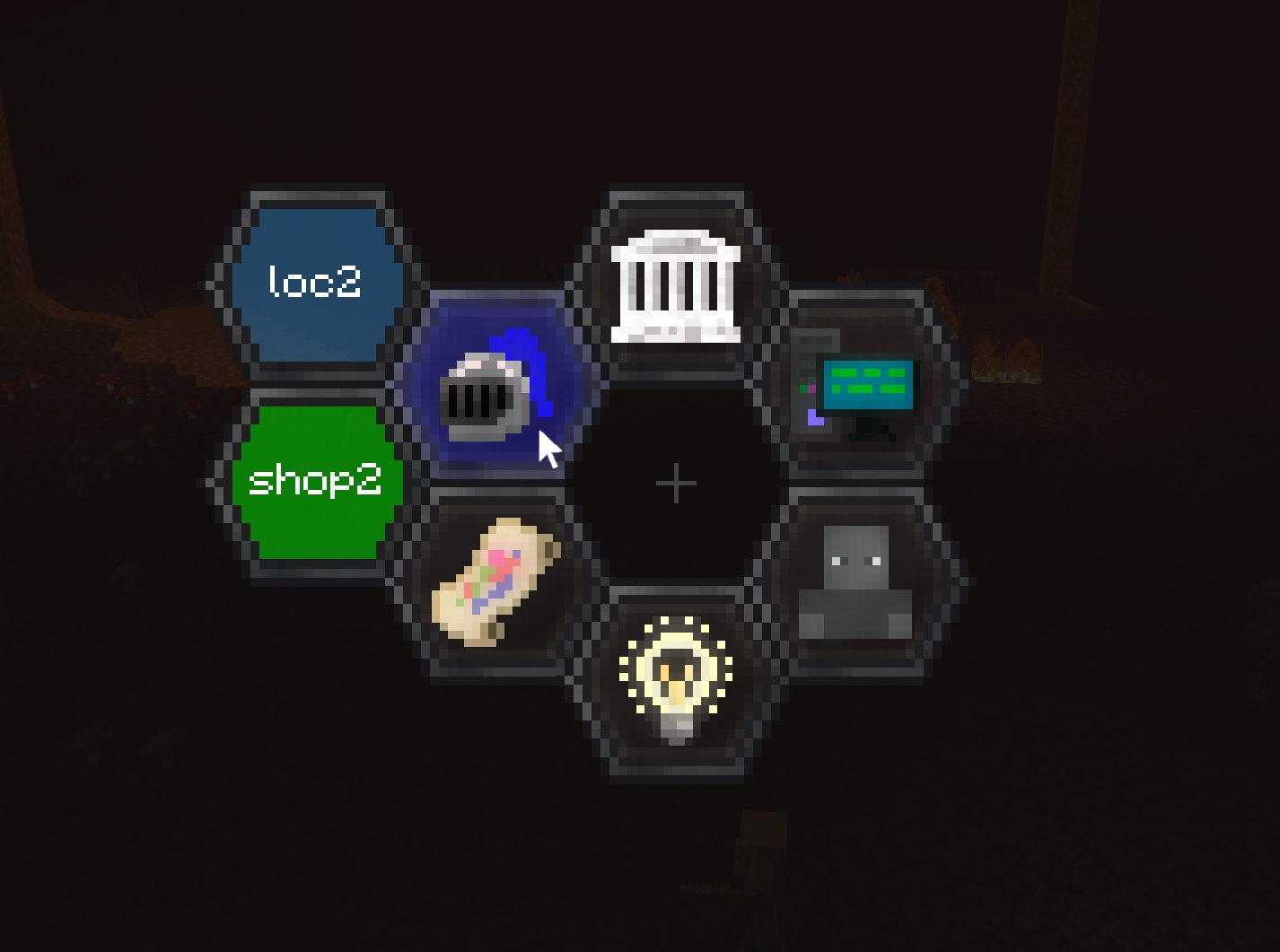
- Всего на панели 6 групп: Эпоха1, Эпоха2, Эпоха3, Эпоха4, Пользовательский, Серверный.
- По умолчанию группы содержат макросы, соответствующие их тематике:
-
Эпоха1–4 — содержат макросы команд, связанных с эпохой.
Например: loc2 — локация эпохи 2 (/wserv loc2) -
Пользовательский — содержит макросы команд игрока сервера.
Например: home — выполняет команду '/home home' -
Серверный — содержит макросы команд для сервера.
Например: Atum — телепортирует вас в мир Atum (/wserv atum)
-
Эпоха1–4 — содержат макросы команд, связанных с эпохой.
- Ячейки группы становятся видимыми при наведении на группу.
Выбор и запуск макроса
После выбора группы нужно выбрать ячейку с макросом. Для этого переведите курсор мыши с группы на нужную ячейку. Наведя курсор на ячейку, активируйте её ПКМ или ЛКМ. После активации макрос будет выполнен.
При выборе следующей ячейки соблюдайте условия, чтобы группа не потеряла фокус:
- Будущая ячейка должна состоять в группе, от которой она зависит.
- Будущая ячейка не должна быть пустой.
- Будущая ячейка не должна быть другой группой.
Если эти условия выполнены, вы успешно переведёте курсор с группы на ячейку, и она не пропадёт.
Удержание и закрепление группы
Чтобы группа не теряла фокус и игнорировала все условия выбора ячейки, вы можете:
- После выбора группы курсором удерживать клавишу [W] (в настройках: [Группа: Макросы, Имя: Удерживать группу]). Пока вы удерживаете клавишу, условия игнорируются.
- После выбора группы курсором нажать на группу ПКМ или ЛКМ. Тем самым вы закрепите группу. Пока группа закреплена, условия будут игнорироваться. Чтобы открепить группу, нажмите на неё ещё раз или закрепите другую группу.
Редактирование макросов
Функционал редактирования временно недоступен на сервере.
Режим редактора
Благодаря режиму редактора вы сможете:
- Посмотреть макрос ячейки и изменить его.
- Создавать собственные макросы.
- Редактировать и удалять макросы по умолчанию во всех группах.
Чтобы включить режим редактора, нажмите на переключатель в правом нижнем углу панели (им же можно выключить режим редактора).
Для начала редактирования выберите группу и закрепите её. После закрепления перед вами стоит выбор:
- Создать новую ячейку, наведя курсор на незанятую область.
- Редактировать или посмотреть уже существующую ячейку группы.
После выбора действия нажмите на область выбора ПКМ или ЛКМ. Откроется редактор.
Устройство работы редактора ячейки
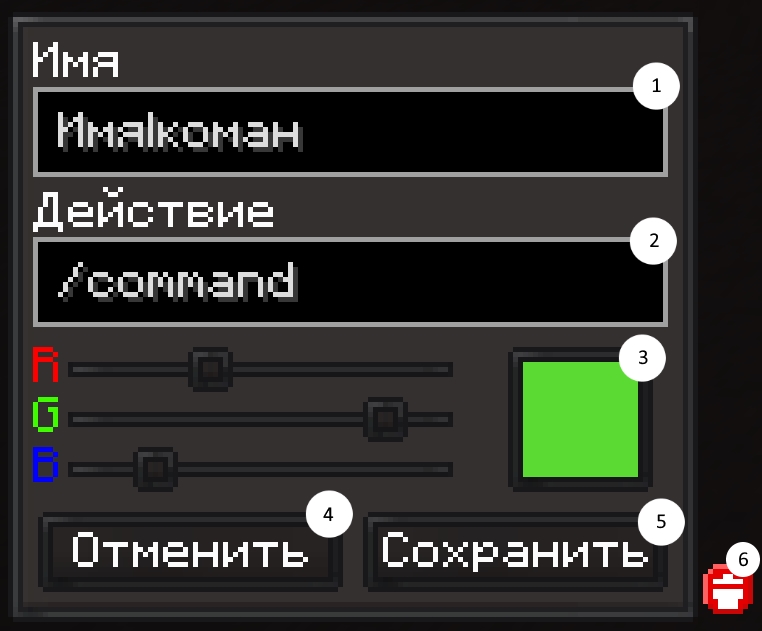
- Имя — отображаемое имя ячейки на панели. Учтите, что места мало, поэтому текст нужно максимально сжимать. Чтобы перенести текст на новую строку, используйте разделительный символ между словами: '|'.
-
Действие — то, что должна выполнить команда. Любой текст, который вы напишете в этом поле, будет перенаправлен и выполнен в чате от вашего имени. Это означает, что вы можете вписать команду или текст сообщения.
Например: для команды -> '/home home2'. Для сообщения в глобальном чате -> '!&cУспейте посетить мой магазин - warp shop' - Цвет — цвет отображаемой ячейки. Выбирается ползунками в формате RGB.
- Отменить — отменяет любое действие над ячейкой и закрывает окно редактора.
- Сохранить — сохраняет изменения.
- Удалить — кнопка появляется только при редактировании существующей ячейки. Удаляет ячейку.
Также, пока открыт редактор ячейки (даже при создании новой), вы можете выбрать для неё новое место на панели. Для этого нажмите на новое местоположение ПКМ или ЛКМ (если редактируете существующую ячейку, обязательно сохраните изменения).
Прямое редактирование файла панели
При необходимости вы можете напрямую редактировать файл панели. Он располагается в папке игры:
"~\McSkill\updates\HardEvolution1165\config\moonlight\macros\macros.json"
Это может пригодиться для изменения цвета ячейки. Цвет кодируется в числовом формате и может быть записан в 16-ричной системе счисления. Например: "0xffffff" — белый цвет.