

[HitechClassic 1.7.10] Draconic Evolution | Дракониевый реактор. Автономный режим + GUI. (v 2.0)
Автор: Freeazzy · Обновлён:
Скачивание программы
Внимание: В последнее время замечены проблемы со скачиванием файлов с pastebin. Если файл программы (de_reactor.lua) пустой, скопируйте код вручную непосредственно с сайта pastebin.com/UQcKmY1f (придется копировать несколько раз, так как строк очень много).
Либо можно «починить» pastebin таким способом:
Открыть материал на форуме
Команда для скачивания программы: pastebin get UQcKmY1f de_reactor.lua (возможно, не сработает, см. выше).
Интерфейс и автономный режим
Основная идея понятна из заголовка темы. Предлагаю сразу оценить основной интерфейс программы в её рабочем состоянии, чтобы понять, устраивает она вас или нет.
Главный экран
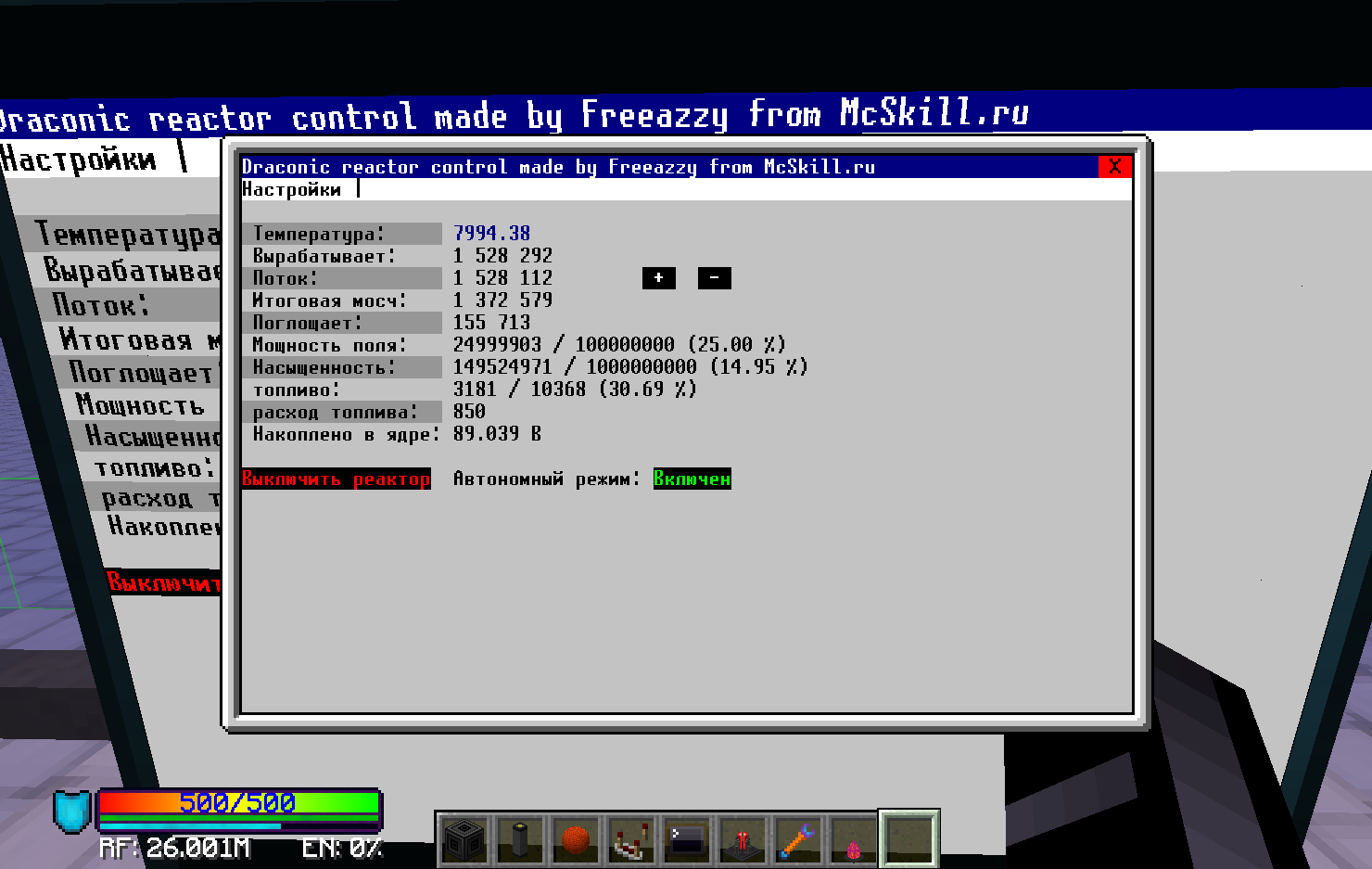
На скриншоте виден главный экран программы. На нем мы видим всю основную информацию о текущем состоянии реактора. Дам пояснения по некоторым полям, которые, на мой взгляд, могут вызвать вопросы.
Поле «Поток» показывает, какое ограничение потока сейчас стоит во флюкс-гейте, который отвечает за генерацию RF. Справа от этого поля находятся кнопки + и -. С их помощью можно на ходу изменять значение этого поля. Эти кнопки распознают как обычные клики, так и клики с зажатыми CTRL/SHIFT/CTRL+SHIFT. Значения, на которые изменится поток после нажатия на кнопку, настраиваются либо в файле конфигурации (о нем позже), либо во вкладке «Настройки», которая расположена сверху.
Поле «Итоговая мощность» высчитывает, сколько RF реактор вырабатывает в «чистом» виде (с учетом затрат на стабилизацию реактора).
Также на главном экране всегда присутствует кнопка переключения автономного режима. На скриншоте он у меня включен, и, в зависимости от состояния реактора, будут появляться кнопки «Выключить реактор» / «Зарядить реактор» / «Запустить реактор». Примечание: лучше используйте именно эти кнопки для управления состоянием реактора, а не те, что находятся в интерфейсе стабилизатора, но это уже мелочи.
Автономный режим и конфигурация
Автономный режим в данной программе разрабатывался на скорую руку и скорее служит помощником, который будет следить за тем, чтобы реактор не рванул, и время от времени поддавать жару. Тот разгон, что вы видели на первом скриншоте, был достигнут за пару дней непрерывной работы автономного режима.
Рассмотрим подробнее механику работы автономного режима и заодно познакомимся с конфигом. Файл конфигурации устанавливается при первом запуске программы и называется «DracReactorConfig.cfg». Если для вас это слишком длинно, можете заглянуть в код и там изменить 9-ю строчку. Конфиг по умолчанию выглядит так:
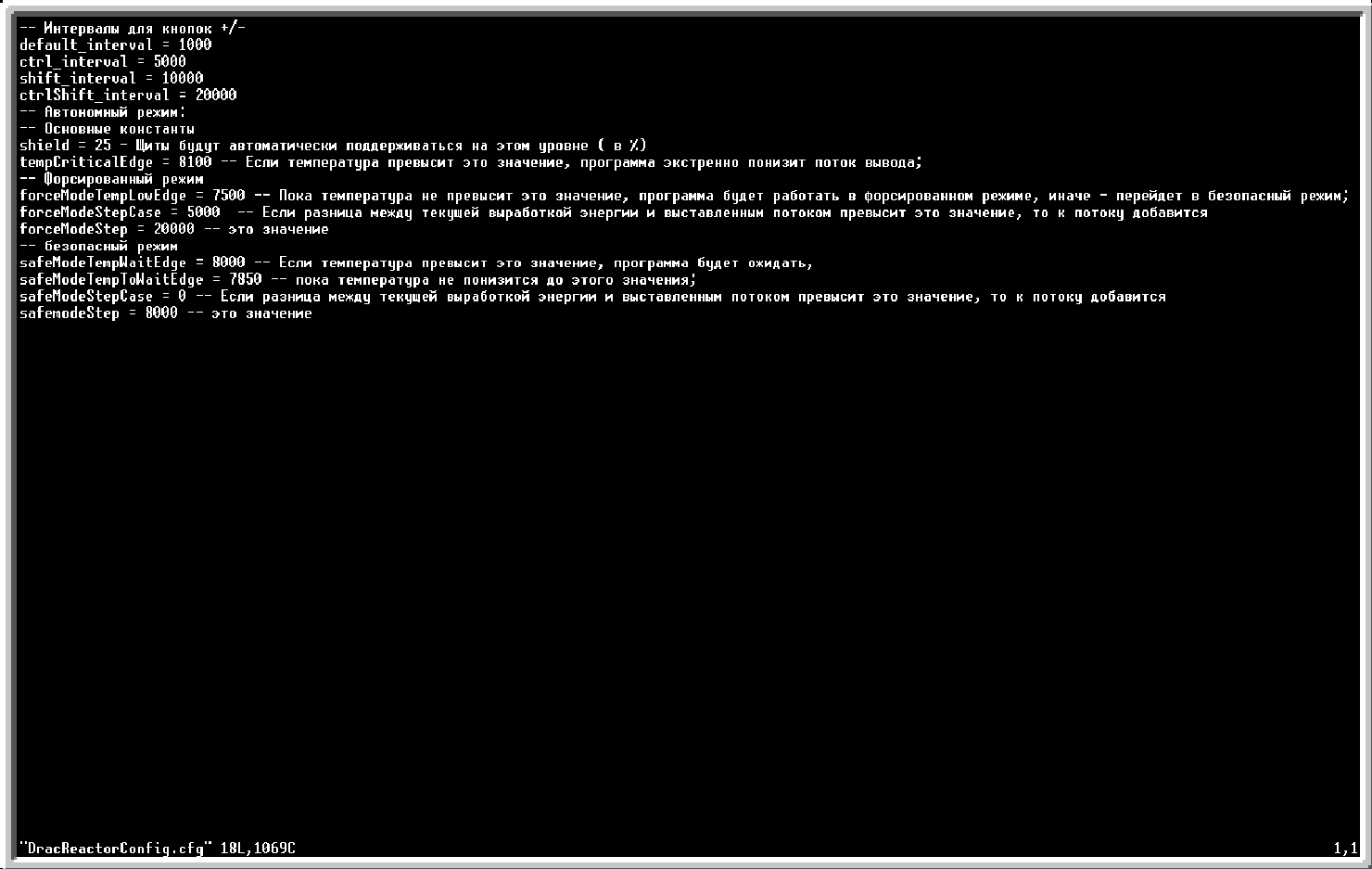
Конфиг я обильно снабдил комментариями, так что, если внимательно его почитать, сразу станет понятен принцип работы автономного режима. Вот на всякий случай текстовый вариант конфига:
Текстовый вариант конфигурационного файла
-- Интервалы для кнопок +/-
default_interval = 1000 -- на сколько меняет поток простой клик
ctrl_interval = 5000 -- клик с зажатым CTRL
shift_interval = 10000 -- клик с зажатым SHIFT
ctrlShift_interval = 20000 -- клик с одновременно зажатыми CTRL и SHIFT
-- Автономный режим:
-- Основные константы
shield = 25 - Щиты будут автоматически поддерживаться на этом уровне (в %)
tempCriticalEdge = 8100 -- Если температура превысит это значение, программа экстренно понизит поток вывода;
-- Форсированный режим
forceModeTempLowEdge = 7500 -- Пока температура не превысит это значение, программа будет работать в форсированном режиме, иначе — перейдет в безопасный режим;
forceModeStepCase = 5000 -- Если разница между текущей выработкой энергии и выставленным потоком превысит это значение, то к потоку добавится
forceModeStep = 20000 -- это значение
-- безопасный режим
safeModeTempWaitEdge = 8000 -- Если температура превысит это значение, программа будет ожидать,
safeModeTempToWaitEdge = 7850 -- пока температура не понизится до этого значения;
safeModeStepCase = 0 -- Если разница между текущей выработкой энергии и выставленным потоком превысит это значение, то к потоку добавится
safemodeStep = 8000 -- это значение
Пояснения: «safeModeStepCase = 0» означает, что программа будет ждать, пока генерация реактора не станет равна текущему «потоку», прежде чем увеличить этот поток. Можно ставить и отрицательные значения, например «-100», в таком случае программа подождет, пока генерация не превысит значение потока на 100, но я не рекомендую так делать.
«shield = 25». В это поле можно вводить и число с точкой, только использовать надо именно точку, а не запятую. Например, «25.53». Данная запись заставит программу с помощью древней магии и математики (в основном математики) поддерживать мощность поля (щиты) на уровне ровно 25.53 %, не больше и не меньше. И поверьте, это действительно работает! Пока программа включена, щиты у вас никогда и ни при каких обстоятельствах не рухнут, причем вне зависимости от того, включен автономный режим или выключен. Я решил, что эта фича слишком крута, чтобы давать вам возможность просто так её отключить.
Подготовка и подключение
Для работы нам понадобится:
- Компьютер полной комплектации. Ниже оставлю характеристики машины, на которой я сам тестировал программу:
- Системный блок ур. 3
- Видеокарта ур. 3
- Центральный процессор ур. 3
- Память ур. 3.5 (2 штуки)
- Жёсткий диск ур. 3
- Интернет-карта
- Монитор 3-го уровня, чтобы передавался цвет. Советую создать большой многоблочный монитор.
- 4 адаптера.
- Анализатор из OpenComputers.
- Куча кабелей из OpenComputers.
- Собранный дракониевый реактор (естественно).
ВАЖНО! Реактор, хранилище и компьютер должны находиться в одном чанке, иначе могут возникнуть лаги, но это не точно.
Подключение адаптеров
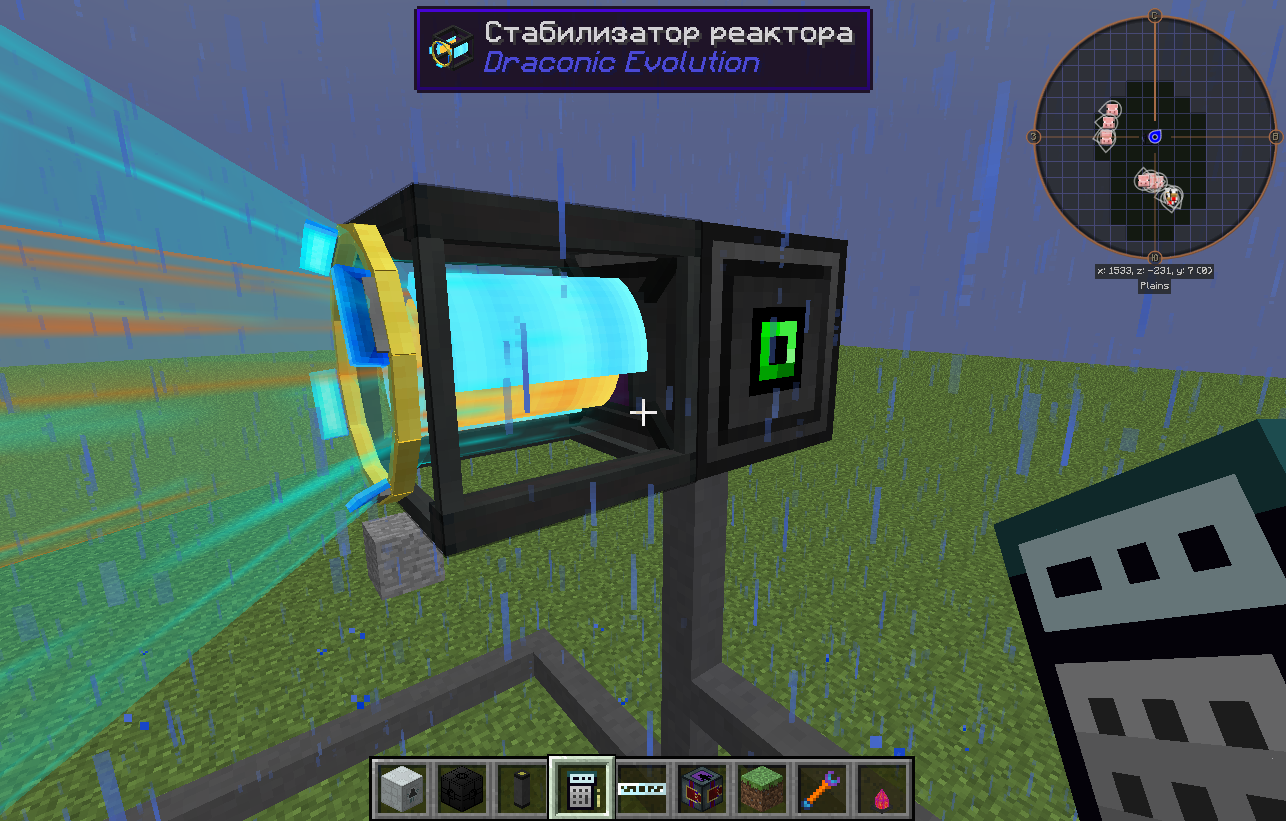
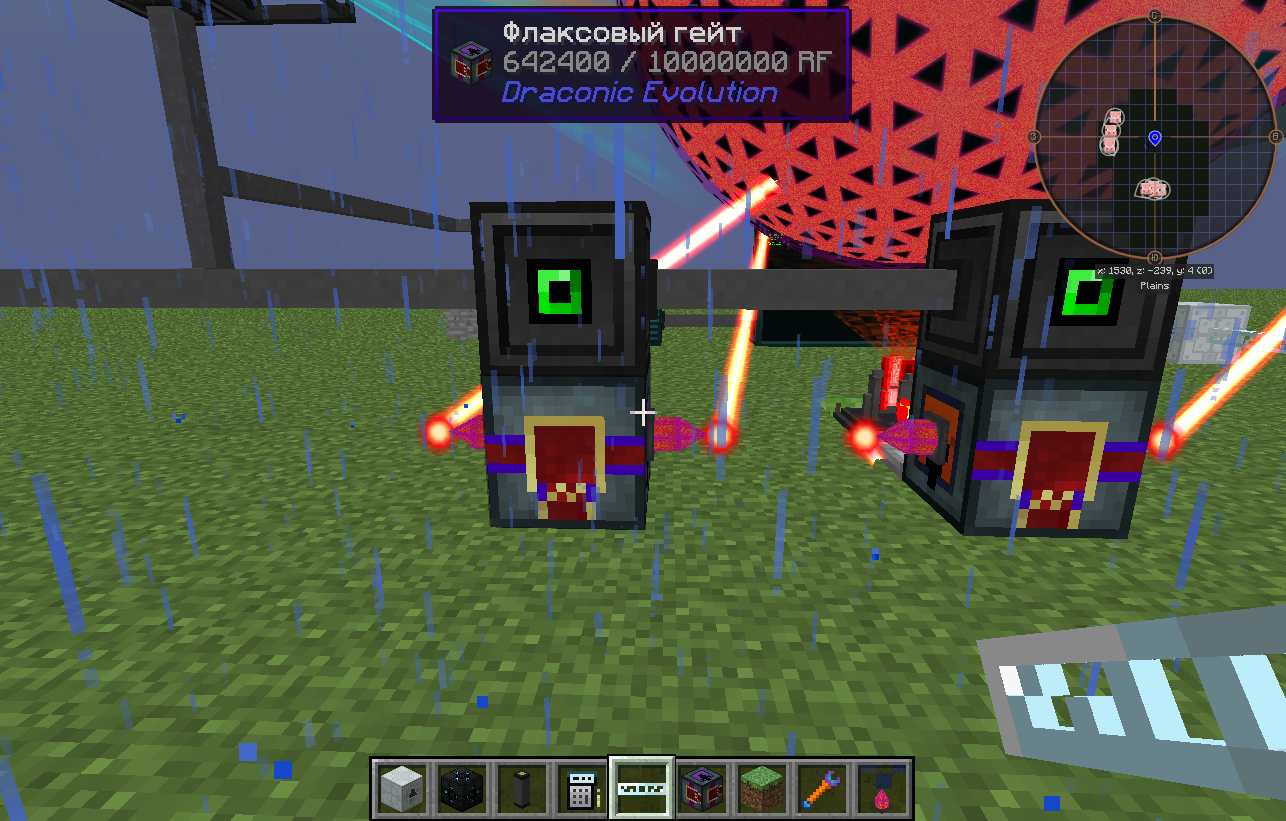
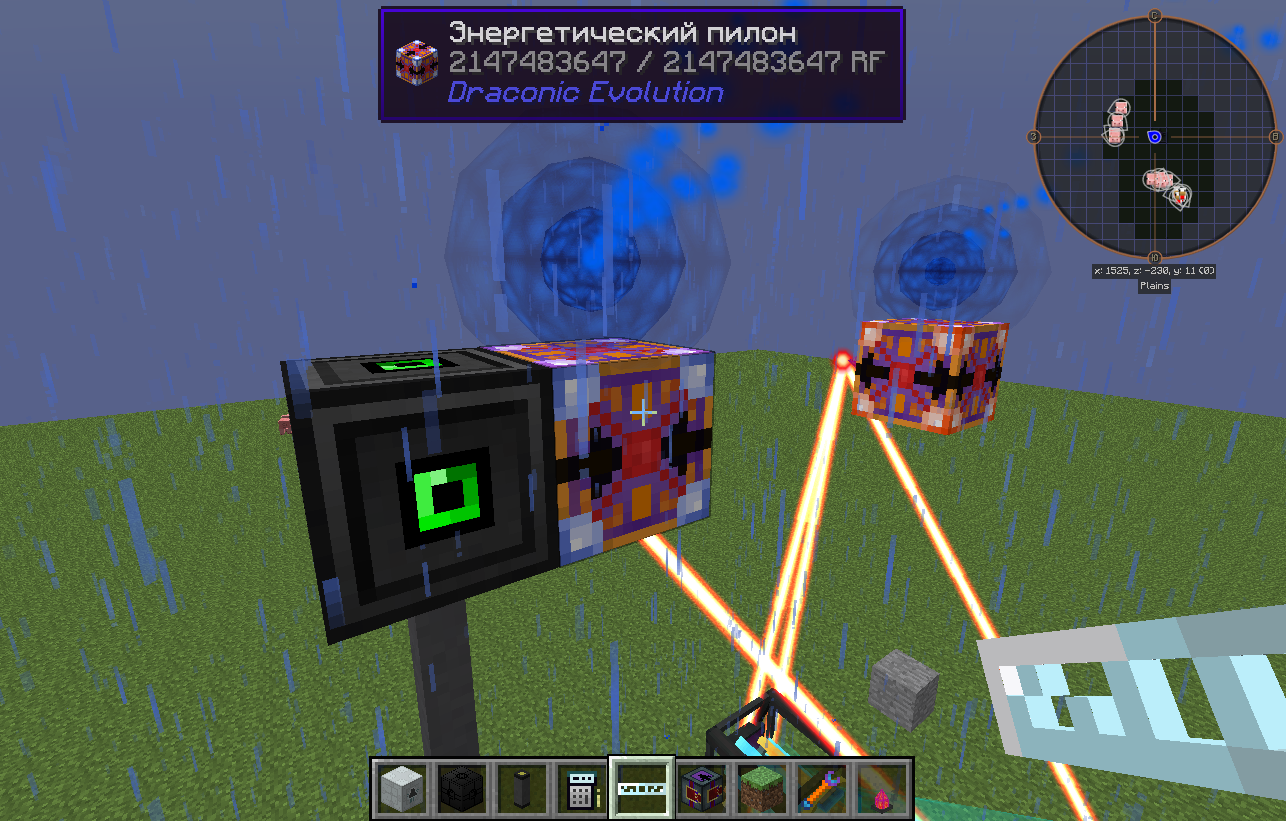
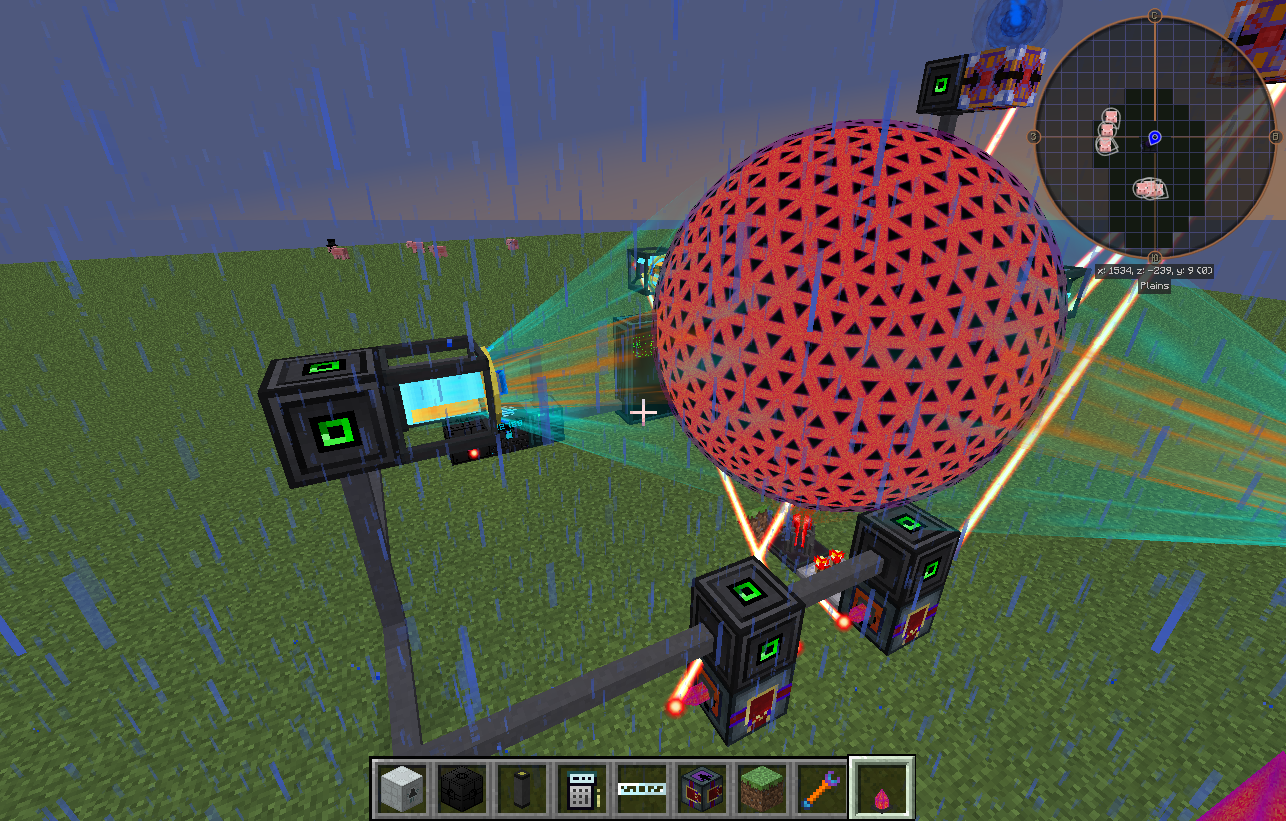
Как только заготовили все необходимое, приступаем к подключению адаптеров:
К одному из стабилизаторов реактора:
К обоим флюкс-гейтам:
И к одному из энергетических пилонов. Это можно сделать и позже, даже во время работы программы, или вовсе не ставить его.
Вот общий ракурс всего этого безобразия:
Установка и настройка программы
Как только все адаптеры расставлены и подключены к системному блоку, переходим к настройке самой программы.
Для её установки пишем pastebin get UQcKmY1f de_reactor.lua (скопируйте и вставьте колёсиком мыши, не забудьте про интернет-карту).
После этого пишем de_reactor и, если адаптеры были правильно подключены, вы увидите такое окно:
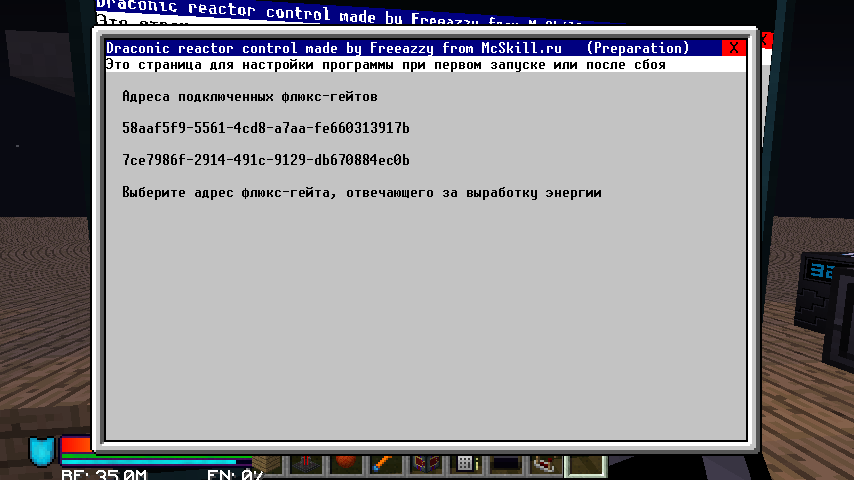
Поскольку в нашей системе присутствуют два флюкс-гейта, нам необходимо объяснить компьютеру, кто за что отвечает.
Есть два варианта действий.
Выбор гейтов при выключенном реакторе
Вариант 1. Его можно использовать, только если реактор выключен (находится в состоянии «оффлайн»).
Наугад кликаем по обоим адресам (да, чтобы выбрать адрес, нужно просто по нему кликнуть) и видим следующее:
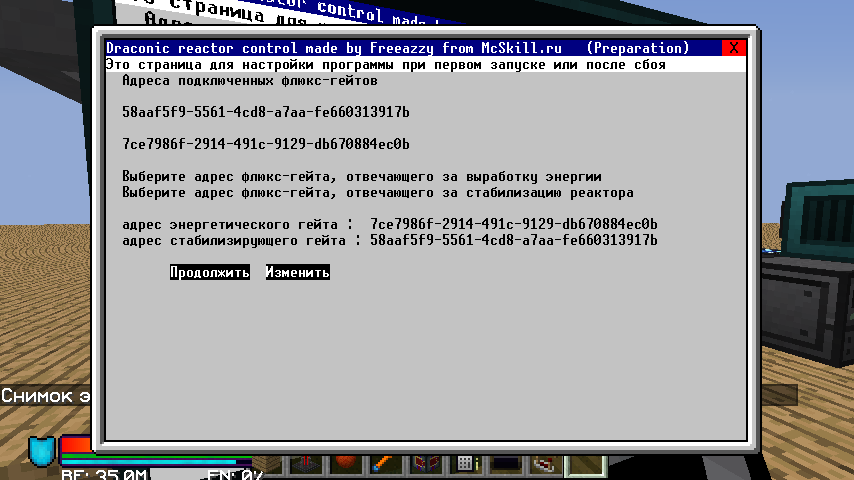
Теперь, прежде чем нажимать на одну из кнопок, проверяем наши флюкс-гейты.
На энергетическом гейте должен быть такой экран:
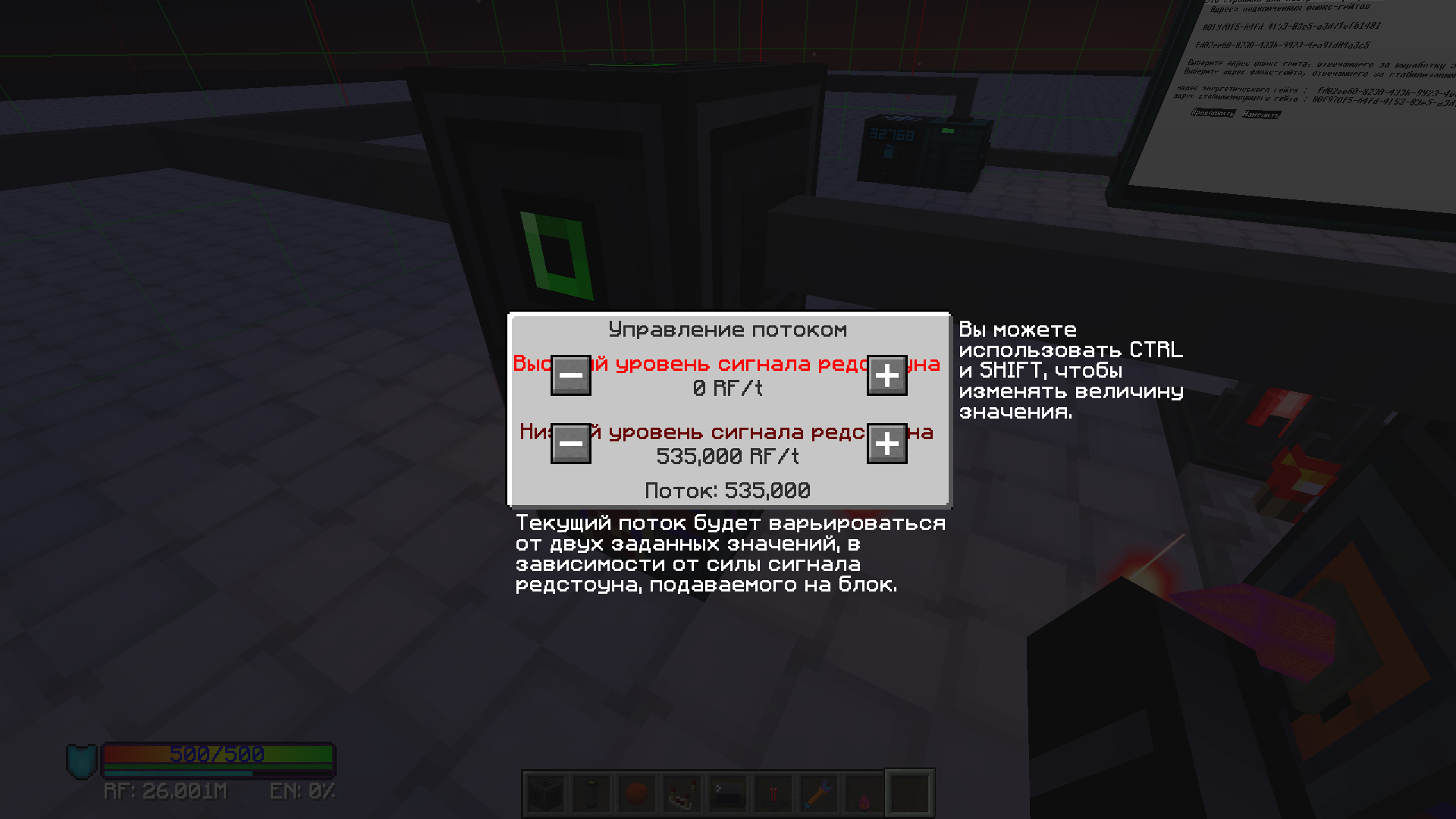
На стабилизирующем такой:
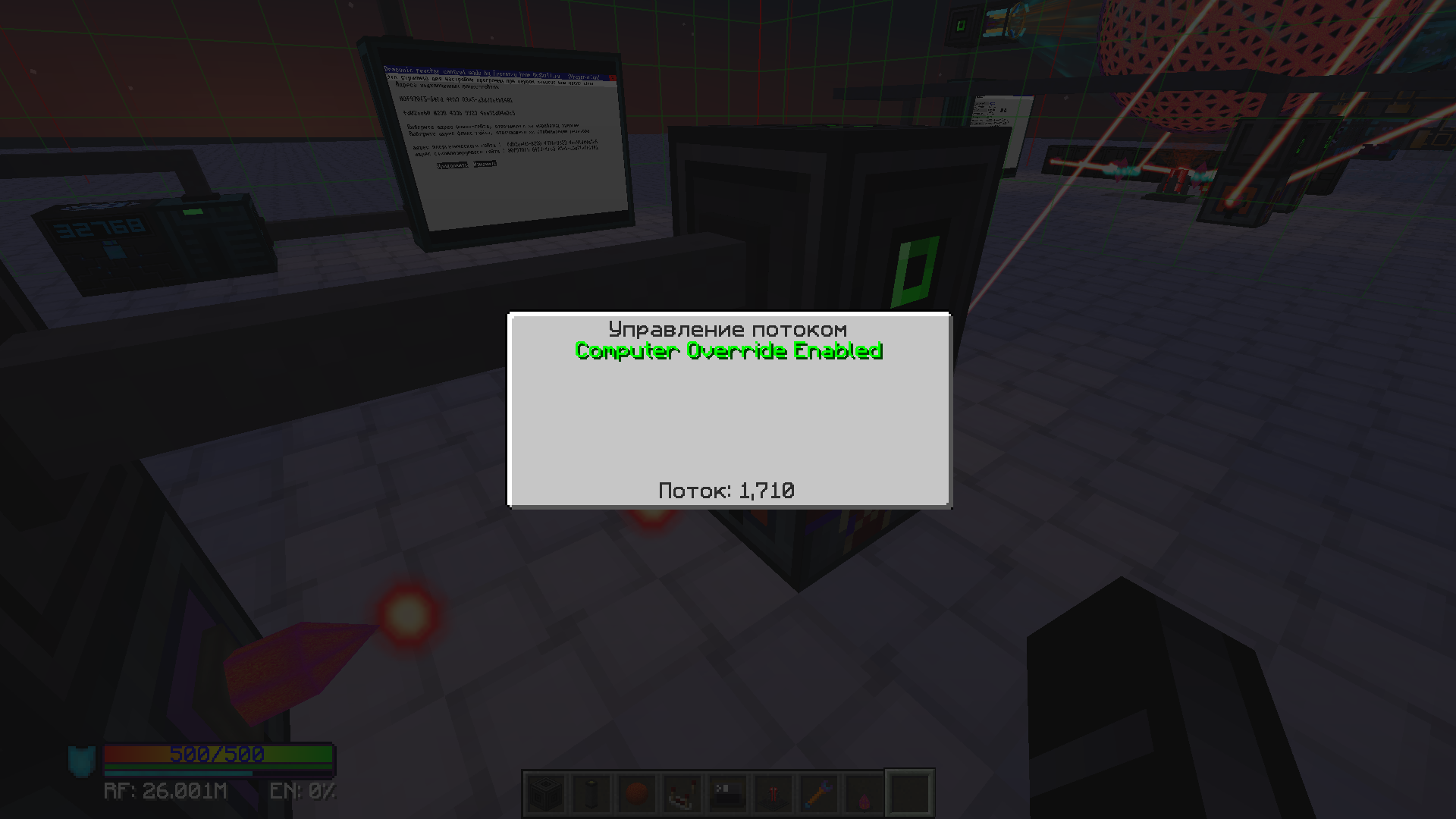
Если все совпало, значит, вы угадали и можете нажимать кнопку «Продолжить». Если нет, то жмите «Изменить» и прокликайте по адресам в другом порядке, перепроверьте все еще раз — и можно продолжать.
Выбор гейтов с помощью анализатора
Вариант 2. Для этого варианта нам понадобится анализатор из OpenComputers.
Когда видим этот экран:
Берем в руки анализатор, подходим к флюкс-гейту, который соединяет стабилизатор реактора (НЕ инжектор) и «вход» хранилища RF, кликаем с зажатой клавишей SHIFT по соответствующему адаптеру. После этого мы увидим нечто подобное:
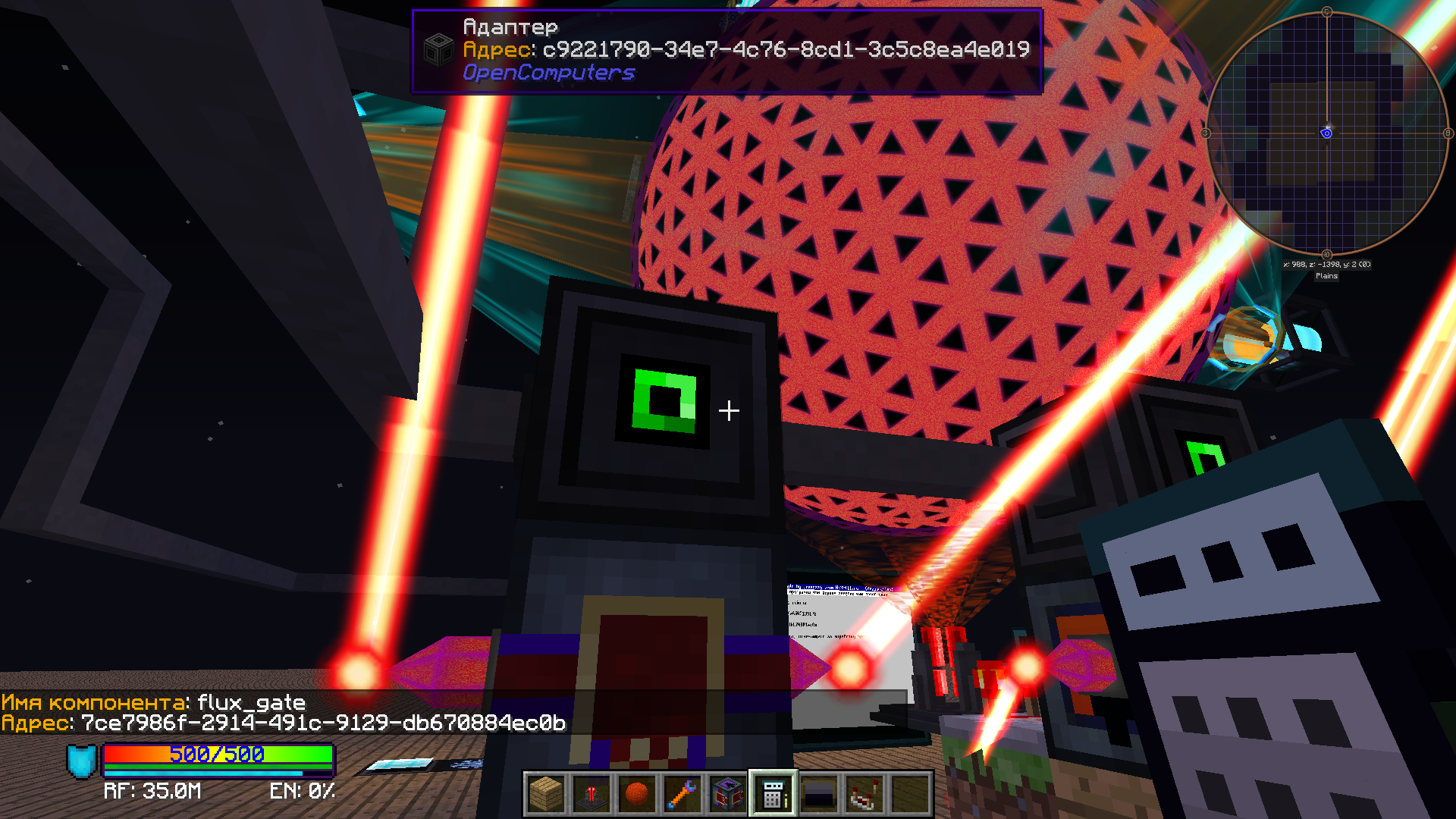
В чате отображается адрес нужного гейта. Именно по нему необходимо кликнуть в первую очередь. В данном примере адрес находится на второй позиции.
Кликните по нужным адресам, проверьте все данные и нажмите кнопку «Продолжить».
После настройки вы попадёте на главный экран программы, который был показан на первом скриншоте.
Настройка кнопок и сохранение параметров
Вкладка настроек. Если на главном экране нажать на вкладку «Настройки», откроется следующий экран:
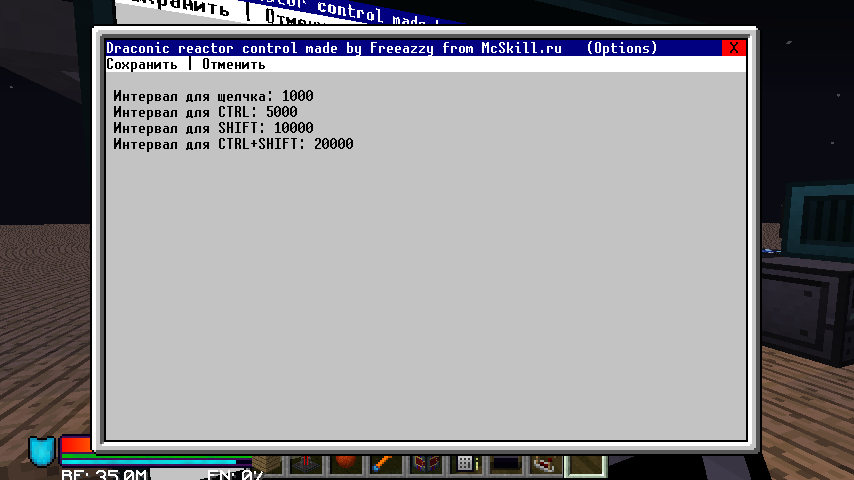
Здесь можно настроить поведение кнопок «+» и «-». Чтобы изменить значение, щёлкните по нужному числу, введите новое значение и нажмите ENTER. Изменения можно сохранить или отменить, нажав на соответствующие кнопки в верхнем меню. Все значения записываются в конфигурационный файл, поэтому они не пропадут даже после перезагрузки компьютера. То же самое касается адресов флюкс-гейтов: при перезапуске программы настраивать их заново не потребуется.
Заключение
Заключение. Автономный режим был написан быстро и не отличается сложной логикой, однако он работает стабильно. Конфигурация «по умолчанию» выбрана произвольно, поэтому вы можете экспериментировать, менять параметры и делиться своими вариантами в этой теме. Наиболее удачные конфигурации будут использованы для замены текущего файла по умолчанию. Помните: все изменения конфигурации вы делаете на свой страх и риск.
Если у вас есть вопросы или предложения по улучшению программы, вы всегда можете задать их в комментариях.
Бонус: программа для создания хранилища
Программа для быстрого создания хранилища
В процессе работы над основной программой часто требовалось строить хранилища RF из Draconic Evolution. Сборка хранилища Tier 7 вручную — долгий и трудоёмкий процесс. Для решения этой проблемы была написана утилита, которая за 3 секунды автоматически собирает хранилище Tier 7.
Для работы потребуется Планшет со встроенной отладочной платой (debug-карта). Не забудьте вставить в него монитор, клавиатуру и интернет-карту.
Загрузите программу на планшет командой pastebin get rT7xykcg makecore.lua. Подлетите к месту, где планируете установить хранилище. При запуске программа записывает ваши координаты, а блок под вами станет ядром энергии.
Выберите место:
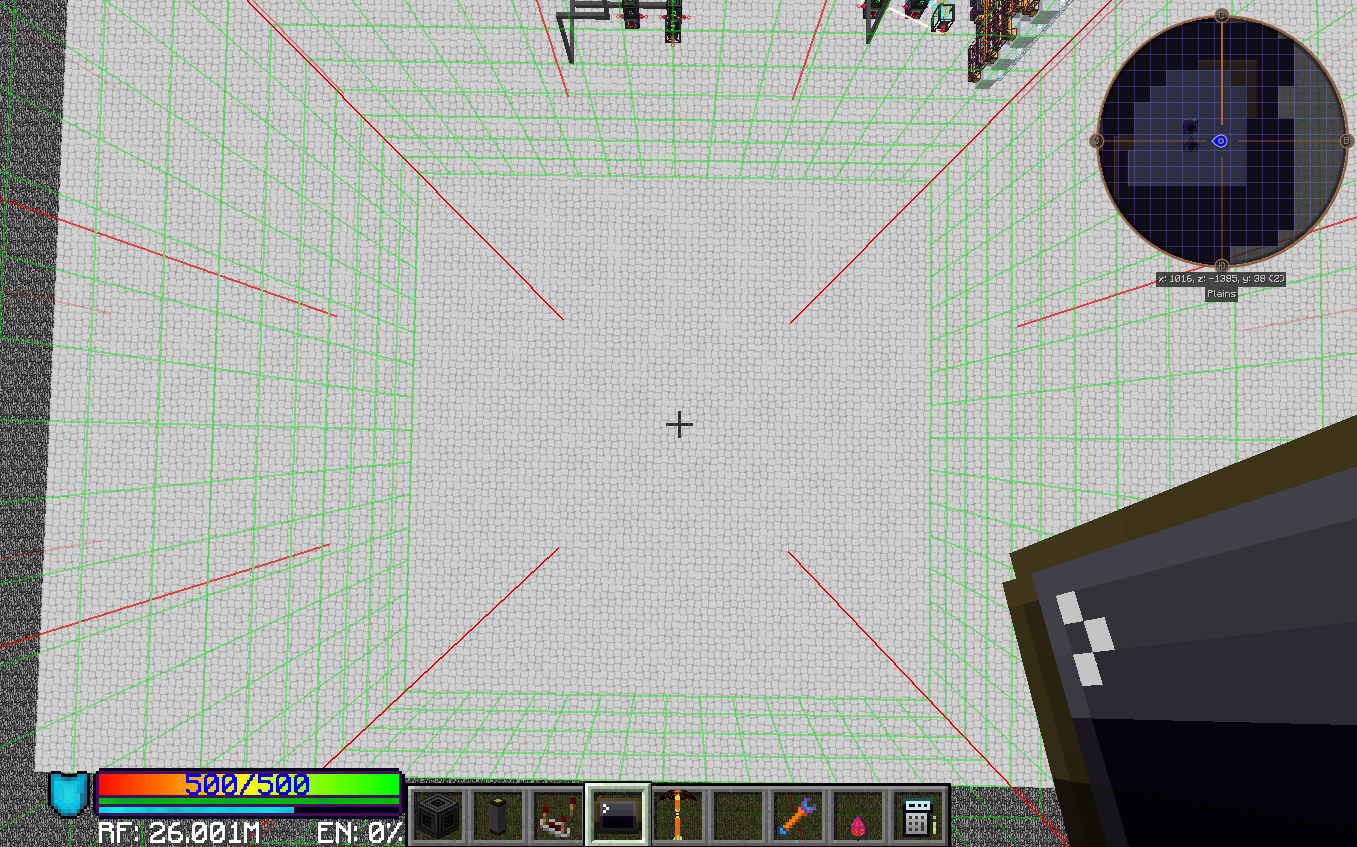
Запустите программу командой makecore:
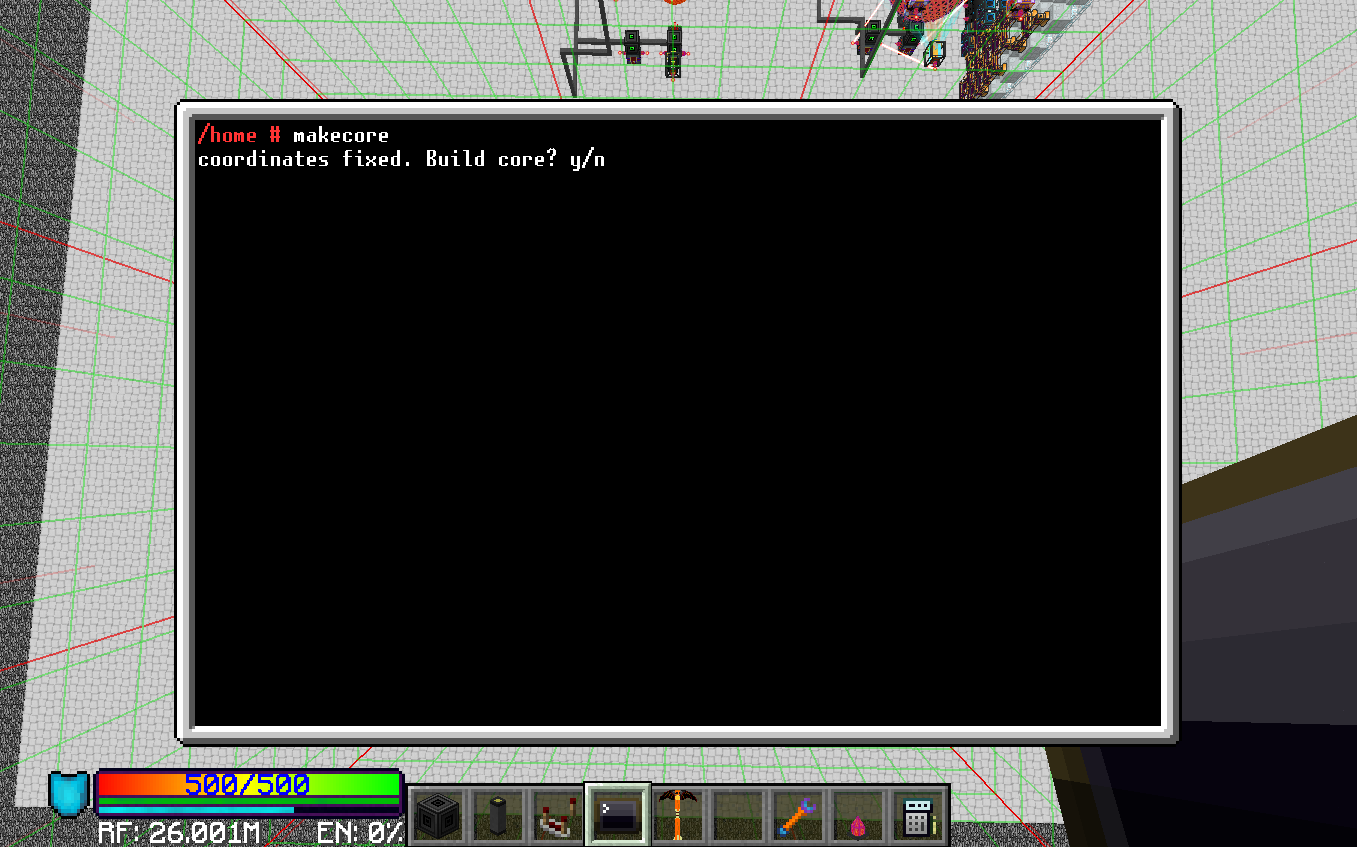
Отлетите на безопасное расстояние, введите «y» и подождите 3 секунды:
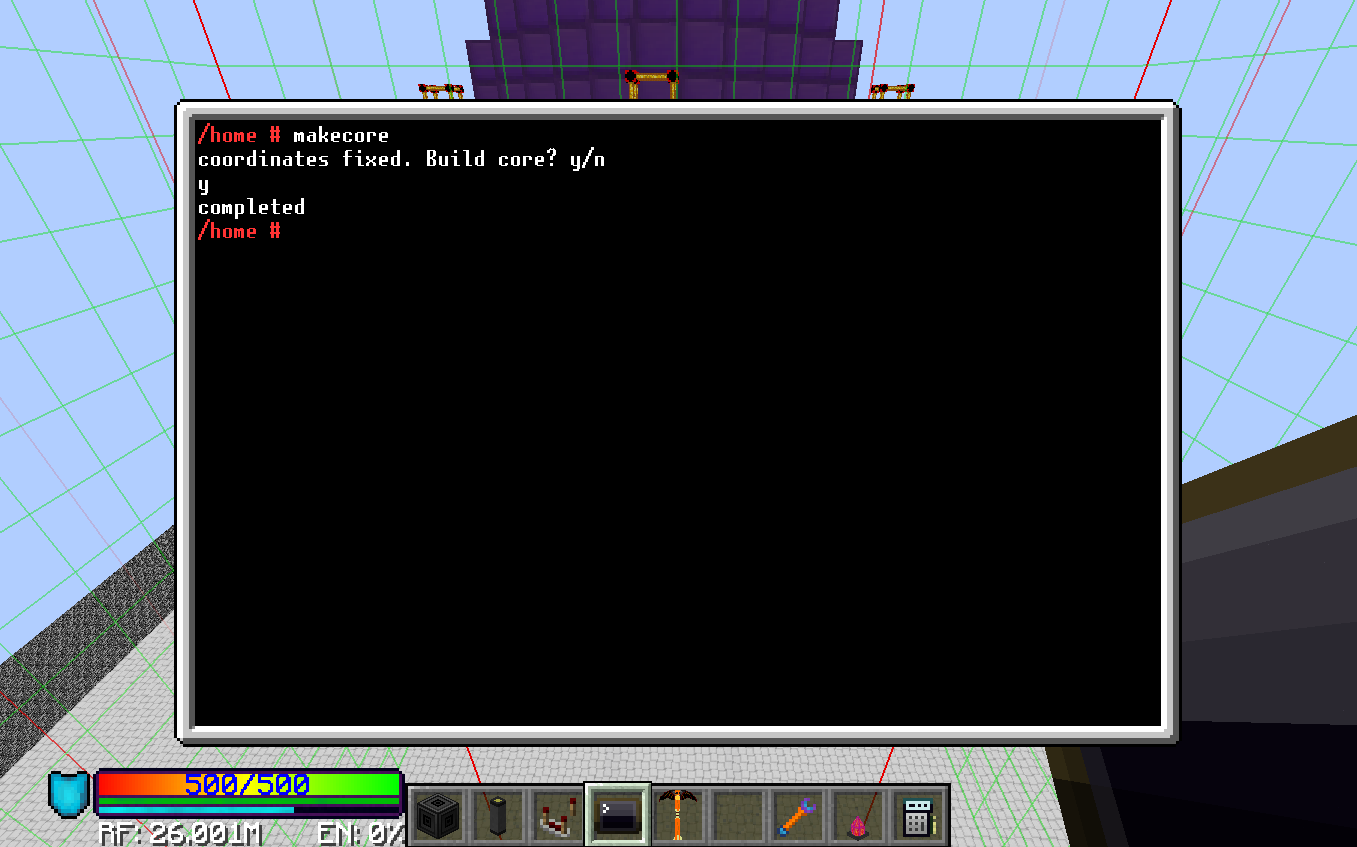
После этого произойдёт взрыв, и вы увидите готовое хранилище: