


[HitechClassic 1.7.10] Draconic Evolution | Дракониевый реактор. Мониторинг и контроль через OpenComputers
Автор: Freeazzy · Обновлён:
Вышла новая версия программы с интерактивным интерфейсом и автономным режимом. Гайд по ней доступен по ссылке: ссылка.
За реактором из Draconic Evolution нужен постоянный контроль, особенно на этапе его разгона. Чтобы переместить этот контроль на широкий монитор вашего компьютера, я написал программу для этих целей. Помимо контроля основных параметров реактора, она позволяет изменять поток в обе стороны, не отходя от монитора. Также в программе присутствуют цветовые подсказки, которые помогут быстро понять, пора ли «поддать жару» или стоит «немного остыть».
Подготовка и подключение
Для работы нам понадобится:
- Компьютер полной комплектации. Ниже приведены характеристики машины, на которой я тестировал программу:
- Системный блок ур. 3
- Видеокарта ур. 3
- Центральный процессор ур. 3
- Память ур. 3.5 (2 штуки)
- Жёсткий диск ур. 3
- Монитор 3-го уровня, чтобы передавался цвет. Советую создать большой многоблочный монитор.
- 4 адаптера.
- Анализатор из OpenComputers.
- Куча кабелей из OpenComputers.
- Собранный дракониевый реактор (естественно).
Важно! Реактор, хранилище и компьютер должны находиться в одном чанке, иначе могут возникнуть лаги.
Как только вы подготовили всё необходимое, приступаем к подключению адаптеров:
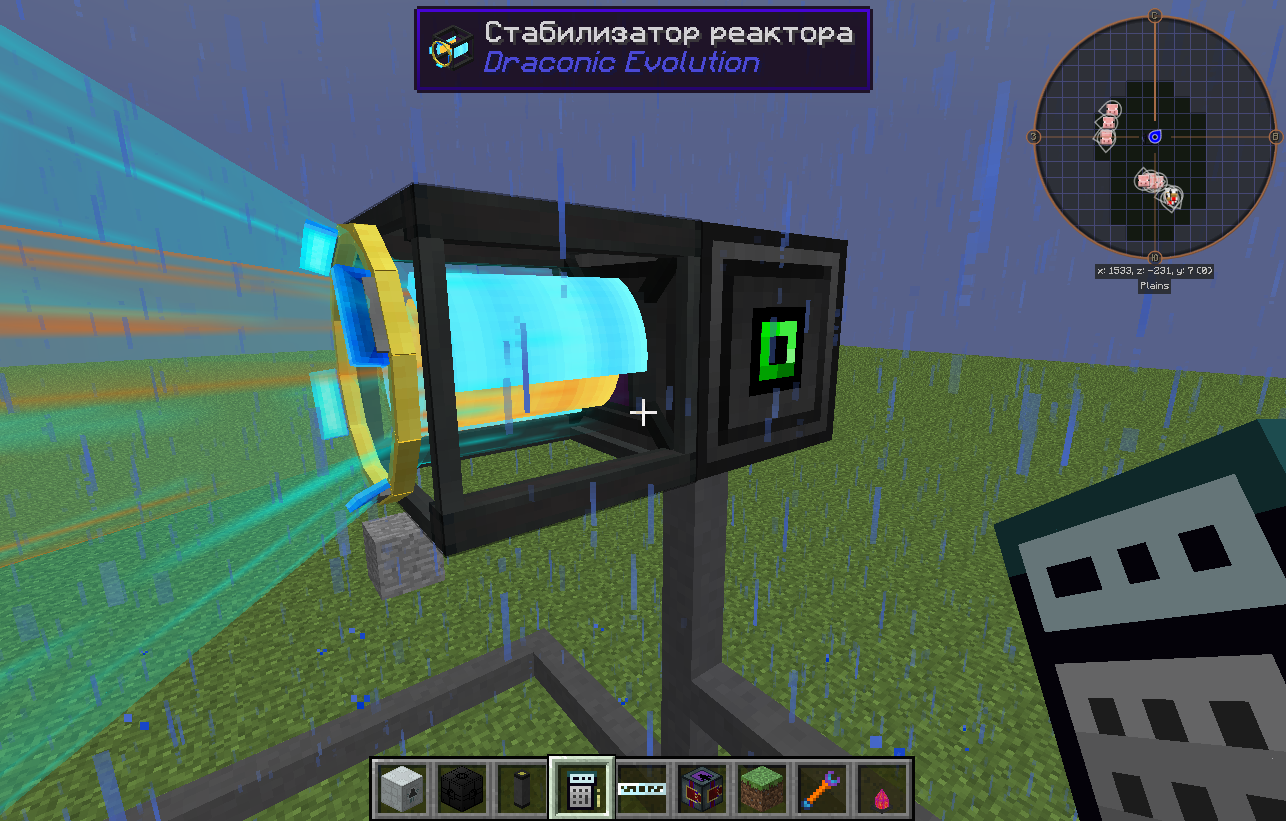
- К одному из стабилизаторов реактора:
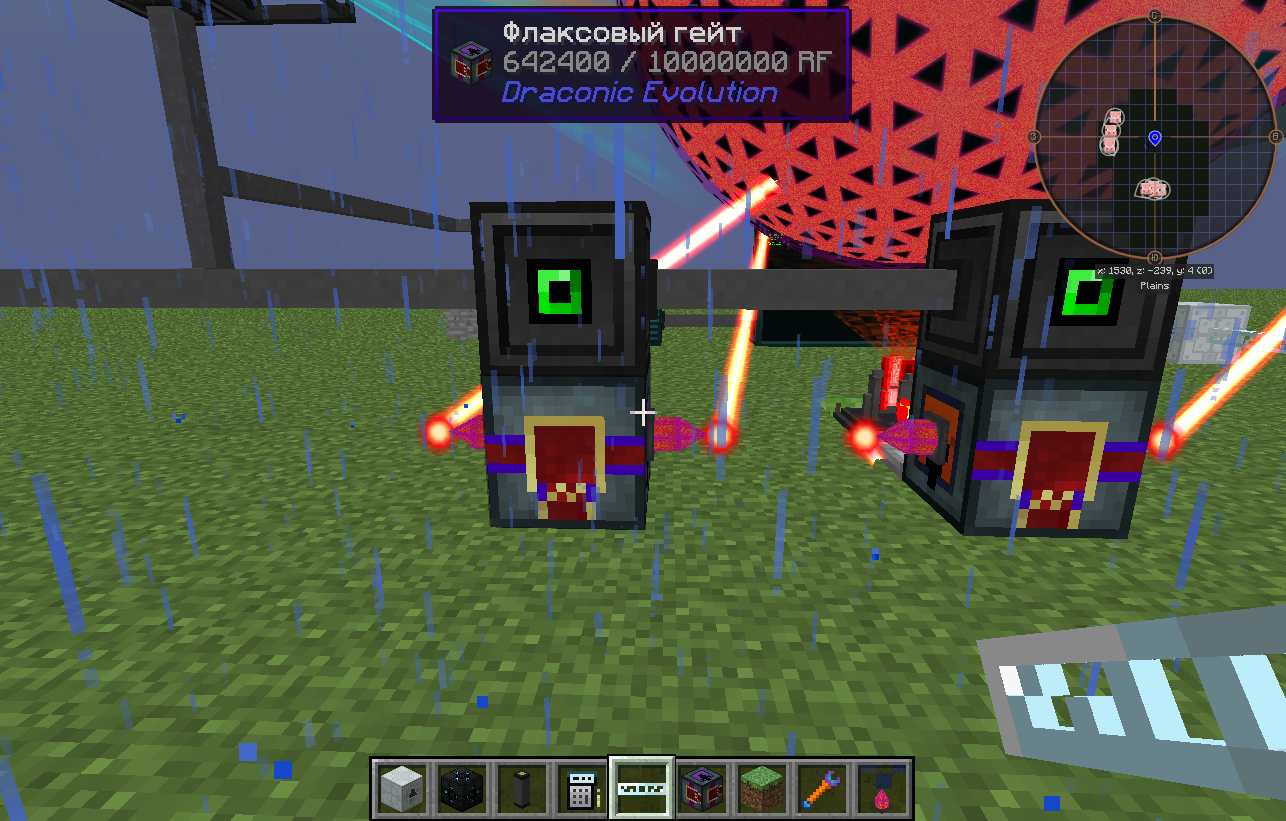
- К обоим флакс-гейтам:
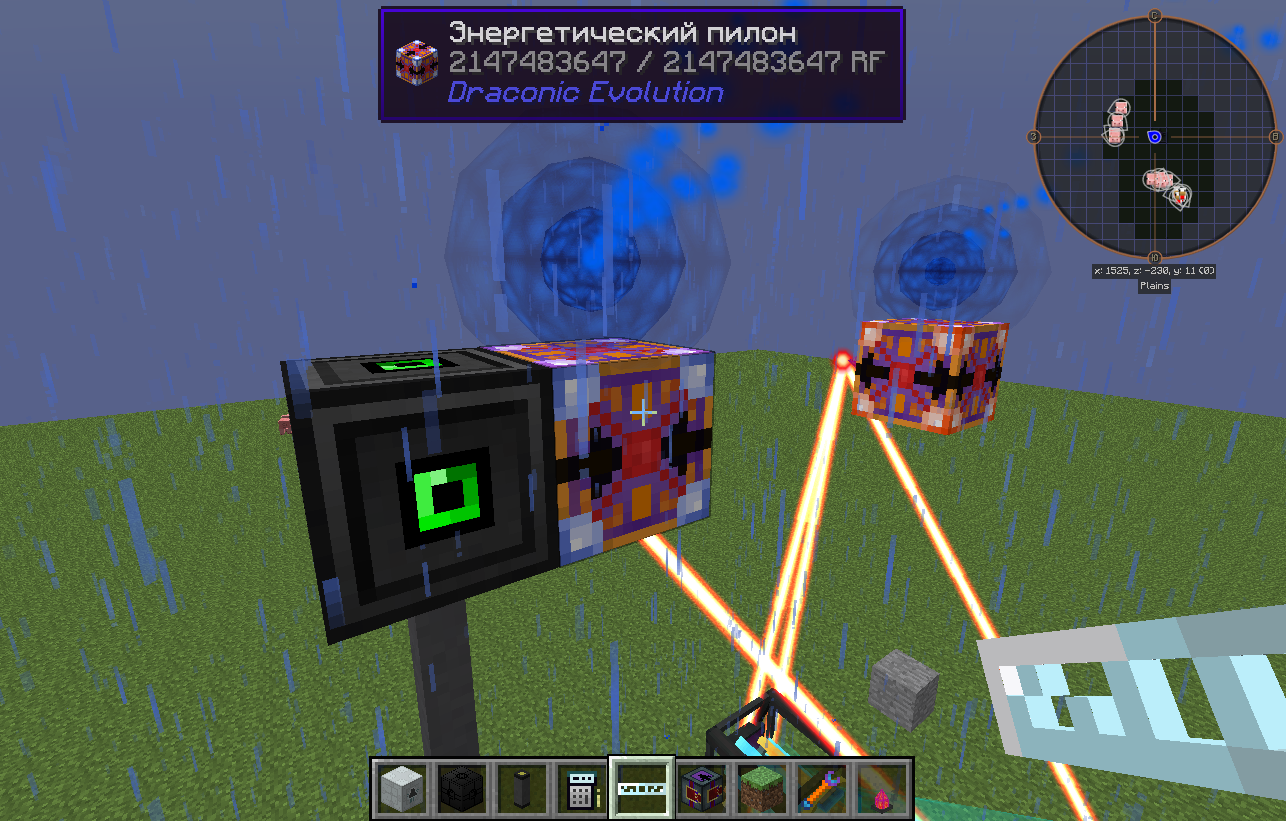
- К одному из энергетических пилонов. Это можно сделать и позже, даже во время работы программы, или вовсе не ставить адаптер:
Общий вид подключения: 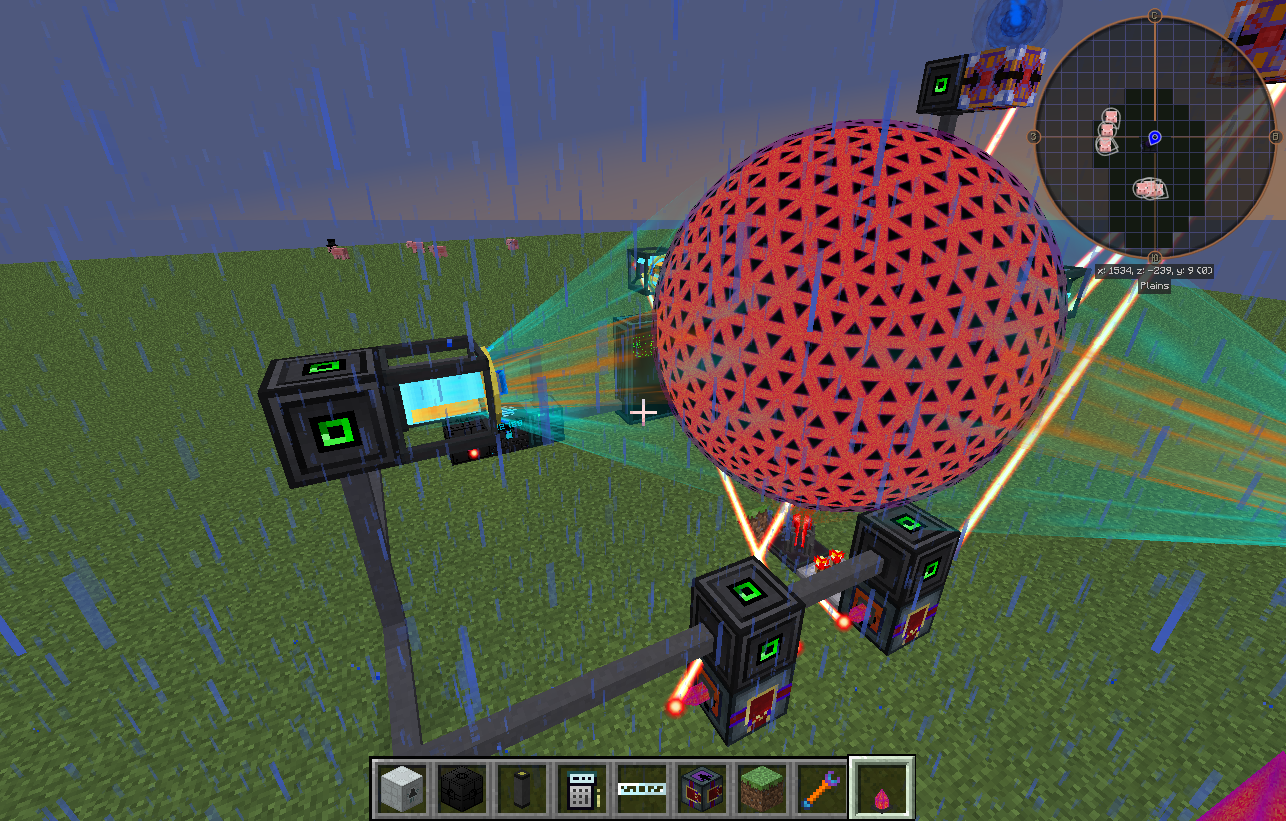
Установка и настройка программы
Как только все адаптеры расставлены и подключены к системному блоку, переходим к настройке самой программы.
Для её установки введите команду: pastebin get cc4bdezK reactor.lua (скопируйте и вставьте колёсиком мыши).
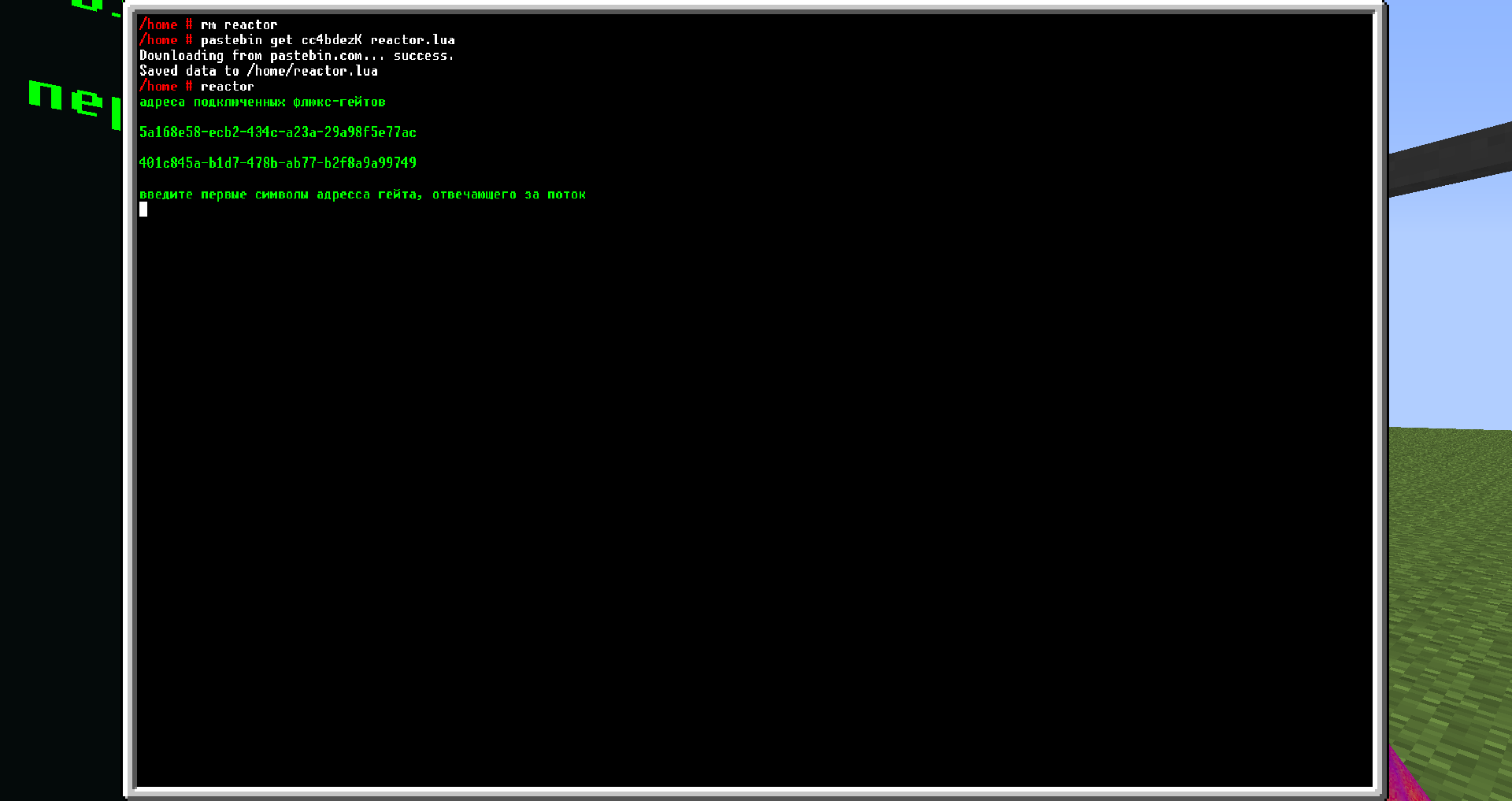
После этого введите reactor. Если адаптеры были подключены правильно, вы увидите такое окно:
Определение адресов гейтов
Для лучшего понимания происходящего стоит сказать пару слов о самом реакторе. В интернете множество гайдов по его сборке, но все они работают по одному и тому же принципу. Есть флюкс-гейт, отвечающий за поток (или генерацию), и флюкс-гейт, отвечающий за сдерживание (поддержание реактора в стабильном состоянии).
Так как к компьютеру подключено сразу 2 флюкс-гейта, программе нужно определиться, какой из них за что отвечает. Сама она этого понять не сможет.
Первым делом вам необходимо ввести первые символы адреса гейта, отвечающего за поток. Это тот гейт, который подключен одним концом к стабилизатору реактора, а другим — к принимающей части RF-хранилища. Для удобства программа сразу выводит адреса всех гейтов, подключенных к компьютеру.
Но как же узнать этот адрес? Для этого нам понадобится анализатор из OpenComputers. Возьмите его в руки, подойдите к адаптеру, подключенному к поточному флюкс-гейту, и кликните по нему с зажатой клавишей SHIFT. На экране появится вся информация об устройстве, за которое отвечает данный адаптер, в том числе и необходимый нам адрес. В моём случае это выглядит так:

Как мы видим, наш адрес совпадает со вторым адресом из списка, который был на предыдущем скриншоте. Теперь нужно ввести первые символы этого адреса. Я, например, введу «40». Вот что я получу:
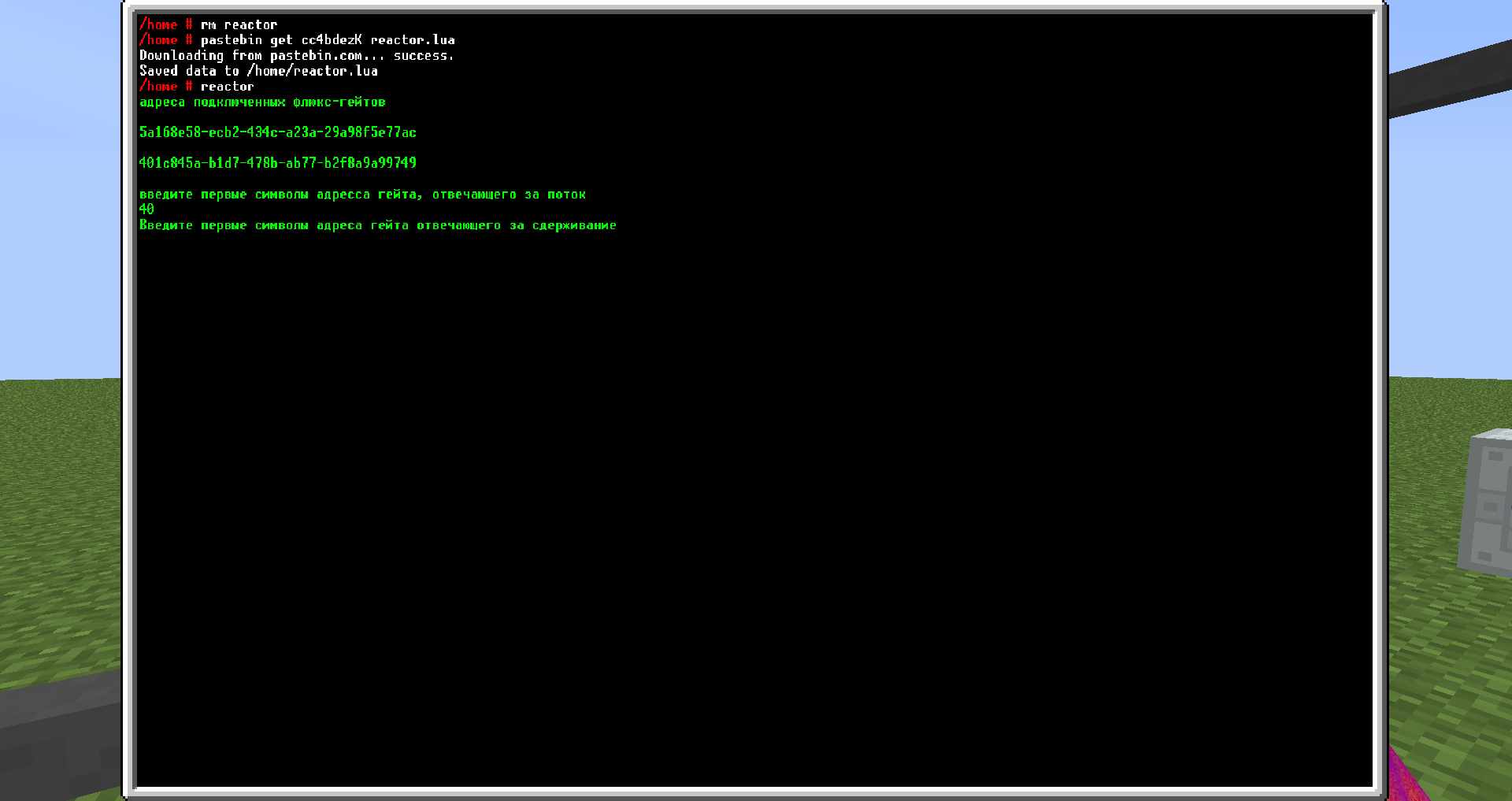
Программа приняла наш ответ и ошибок не выдала. Теперь нам предлагают ввести адрес нижнего гейта. В моём случае можно просто ввести «5a» (это первые символы оставшегося гейта), и программа примет данный ответ. Так и сделаю:
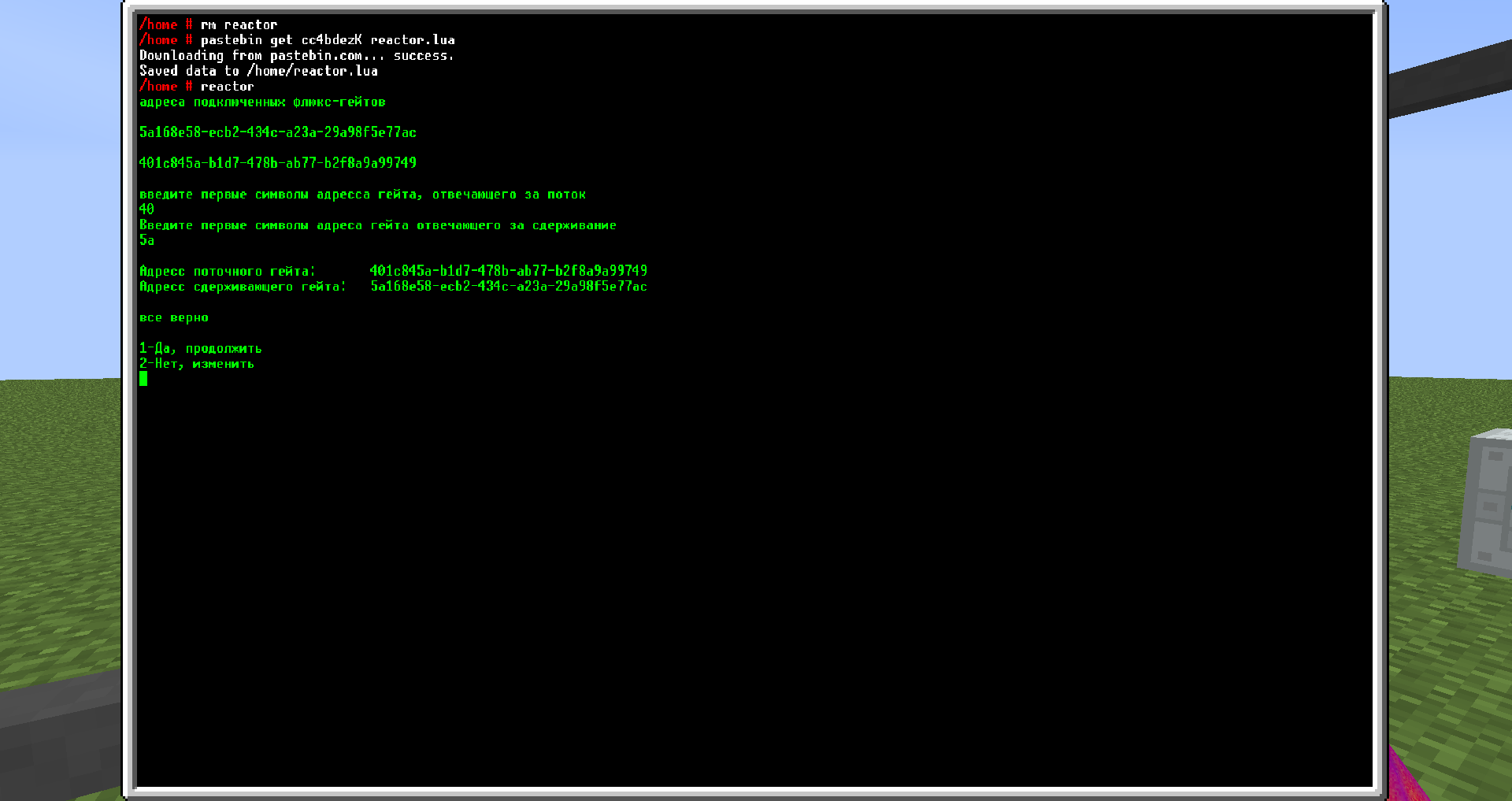
Программа предлагает нам всё перепроверить и при желании изменить. Если всё верно, вводим единицу и нажимаем ENTER. После этого начнётся магия.
Интерфейс и управление
Так выглядит основной интерфейс программы:
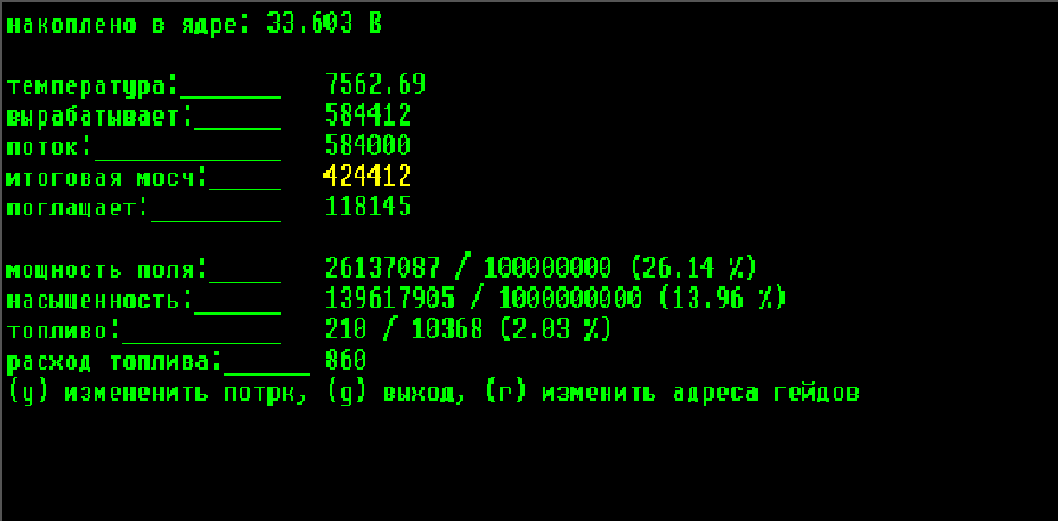
Пройдёмся по пунктам: где необходимо, я дам пояснения.
- 1-я строчка: накоплено в ядре — появляется, если к энергетическому пилону подключен адаптер. Если убрать адаптер, эта строчка пропадёт.
- 2-я строчка: температура — тут всё понятно.
- 3-я строчка: вырабатывает — показывает, сколько энергии в данный момент проходит через потоковый флакс-гейт.
- 4-я строчка: поток — показывает, каково ограничение потока в данный момент. От этого значения зависит вся работа реактора, и его можно менять программно.
- 5-я строчка: итоговая мощь — показывает, сколько энергии генерируется в чистом виде (учитывая затраты на поддержание реактора).
- 6-я строчка: поглощает — показывает, сколько энергии в данный момент проходит через сдерживающий флакс-гейт (затраты на поддержание реактора).
- 7-я строчка: мощность поля — тут всё понятно.
- 8-я строчка: насыщенность — тут всё понятно.
- 9-я строчка: топливо — тут всё понятно.
- 10-я строчка: расход топлива — тут всё понятно.
Температура и изменение потока
Одним из примечательных свойств данной программы является то, что она способна менять цвет отображения температуры в зависимости от её значения (настраивается в конфигурации). Я какое-то время тестировал, как ведёт себя реактор при изменении потока, и выявил безопасные температурные промежутки, при которых можно смело повышать поток, не опасаясь взрыва.
Теперь конкретнее: если температура отображается голубым цветом, то можно повышать поток на 5 000 пунктов; если зелёным — на 10 000; а если вы видите красный цвет, то реактору пора остыть.
Как же программно менять поток? Для этого вам нужно нажать клавишу Y (игрек) и ввести желаемое число. Можно вводить как положительные, так и отрицательные числа. После ввода числа нажмите ENTER, и значение поля «поток» изменится. Можно дальше наблюдать за поведением реактора в режиме реального времени. Это выглядит так:
Нажимаем Y и вводим 5000, жмём ENTER.
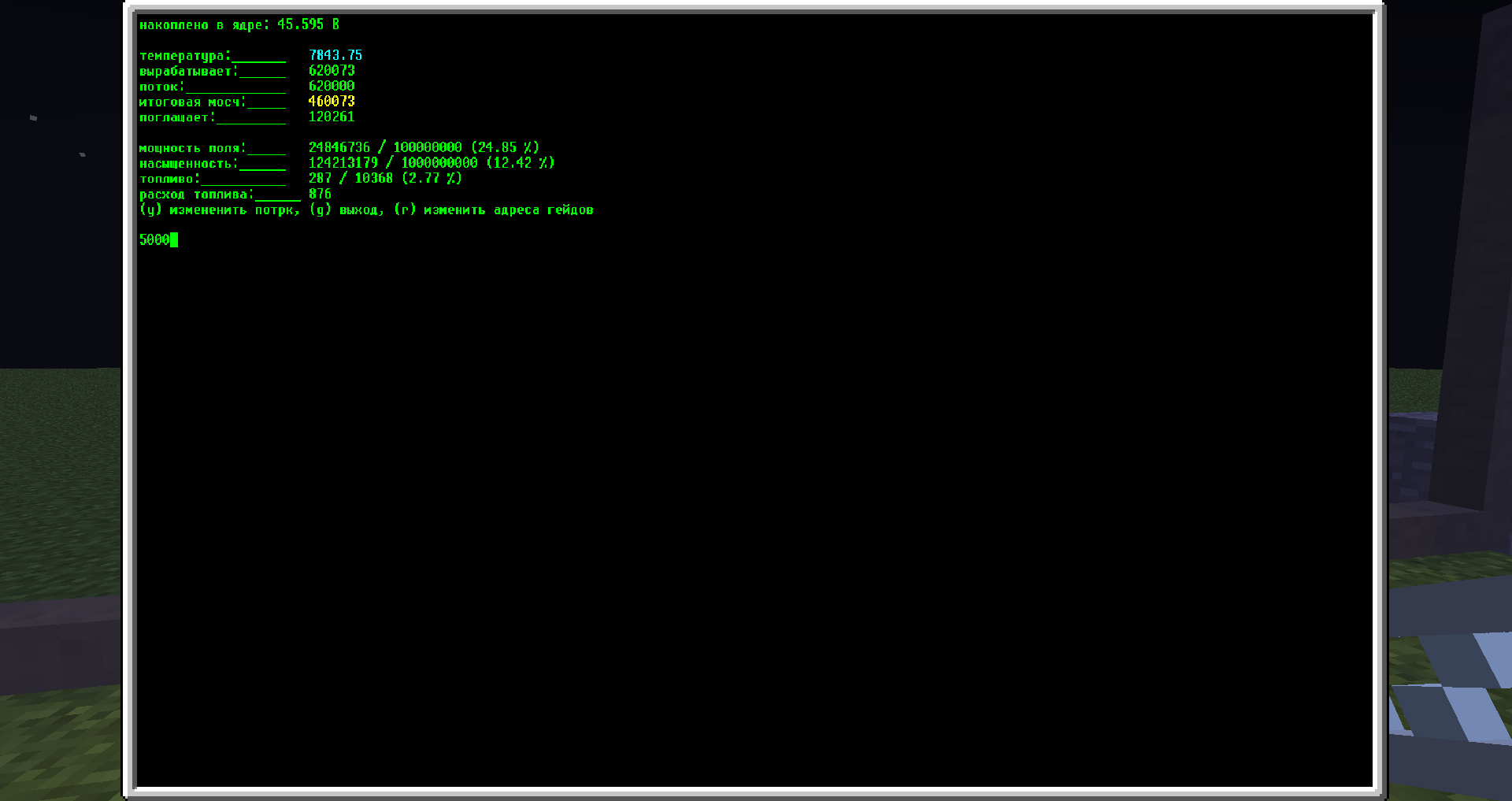
Следующий скриншот сделан спустя какое-то время. Обратите внимание, что значение поля «поток» увеличилось на 5 000, а температура возросла.
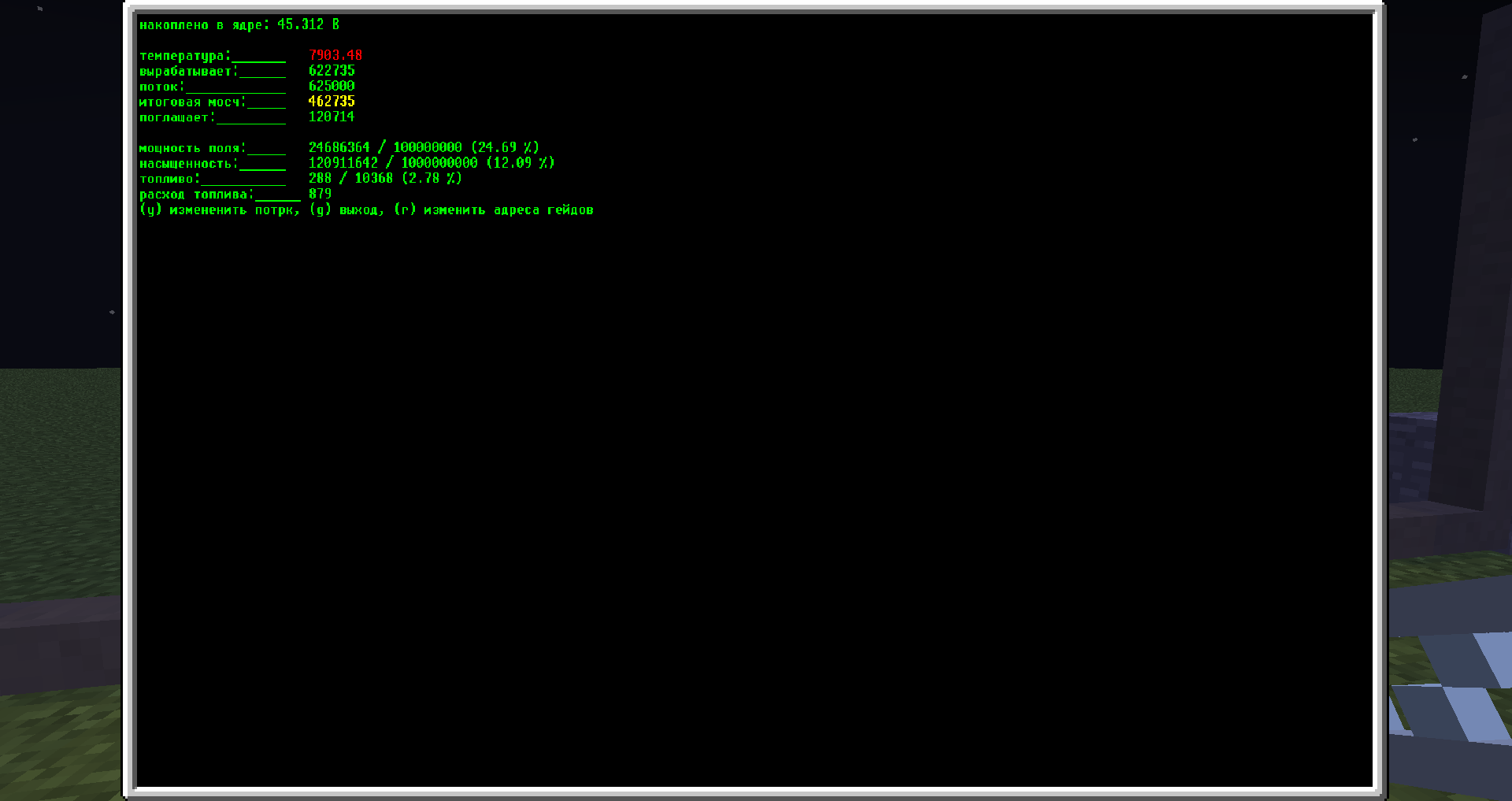
Помимо Y, вы также можете нажать G, чтобы закрыть программу, и R, чтобы изменить адреса гейтов: мало ли что может произойти.
На этом всё. Очень надеюсь, что данная программа пригодится. Жду ваших отзывов и предложений. Если найдёте баг (а я старался всё учесть), опишите его в этой теме.