

[TechnoMagic] Цветки, ароматы, перегонный куб, крутящееся колесо Witchery через OpenComputers
Автор: ziabl · Обновлён:
Возможности и принцип работы системы
Ранее автор создавал автоматизацию печи, перегонного куба и котла с использованием ME и редстоун-схем. Теперь система стала более надежной и удобной. Изначально планировалось объединить все функции в одну программу, но за 2 месяца готова лишь половина. Мотивация для завершения разработки отсутствует, поэтому на форум выложено текущее состояние проекта.
Система включает робота с мотыгой, печь с контроллером и ME-сеть. Все компоненты привязаны к компьютеру, через который можно заказать следующие предметы:
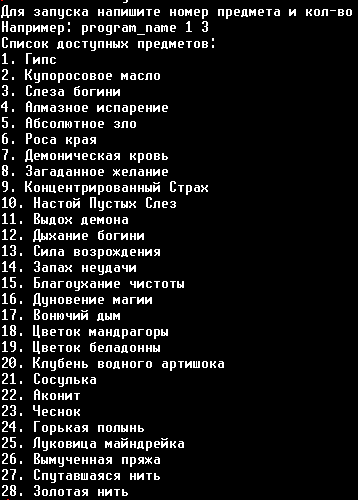
- Выращивает все виды цветов (см. пункты 18–25 на изображении выше).
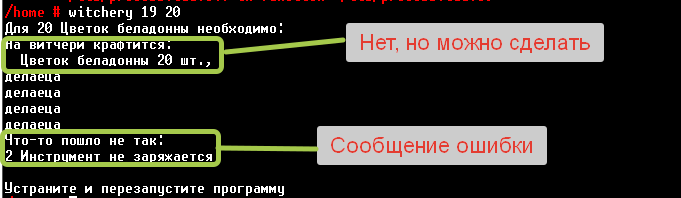
- Автоматически заряжает мотыгу; при невозможности зарядки отправляет ошибку.
- Для работы требуется интерфейс с семенами, расположенными в строгом порядке, и цветами в том же порядке (порядок указан в гайде).
- Выпекает точное количество ароматов (см. пункты 11–17 на изображении выше).
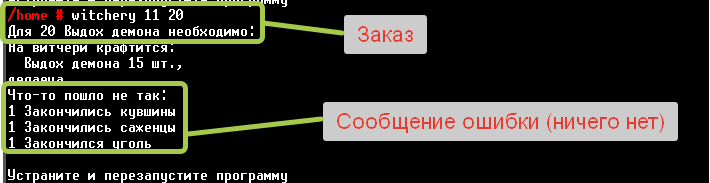
- Требуется автоматическая подача кувшинов и угля в печь; при их отсутствии система отправляет ошибку.
- Для работы нужен интерфейс с ростками в строгом порядке (как указано в гайде). Если количество саженцев меньше 9, система отправляет ошибку о нехватке, что позволяет не потерять ростки.
- Потери глины и кувшинов при создании ароматов учитываются в расчетах. Потери угля не учитываются.
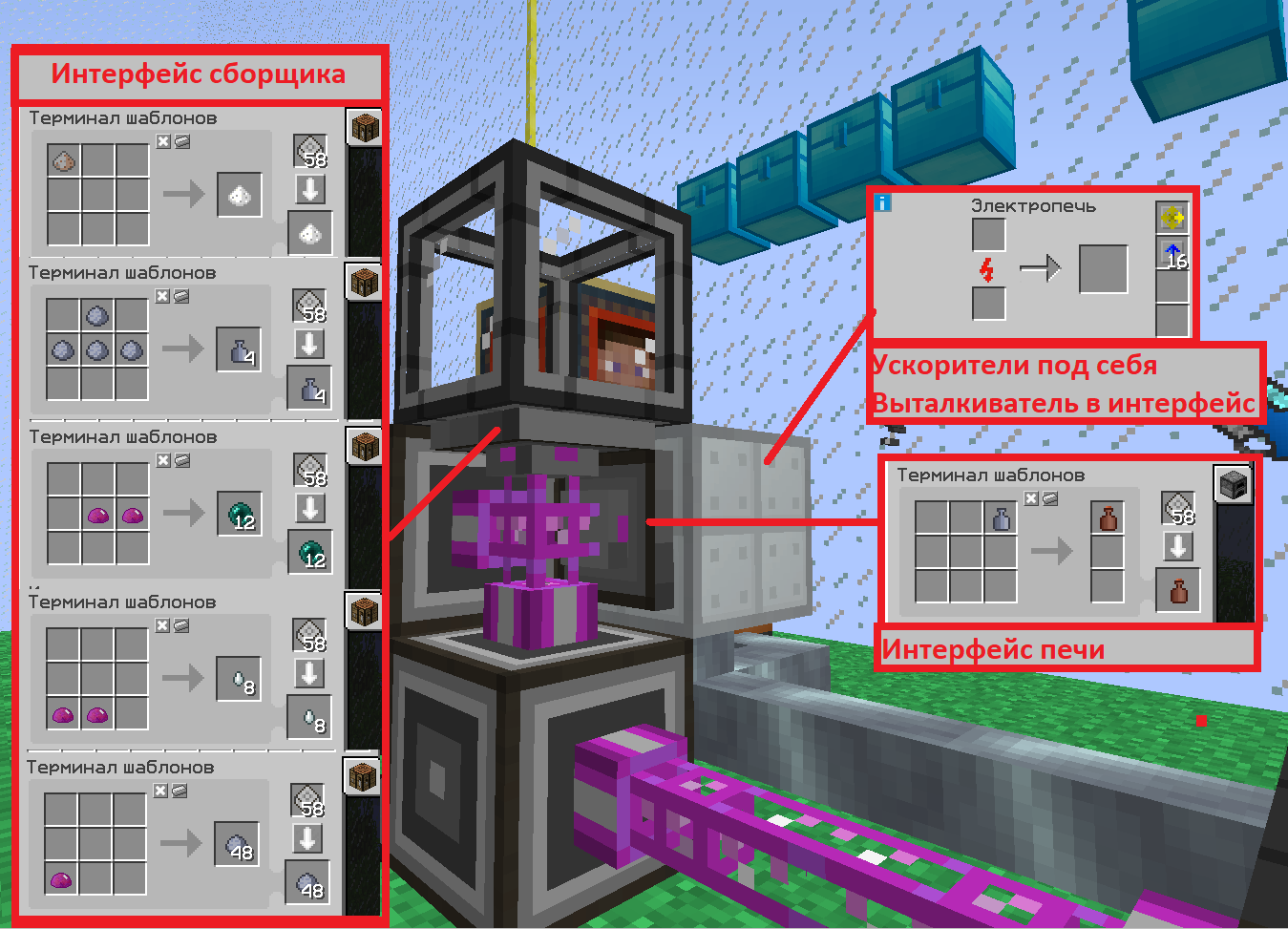
- Большинство необходимых ресурсов крафтятся из материалов, доступных в ME, или из материи. Если материи нет, запаситесь глиной, слезой гаста и жемчугом Эндера.
- Крафт перегонного куба и крутящегося колеса полностью автоматизирован через ME. Схему можно модифицировать по желанию, главное — обеспечить точное выполнение без потерь.
Компьютер, подобно ME-сети, рассчитывает, какие предметы и в каком количестве необходимы для создания выбранного продукта в нужном количестве, учитывая уже имеющиеся в ME ресурсы. Если чего-то не хватает и это нельзя создать, выводится сообщение. Если ресурс отсутствует в ME, но может быть создан роботом или печью, система инициирует его создание. Если все ресурсы доступны, продукт создается напрямую.

Подготовка и сборка
Если вы заинтересованы, запаситесь 4 малахитами и приступайте к сборке.
Перегонный куб и крутящееся колесо
Схема проста: перегонный куб с интерфейсом сверху. Выход подключается трубой к интерфейсу. Количество установок можно увеличивать или распределять предметы по отдельным кубам для ускорения процесса. Рядом размещается сундук с интерфейсом; трубы используются для загрузки и выгрузки предметов для колеса. Рядом обязательно должен находиться алтарь ведьмы.
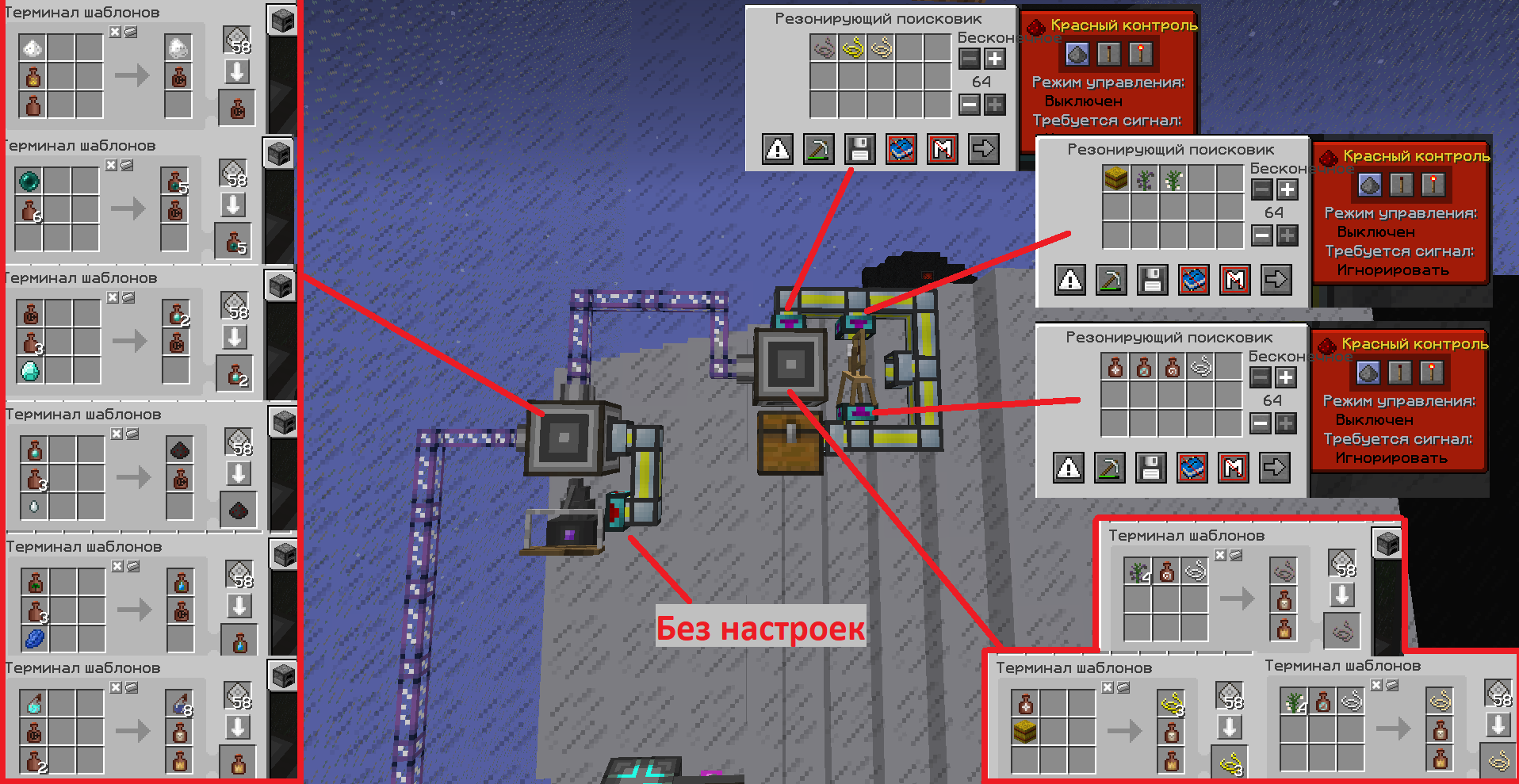
Автокрафты ME-сети
В большинстве случаев, если вам нужен автокрафт для ведьминых предметов, у вас уже есть автоматизация кувшинов и базовых ресурсов. Подробности указаны на скриншоте. В ME-сети обязательно должно быть хотя бы одно хранилище создания.
Компьютер управления
Соберите обычный компьютер. Минимально требуется видеокарта 3 уровня, чтобы видеть интерфейс установщика. Это означает, что системная плата должна быть минимум 3 уровня. Более мощные комплектующие повысят скорость и удобство работы. Рекомендуется использовать максимальные комплектующие.
Обязательные комплектующие:
- Видеокарта 3 уровня.
- Плата беспроводной сети.
- Интернет-карта.
- Адаптер, расположенный вплотную к интерфейсу (интерфейс подключен к ME, адаптер соединен с компьютером кабелем).
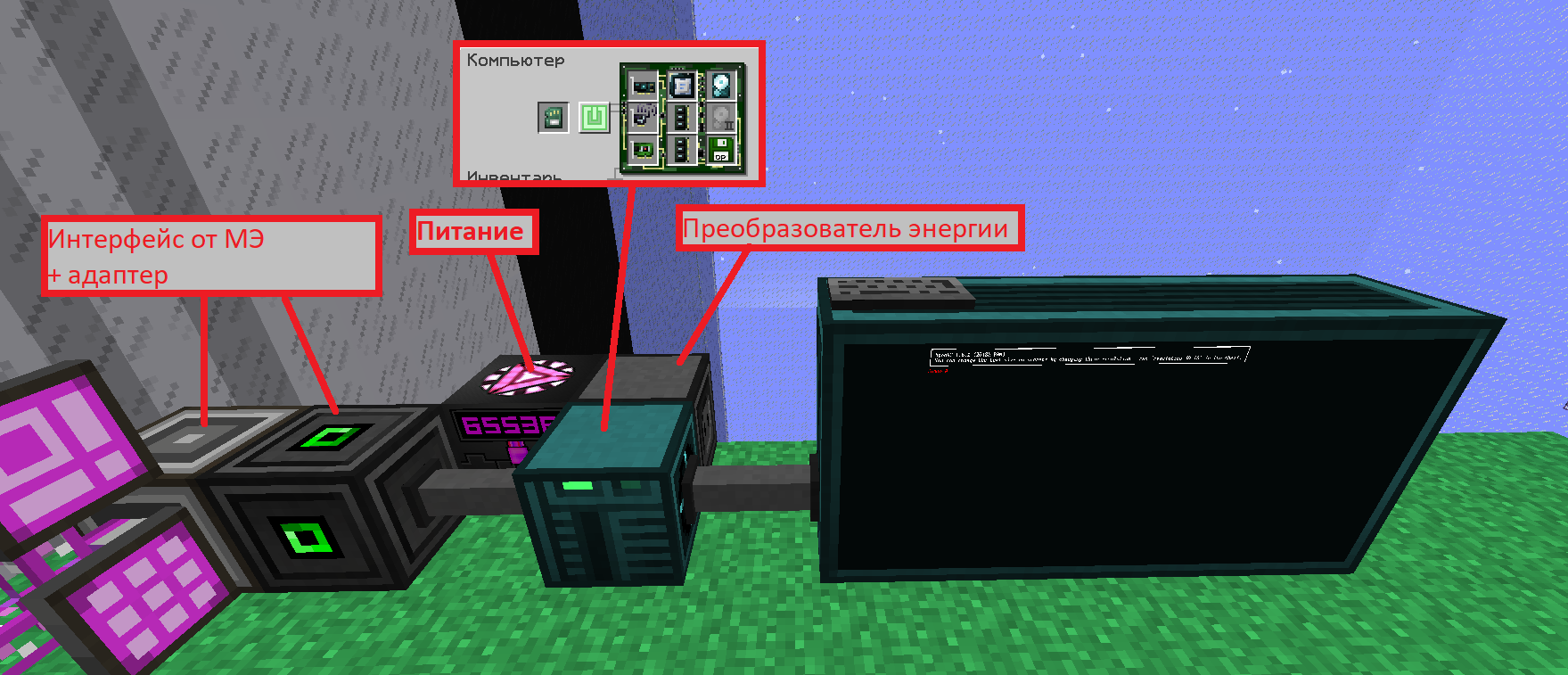
Установка программы
Установите OpenOS. Если вы не знакомы с OpenComputers, воспользуйтесь актуальным гайдом по установке OpenOS. Оригинальный установщик этого проекта больше недоступен, поэтому прежняя команда автоматической загрузки не работает.
Важно: для повторения автоматизации потребуется самостоятельно подготовить установочный скрипт OpenComputers по логике, описанной ниже.
После подготовки собственного установщика выполните настройку компонентов по следующему списку.
Подробнее об установщике
- Проверяет наличие беспроводной платы. Если она отсутствует, система выдает ошибку и проверяет наличие каждые 10 секунд.
- Проверяет наличие интернет-карты на случай, если она была извлечена во время установки и не возвращена.
- Разработчик не навязывает свои идеалы, поэтому вы можете свободно выбрать порт для сообщений комплекса (на функционал это не влияет).
- Слева указаны требования к компонентам контроллера и робота, а также инструкция по роботу.
- После установки в системе не остается лишних файлов.
- Установщик связывается с роботом, назначает ему порт и адрес для работы, записывает его адрес. Аналогично работает с контроллером, дополнительно записывая на него программу. Также подгружается кастомная библиотека witch.lua, что помогает избежать ошибок программы.
Пройдите проверки, введите порт и соберите робота.
Робот-фермер
Сначала подготовьте площадку для робота. Установите 2 интерфейса спереди робота и над ним (см. скриншоты). Под роботом разместите зарядное устройство, активируйте его правым кликом с гравитулом и подведите питание. Справа на уровне земли разлейте блок воды, слева от робота поставьте МФЭХ. Сзади вскопайте блок земли, а под ним закопайте притяжатели (кинетический и материальный) и активируйте их. Обведите этот блок камнем сдерживания. Рядом поставьте катушку Теслы, активируйте ее красным сигналом и подведите питание. По желанию, чтобы робот не погибал, установите деактиватор с детектором игрока. Рекомендуемое питание катушки: 2048 EU.
В переднем интерфейсе робота обязательно расставьте семена в следующем порядке: мандрагора, беладонна, артишок, подснежник, аконит, чеснок, горькая полынь, майндрейк. Желательное количество: 20 и более.
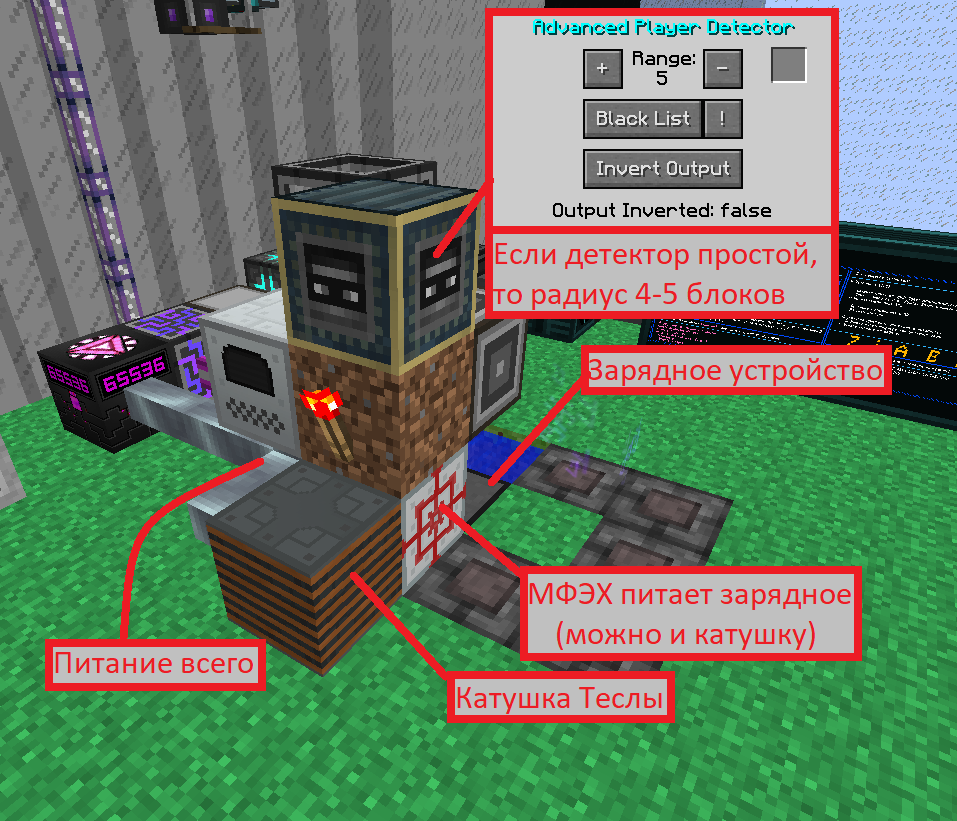
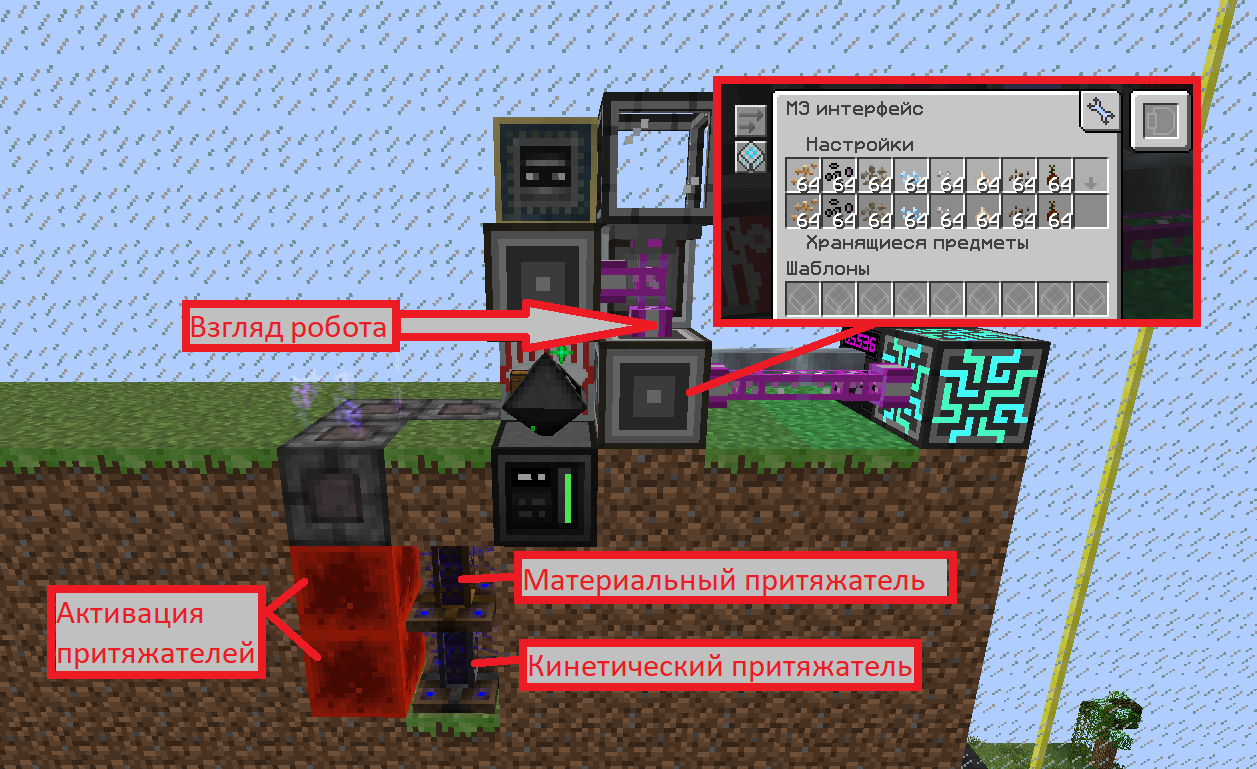
Сборка и настройка робота
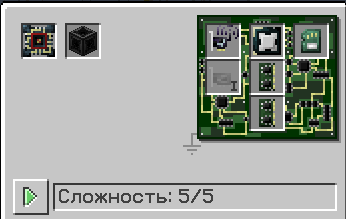
Теперь соберите самого робота. Можно использовать конфигурацию со скриншота или следовать списку комплектующих на мониторе установщика. Если выбираете второй вариант, вам понадобится контейнер плат уровня 2 или выше, чтобы по запросу робота доставлять беспроводную плату или интернет-карту. Интернет-карту можно временно взять из основного компьютера и вернуть позже. Беспроводную плату лучше иметь отдельную. Можно обойтись минимальной конфигурацией, но помните: EEPROM (Lua BIOS) и дисковод обязательны, а инвентарь должен иметь два слота.
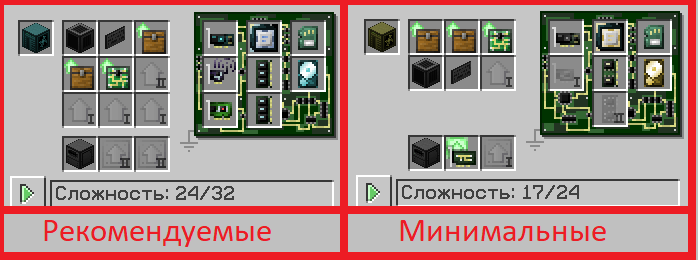
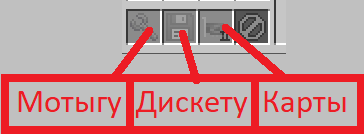
После сборки установите робота в направлении, указанном на скриншотах выше. Вставьте дискету с OpenOS, установите операционную систему: введите install, выберите OpenOS, подтвердите выбор Y, перезагрузите систему и извлеките дискету. Оригинальный установочный скрипт робота больше недоступен, поэтому программу робота нужно подготовить самостоятельно по описанной в этом разделе логике.
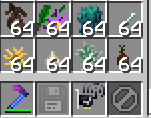
Если интернет-карты нет, робот запросит беспроводную плату. Верните интернет-карту на место, скрафтите беспроводную плату и вставьте ее в робота. Пройдите 2 сообщения статуса, после чего робот отключится. Он готов к работе. В слот мотыги вставьте электромотыгу. Инвентарь прокрутите до конца и разложите продукцию строго как на скриншоте. Минимум 1 штука каждого вида.
В конце добавьте робота в приват, чтобы он корректно работал: /rg am rgname [OpenComputers] -n
Ведьмина печь и контроллер
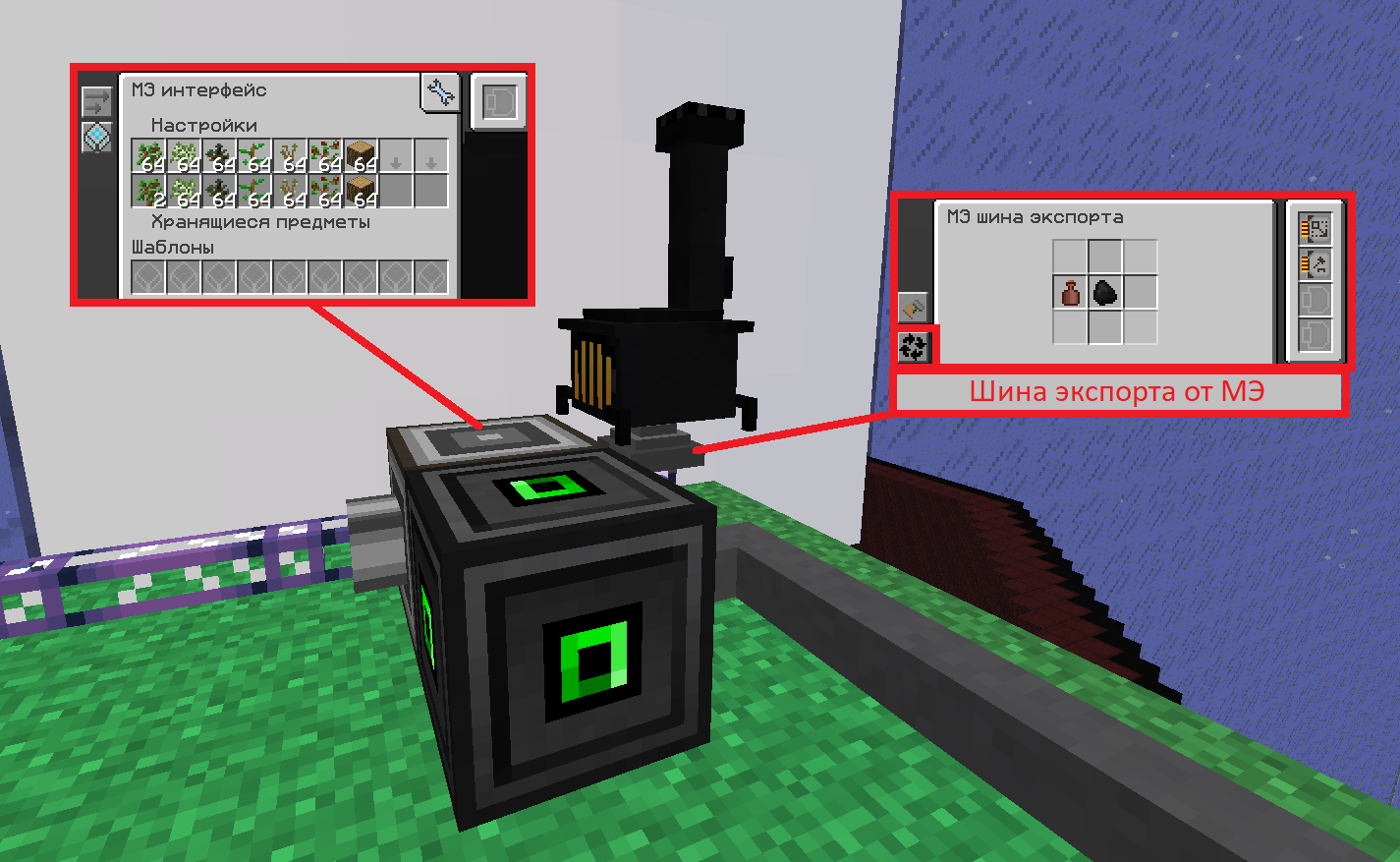
Установите ведьмину печь. Количество воронок и их тип зависят от вашего бюджета. Снизу подключите шину экспорта для пополнения ресурсов. Перед ней, ниже, установите интерфейс, в котором разместите ростки. Между интерфейсом и печью будет находиться контроллер. Печь чувствительна к расположению сторон; неправильная установка может привести к сбоям. Для экономии места и эстетики рекомендуется использовать интерфейс от адаптера. Установщик потребует нажать любую кнопку. Затем он запросит контроллер.
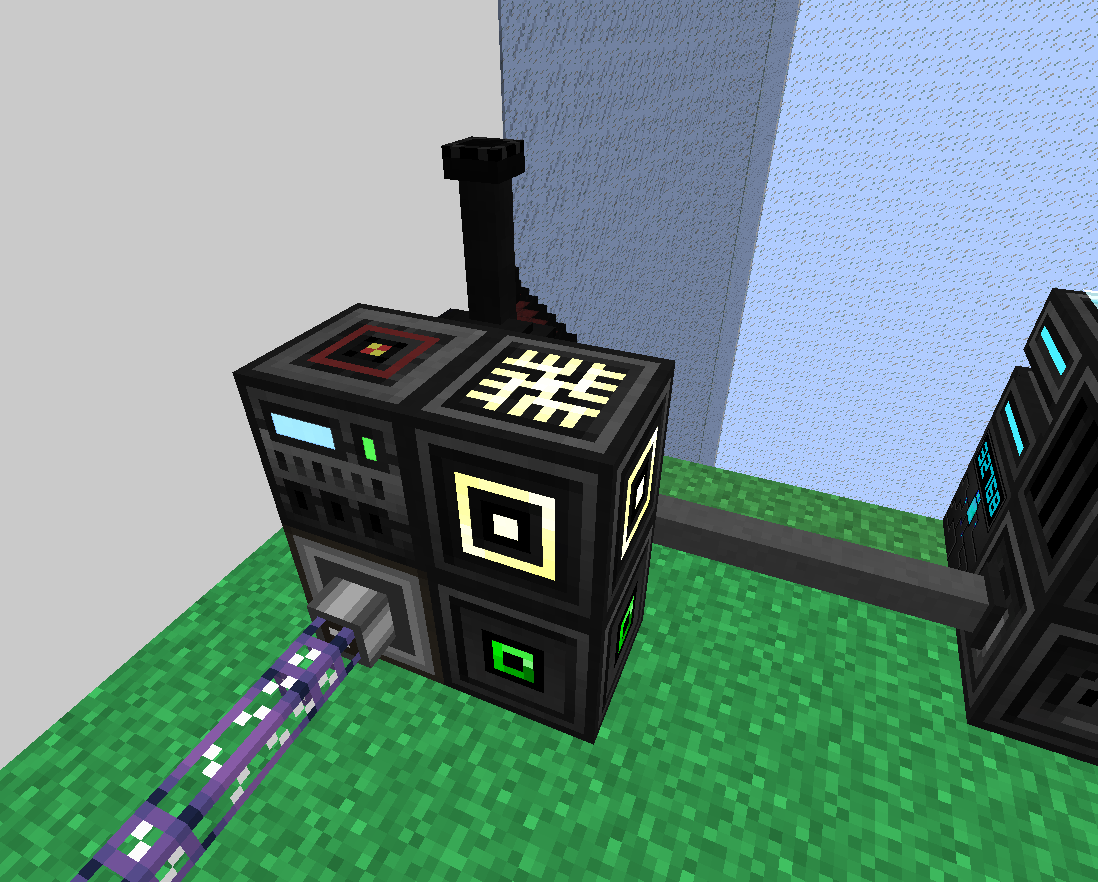
Соберите контроллер по минимальной конфигурации. Извлеките EEPROM из компьютера и вставьте его в контроллер в верстаке. Установите контроллер на место и подключите питание. Автор использует распределитель энергии, так как питание подается от сети компьютера, но кабелем подключать нельзя — нужны разные сети, иначе беспроводные платы будут дублировать сообщения. В интерфейсе ростки должны располагаться строго как на скриншоте.

Запись программы контроллера
Нажмите правую кнопку мыши по контроллеру, чтобы включить его, и подождите. Компьютер-установщик запишет адрес и потребует EEPROM. У вас остался один из контроллеров Lua BIOS, сохраните его. Поместите микроконтроллер в верстак вместе с ним, достаньте EEPROM:getAddress и установите его в компьютер. Он запишет на него программу, после чего попросит вставить его в контроллер. Снова замените компонент в верстаке. Итого: в контроллере находится EEPROM:furnace, на руках — Lua BIOS, адреса сохранены, контроллер готов. Установите его в то же место, где он был у печи, и нажмите правую кнопку мыши, чтобы отправить команду на последующий автозапуск (затем можно выключить его через пару секунд нажатием правой кнопки мыши или переставить). Lua BIOS верните в компьютер, так как он там нужнее.
Запуск и использование программы
Установщик сообщает, что программа будет вызываться по слову «witchery», и предлагает перезагрузить компьютер. Перезагрузите его.
Чтобы использовать программу, введите в строку «witchery» и нажмите Enter. Здесь есть пример написания и список команд. Посмотрите, что вам нужно, и снова введите «witchery» (можно нажать «wi» и Tab), затем через пробел — номер предмета, через пробел — количество. Например: «witchery 5 100» — сделать 100 адского зла. Для проверки создайте один аромат, затем мандрагору. Когда делается мандрагора, лучше отойти подальше, так как она может выбежать и вызвать тошноту.
Послесловие
Проект был экспериментом по освоению OpenComputers. Оригинальные исходные коды больше недоступны, но описание компонентов и логики системы сохранено как основа для собственной реализации.