


[Лаунчер на линукс] Как запустить лаунчер McSkill на линукс
Автор: _DokTorTim_ · Обновлён:
Всем привет! Долго мучился с запуском лаунчера на Linux, но нашёл рабочее решение.
Делюсь инструкцией.
ЦитатаПроверено на EndeavourOS (Arch Linux) на других дистребутивах может быть по другому но суть такая же
Спасибо Maf_master из поддержки McSkill за ссылку на Azul и всем, кто помогал разобраться.
Почему не работает обычная Java 8?
Лаунчеру нужен JavaFX (библиотека для графики). В обычной OpenJDK 8 его нет, а ставить отдельно на Linux — тот ещё геморрой (пакетов в репах нет, сборка из исходников идёт 30+ часов). Но есть лайфхак.
Шаг 1. Качаем Java с уже встроенным JavaFX
Идём на сайт Azul (они делают сборки OpenJDK с FX внутри😞
https://www.azul.com/downloads/?version=java-8-lts&os=linux&architecture=x86-64-bit&package=jdk-fx#zulu
Там уже всё выбрано:
✅ Java 8 (LTS)
✅ Linux
✅ x86_64-bit
✅ JDK FX (это самый важный пункт!)
Качаем архив .tar.gz (например, zulu8.92.0.21-ca-fx-jdk8.0.482-linux_x64.tar.gz).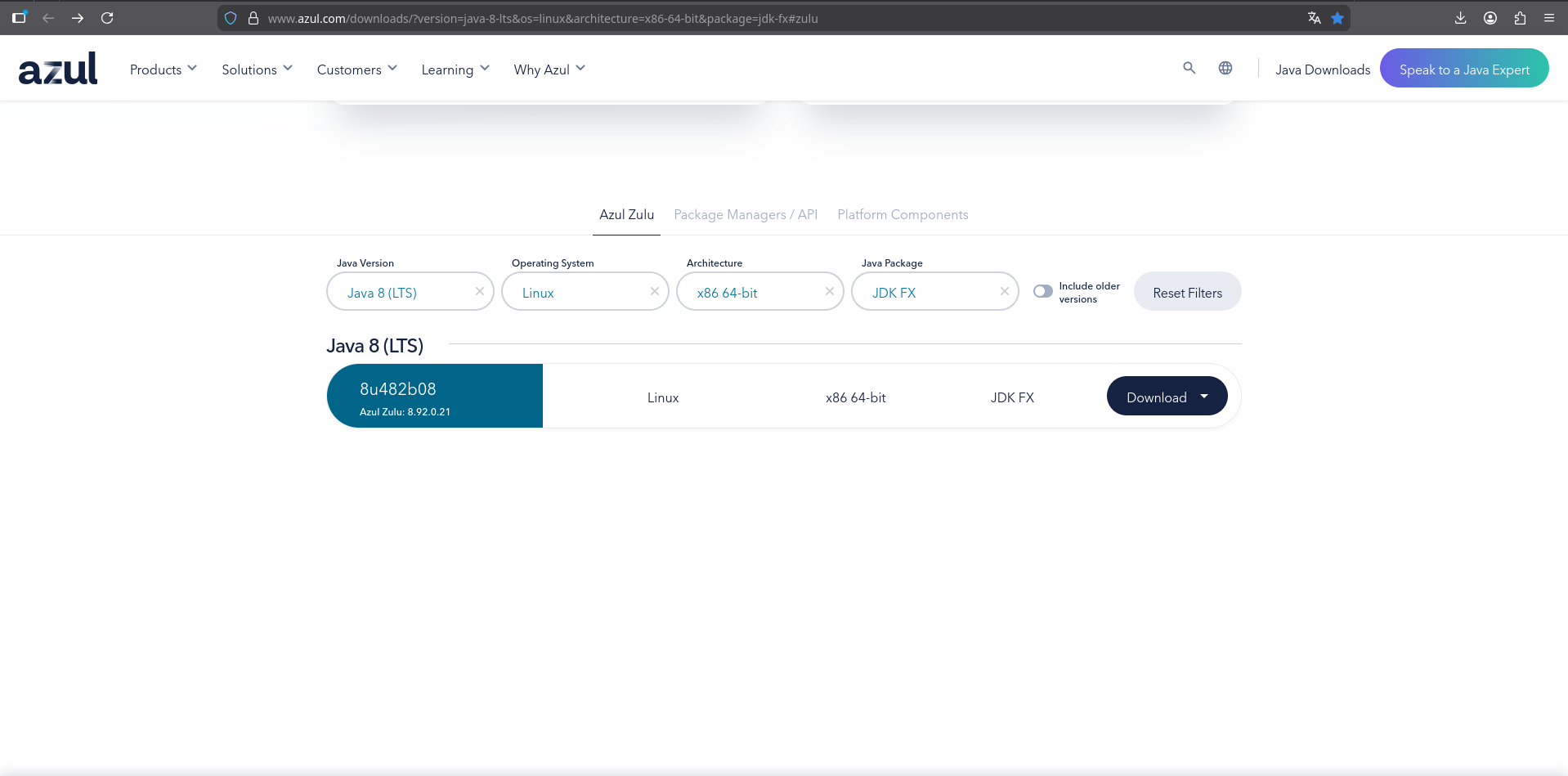
Для Debian/Ubuntu есть .deb пакет, но за его работу не ручаюсь — архив надёжнее.
Шаг 2. Распаковываем Java
Открываем терминал в папке Загрузки и выполняем:
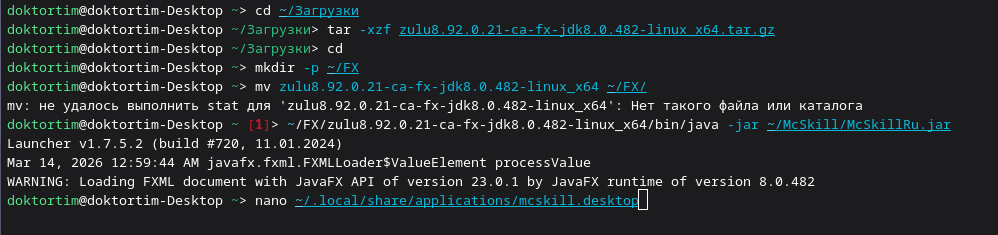
cd ~/Загрузки
tar -xzf zulu8.92.0.21-ca-fx-jdk8.0.482-linux_x64.tar.gz
cd

Создаём удобную папку и перемещаем туда Java:
mkdir -p ~/FX
mv zulu8.92.0.21-ca-fx-jdk8.0.482-linux_x64 ~/FX/
 Важно: если не переименовывать папку, внутри ~/FX будет лежать папка с длинным названием. В командах ниже нужно будет писать полный путь:
/home/user/FX/zulu8.92.0.21-ca-fx-jdk8.0.482-linux_x64/bin/java
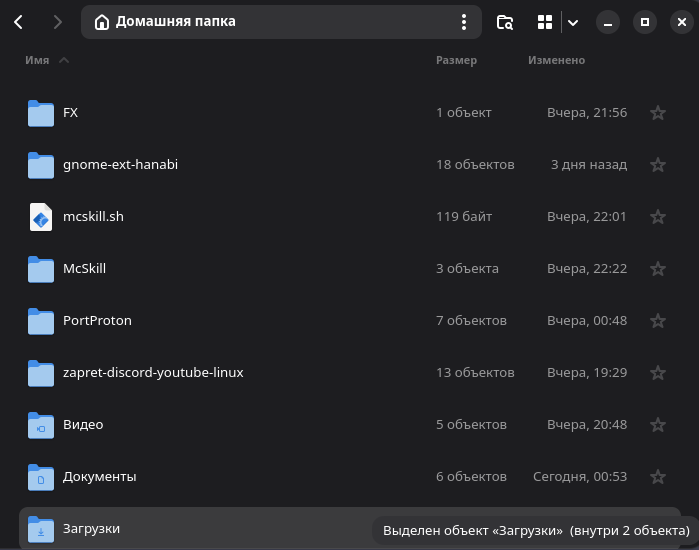
если пишется такое то переносим через графический интерфейс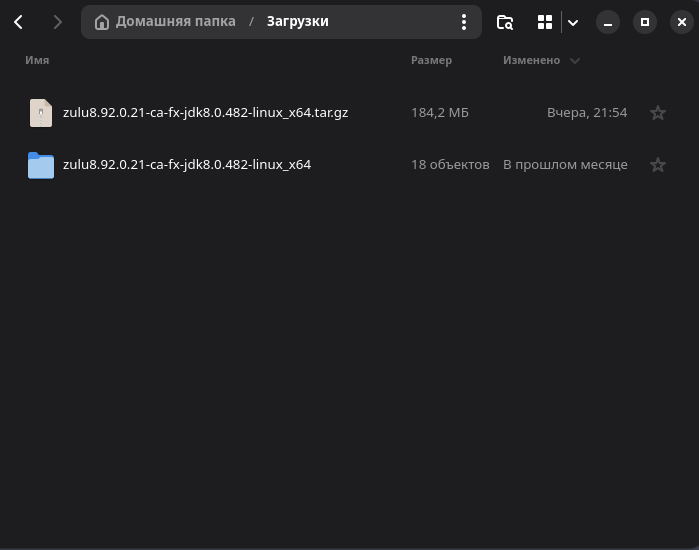
Шаг 3. Кладём лаунчер в удобное место
Создаём папку для лаунчера и перемещаем туда файл:
mkdir -p ~/McSkill
mv ~/Загрузки/McSkillRu.jar ~/McSkill/
Шаг 4. Проверяем, работает ли
Запускаем лаунчер командой.
Вариант А (если папку с Java не переименовывал😞
~/FX/zulu8.92.0.21-ca-fx-jdk8.0.482-linux_x64/bin/java -jar ~/McSkill/McSkillRu.jar
Вариант Б (если переименовал папку в FX без вложений):
~/FX/bin/java -jar ~/McSkill/McSkillRu.jar
Если лаунчер запустился и нет ошибок про JavaFX — всё работает!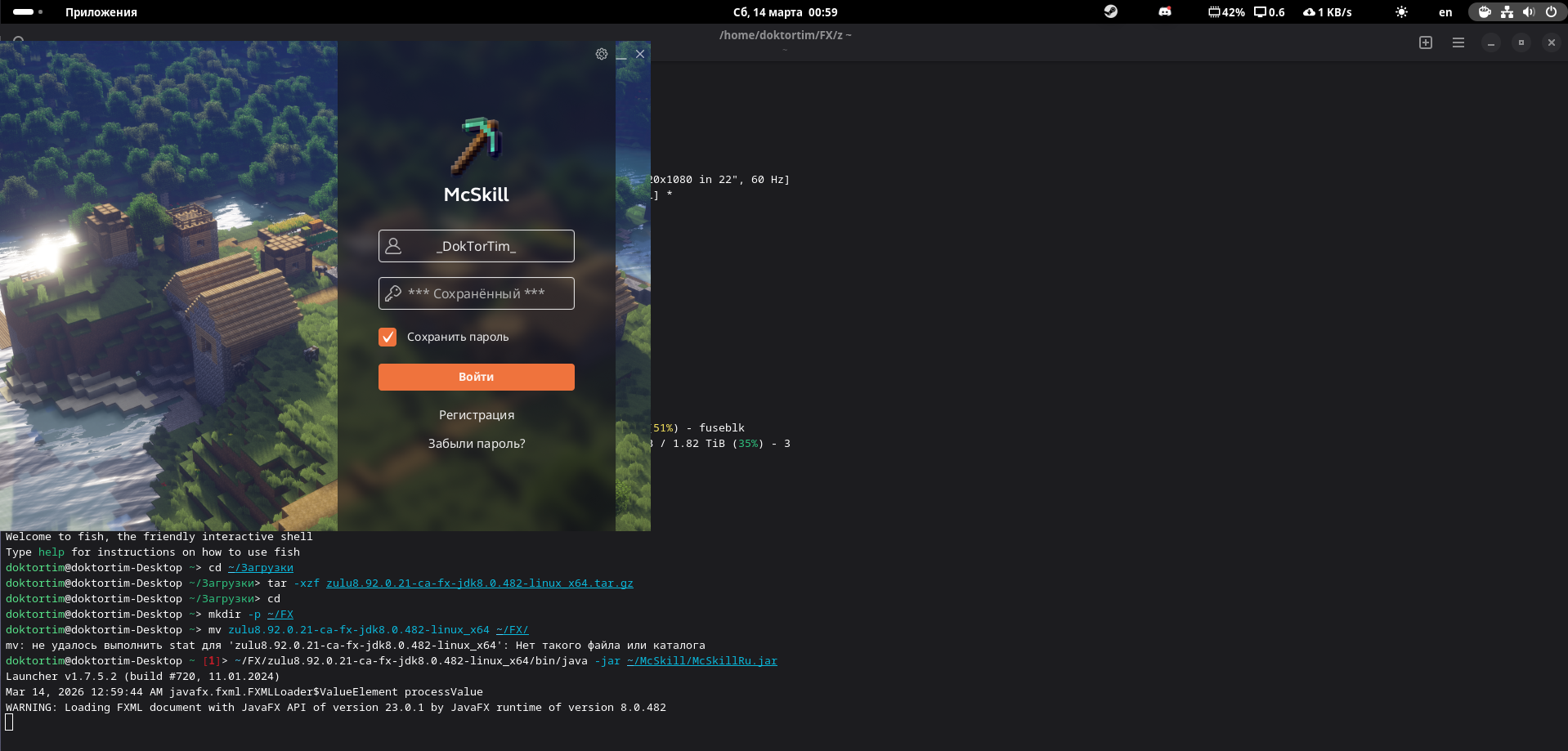
Шаг 5. Делаем нормальную программу (с иконкой в меню)
Чтобы лаунчер появился в меню приложений как обычная программа, создаём .desktop файл.
5.1. Кладём иконку
Скачай любую иконку McSkill (можно с официального сайта) и положи в папку:
mkdir -p ~/.local/share/icons
# Сюда кладём файл mcskill.png (размером от 128x128)
я использую такую иконку: 
5.2. Создаём .desktop файл
nano ~/.local/share/applications/mcskill.desktop
Вставляем туда вот это (замени User на своё имя пользователя (оно написано в терминале у меня doktortim@Desktop вам нужо перва часть это ваше имя), проверь путь к Java):
[Desktop Entry]
Name=McSkill Launcher
Comment=Запуск лаунчера McSkill на Java 8 с FX
Exec=/home/User/FX/zulu8.92.0.21-ca-fx-jdk8.0.482-linux_x64/bin/java -jar /home/User/McSkill/McSkillRu.jar
Icon=/home/User/.local/share/icons/mcskill.png
Terminal=false
Type=Application
Categories=Game;
StartupNotify=true
Сохраняем: Ctrl+O, Enter, Ctrl+X.

5.3. Делаем файл видимым для системы
chmod +x ~/.local/share/applications/mcskill.desktop
update-desktop-database ~/.local/share/applications/

Если лаунчер не запускается, проверь пути в .desktop файле и права на исполнение (chmod +x)
Шаг 6. Всё готово!
Теперь находим McSkill Launcher в меню приложений (просто начинаем печатать "McSkill"). Можно добавить в избранное или на рабочий стол.
Важные замечания
- Пути: В команде Exec обязательно указывай полные пути к Java и лаунчеру.
- Имя папки с Java: Если ты не переименовывал длинную папку, не забудь добавить её название в путь.
- Иконка: Если не хочешь заморачиваться, просто удали строчку Icon= из .desktop файла.
- Другие дистрибутивы: Пути к папкам могут немного отличаться, но логика та же.
- Debian/Ubuntu: Вместо архива можно попробовать .deb пакет с сайта Azul, но я не проверял.
Готово! Теперь можно играть на Linux без танцев с бубном.
