


[Гайд] [macOS / Retina] Смещение кнопок и курсора в лаунчере
Автор: Katya_MC · Обновлён:
Каждый, кто хоть раз пытался нормально поиграть в майн с Макбука, знает эту боль. Заходишь на сервер, открываешь меню или лаунчер, наводишь курсор на кнопку - а она просто не нажимается! Приходится тыкать куда-то на сантиметр левее, выше или вообще в пустую область экрана.
Всё дело в «умном» Retina-дисплее и его масштабировании пикселей, с которым старая добрая Java и многие лаунчеры просто не умеют нормально работать.
Но не переживайте, макаюзеры, я бережно беру эту проблему на себя! Никаких мучений и снесённых нервов - ниже вы найдете простейшую пошаговую инструкцию, которая починит все клики раз и навсегда за пару минут.
Владельцы Mac с Retina-экранами постоянно сталкиваются с неприятным багом: интерфейс лаунчера или игры визуально растягивается некорректно. В итоге реальная область для клика смещается относительно самой кнопки, и нажать на элементы становится невозможно.
Причина - системное масштабирование HiDPI (Retina) в macOS, которое сбивает координатную сетку мыши в Java-приложениях.
Способ 1. Приложение Any Screen Resolution из App-Store (Рекомендую)
Самый быстрый и комфортный способ избавиться от бага — временно переключить экран в режим без Retina перед запуском игры.
- Скачайте бесплатное приложение Any Screen Resolution в Mac App Store: https://apps.apple.com/az/app/any-screen-resolution/id6444128384?mt=12
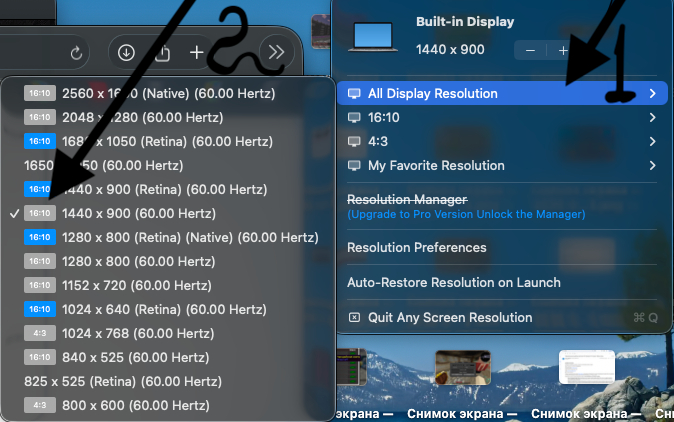
- Запустите утилиту - в верхней строке меню (StatusBar) появится её иконка.
- Нажмите на иконку и откройте список разрешений (выберите вкладку All Display Resolution или соотношение 16:10).
- Найдите разрешение 1440 x 900 без синей плашки Retina и нажмите на него (напротив появится галочка).
- Запускайте лаунчер — теперь все кнопки нажимаются идеально с первого раза!
Примечание: Режимы без пометки Retina отключают HiDPI-масштабирование, благодаря чему клики мыши снова точно совпадают с визуальными кнопками.
Способ 2. Альтернативные утилиты
Если первого приложения нет под рукой, можно использовать похожие аналоги из App Store:
EasyRes — простая утилита в верхнем меню для быстрого переключения между Retina и обычным разрешением.
BetterDisplay — гибкая программа для продвинутой настройки дисплеев на Mac.
Способ 3. Отключение High DPI в файлах лаунчера(редко)
Для некоторых cлучаев проблему можно решить прямо в его свойствах:
- В Finder загляните в папку Программы (Applications).
- Нажмите правой кнопкой мыши по лаунчеру и выберите Показать содержимое пакета (Show Package Contents).
- Перейдите в папку Contents и откройте файл Info.plist через стандартный текстовый редактор.
- Добавьте или измените следующие строки: NSHighResolutionCapable
Сохраните файл и перезапустите лаунчер.
P.S. Как только закончите играть, просто зайдите в верхнее меню Any Screen Resolution и в один клик верните привычное Retina-разрешение для работы. Пользуйтесь на здоровье и комфортной игры!
