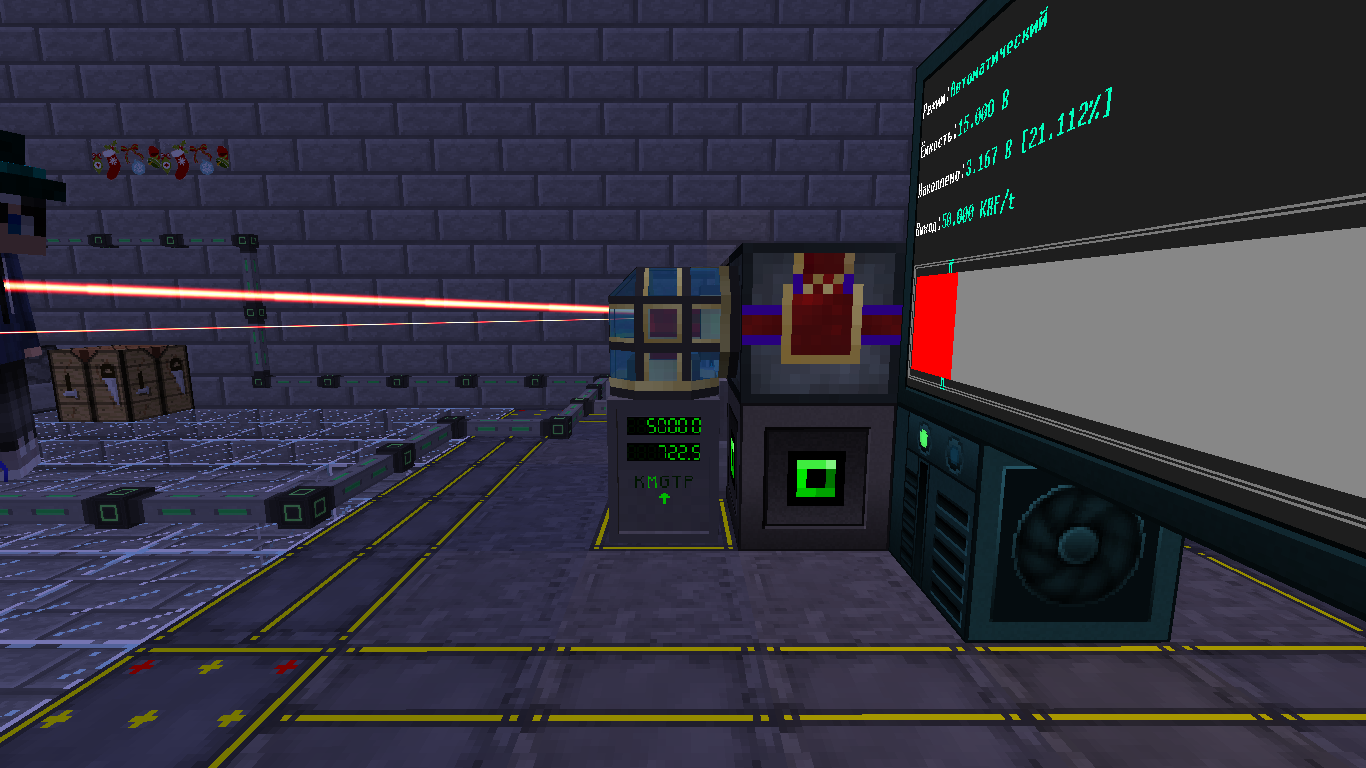
В этом гайде описано использование программы для управления энергохранилищем. Если у вас есть батарейка общей ёмкостью 300 млн RF и вам необходимо поддерживать в ней 50% энергии, направляя излишки, например, на генераторы материи, этот материал предназначен для вас.
Автор выражает благодарность игрокам:
@MARKERO4EK — за идею;
@meng_end — за комментарии;
@nikita2007558 — за идеи и улучшение интерфейса.
Необходимые предметы
Системный блок 3-го уровня;
6 мониторов 3-го уровня;
Клавиатура;
Преобразователь энергии;
Память 2+ (лучше всего 1 плашка 3-го уровня);
Жёсткий диск 2-го уровня;
Видеокарта 3-го уровня;
EEPROM OpenOS;
Дискета с установленной ОС (OpenOS);
Интернет-карта для установки программы и библиотеки;
Флакс-гейт из мода Draconic Evolution;
RF-измеритель из мода ZettaIndustries (не обязательно);
Батарейка с «компьютерным портом» из мода ZettaIndustries.
Сборка компьютера и установка программы
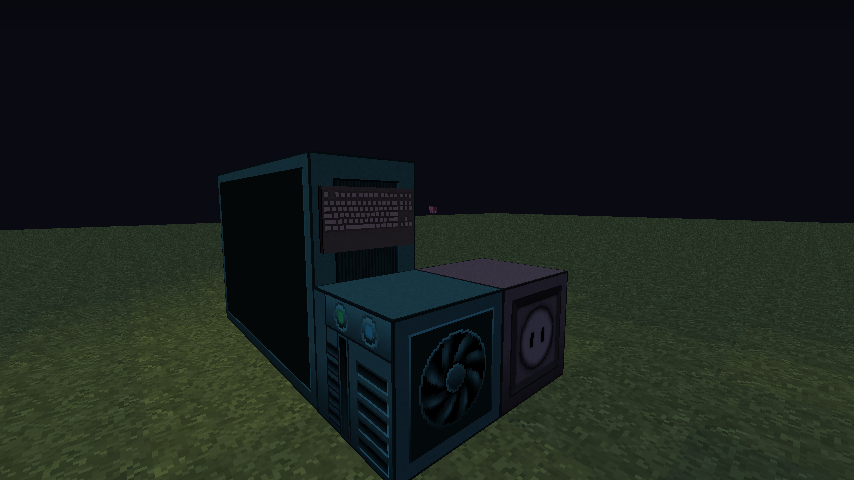
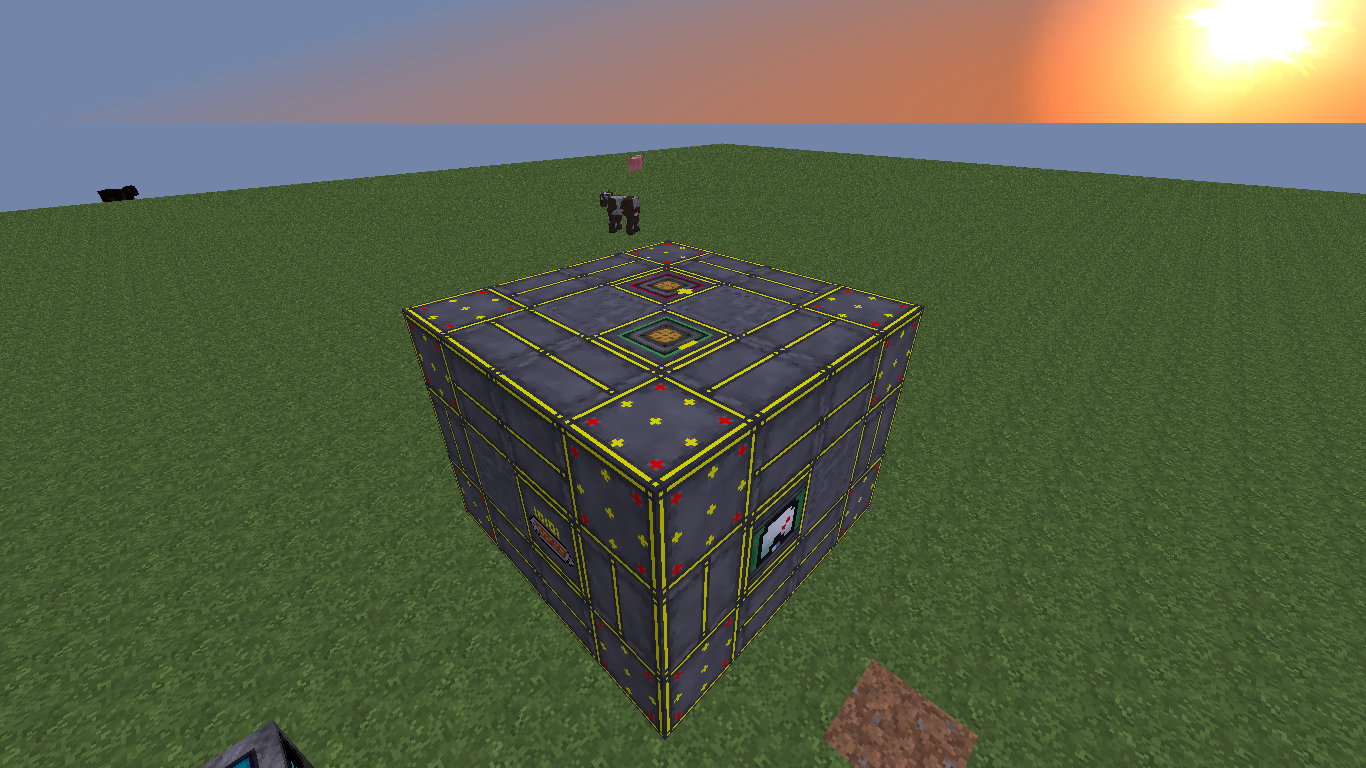
Шаг № 1. Расстановка блоков:
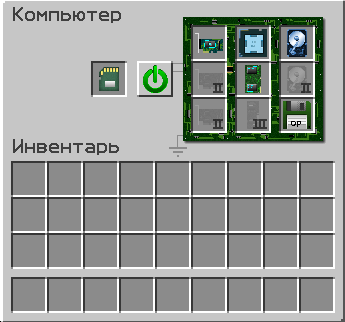
Шаг № 2. Сборка компьютера:
Если после сборки и подачи энергии на приёмник компьютер запустился, осталось совсем немного. После запуска вы увидите красный текст «/home #». Это означает, что всё сделано правильно и компьютер готов к установке ОС и программы.
Шаг № 3. Установка ОС:
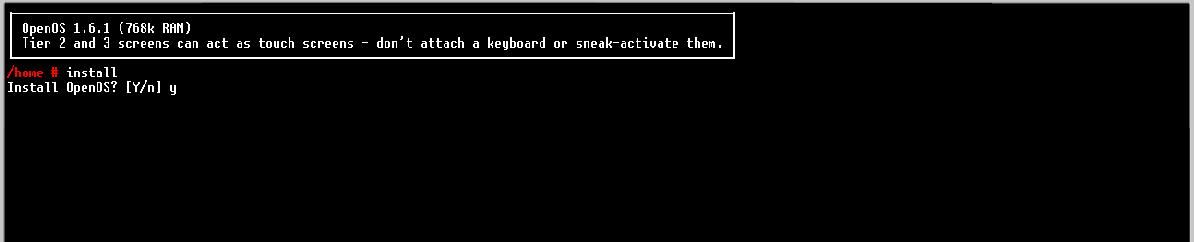
После появления символов «/home #» введите команду install и нажмите Enter. Согласитесь с установкой, введя символ (Y/y):
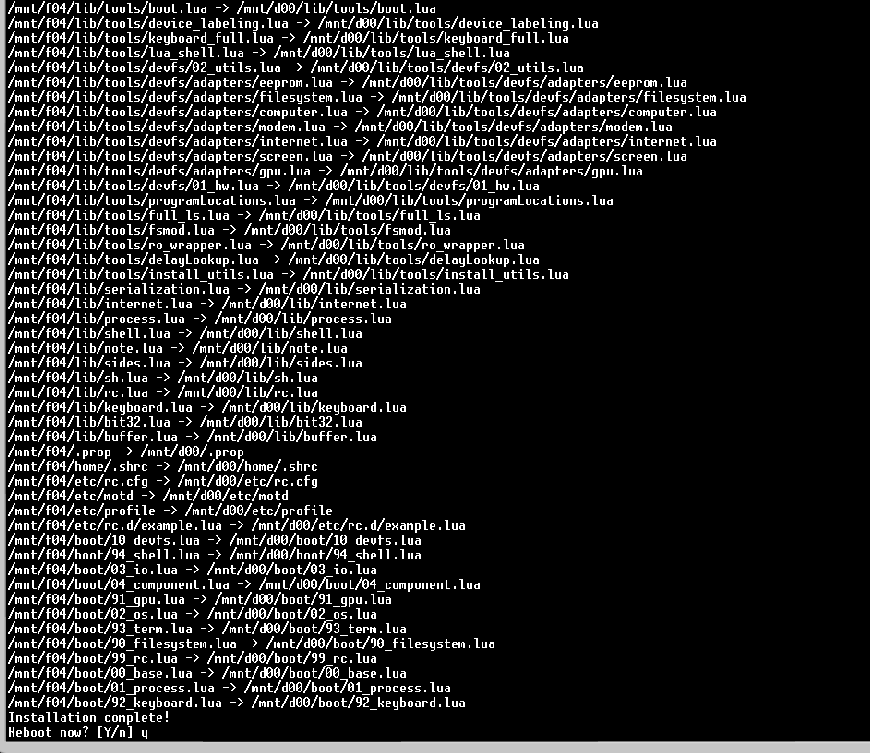
Дождитесь установки всех необходимых файлов и согласитесь с перезагрузкой:
Шаг № 4. Установка программы:
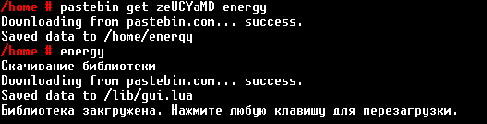
Пропишите команду pastebin get UwYJaQJ2 energy, дождитесь загрузки файла и запустите его. Дождитесь установки библиотеки и нажмите любую клавишу для перезагрузки:
После перезагрузки программа будет полностью готова к использованию.
Подключение компонентов
Шаг № 1. Постройка батареи:
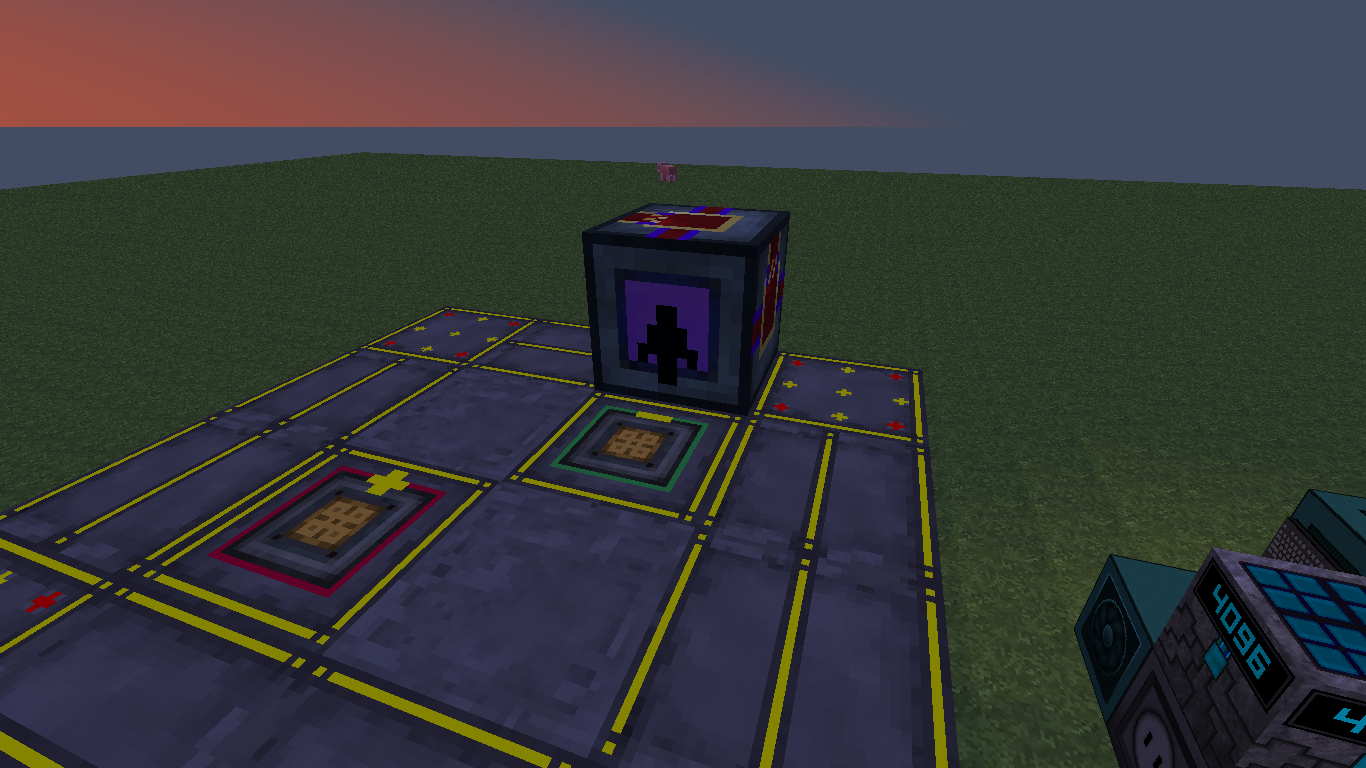
Для переключения отводов достаточно кликнуть по ним Shift + ПКМ. Красный цвет обозначает отдачу энергии, зелёный — приём.
Шаг № 2. Установка флакс-гейта:
Установите флакс-гейт фиолетовой стороной к отводу, который отдаёт энергию из батареи:
С оранжевой стороны находится выход.
Шаг № 3. Подключение адаптера:
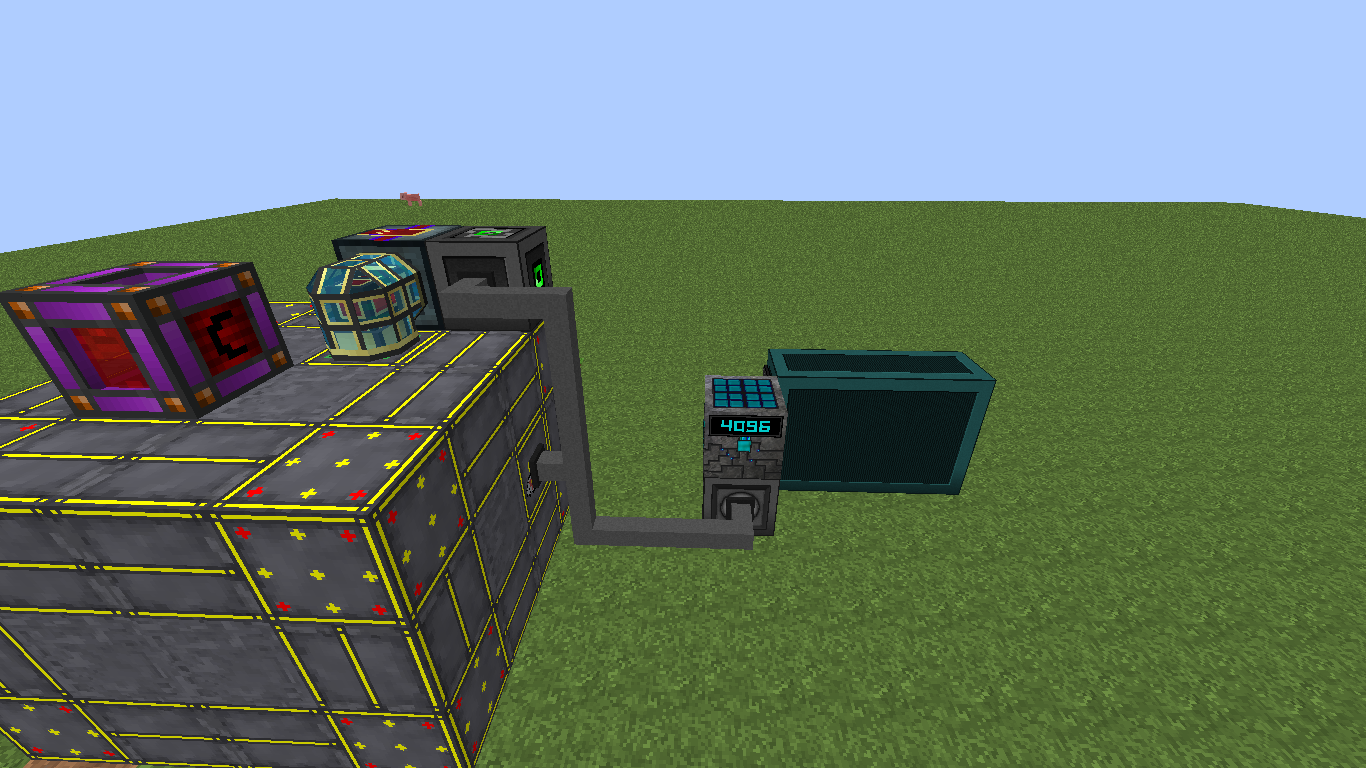
Подключите адаптер к флакс-гейту и батарейке:
Если нужно видеть реальный выход энергии с ячейки на мониторе, подключите RF-измеритель (ZettaIndustries) в разрыв трубы:
Всё готово. Для запуска программы введите energy и нажмите Enter.
Интерфейс и настройка
В данной программе необходимо настроить только одно значение: процент заполнения хранилища. Если накопленной энергии будет больше установленного значения, включится флакс-гейт, и энергия пойдёт по назначению.
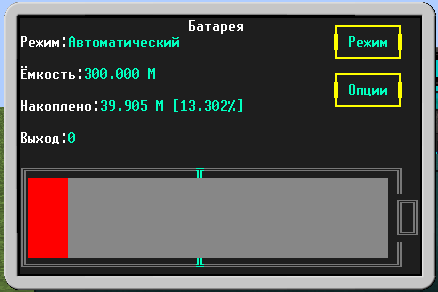
При запуске программы видны следующие элементы:
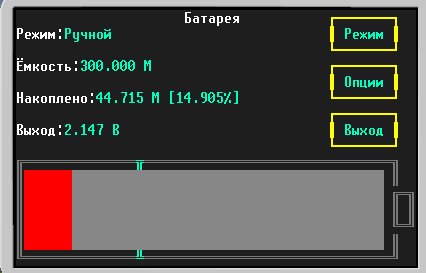
1. Режим. В программе предусмотрено два режима работы: автоматический и ручной.
Автоматический режим: компьютер сам управляет флакс-гейтом, поддерживая энергию на нужном уровне с плавным изменением выходного значения.
Ручной режим: вы можете самостоятельно включать и отключать выход нажатием соответствующей кнопки. При этом выход будет равен 2147483647RF/t.
Основные показатели:
Ёмкость — максимальная вместимость батарейки.
Накоплено — количество хранимой энергии, также отображается в процентах от максимальной вместимости.
Выход — показатель, считываемый с RF-измерителя или флакс-гейта (неточно).
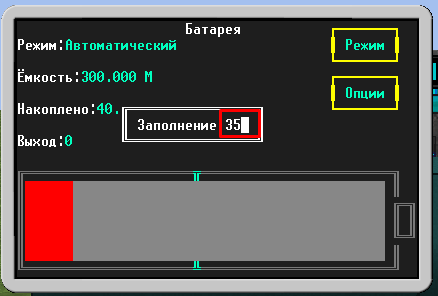
Кнопка «Опции». В программе есть одно значение, которое необходимо менять. Оно сохраняется после перезагрузки программы. По умолчанию установлено значение 50%. Изменение происходит путём ввода целых или десятичных чисел и нажатия клавиши Enter:
После этого программа сама обновится и продолжит работу.
Заключение
Данная программа полезна тем, кто хочет иметь в запасе определённое количество энергии и удобно распределять её.
Автор готов исправить недочёты и добавить новые функции по интересным предложениям.