


[Гайд] Как запустить 2 аккаунта одновременно на новом лаунчере
Автор: NoTail · Обновлён:
В этом гайде показано, как запустить 2 аккаунта одновременно и удобно играть с двух профилей.
Создание второго рабочего стола
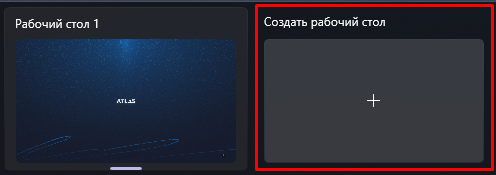
Если лаунчер с основным аккаунтом уже запущен, для удобства создайте второй рабочий стол.
Нажмите комбинацию клавиш Win + Tab.
После этого нажмите Создать рабочий стол.
На новом рабочем столе будет удобнее запускать второй клиент и переключаться между окнами.
Запуск второго лаунчера
На втором рабочем столе запустите ещё один лаунчер McSkill.
Далее:
- Нажмите Добавить аккаунт.
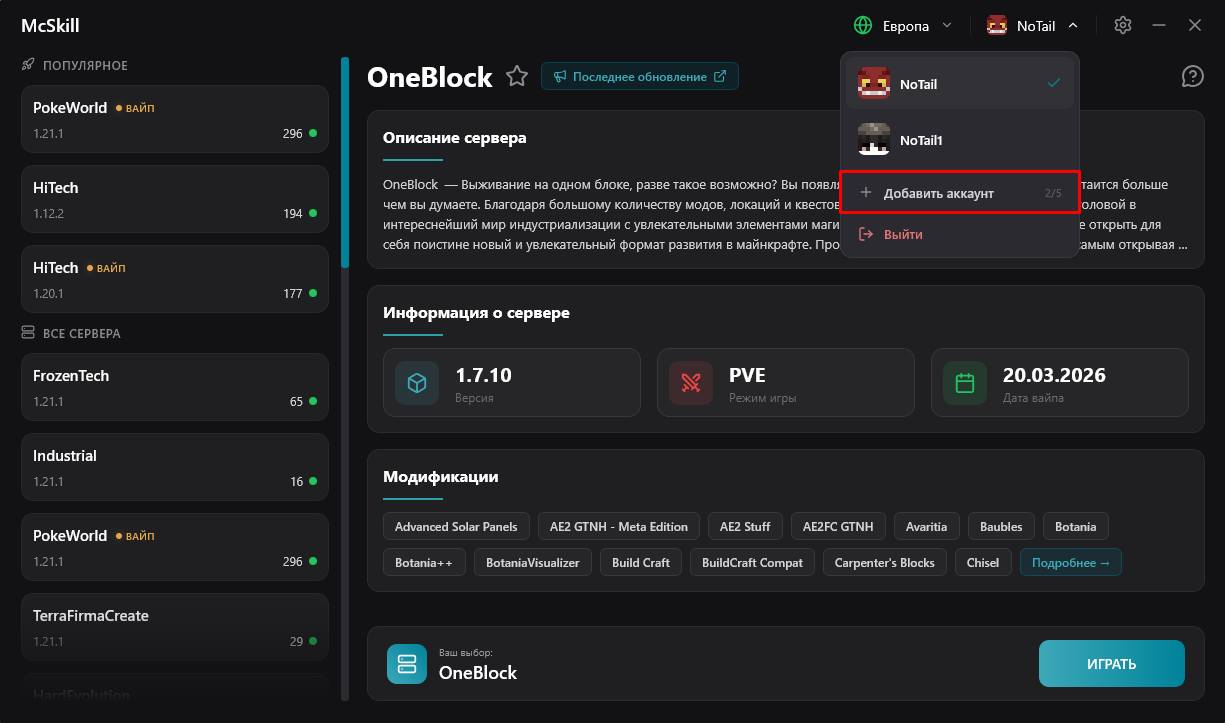
Войдите во второй аккаунт:
- Нажмите на значок ⚙ Шестерёнка.
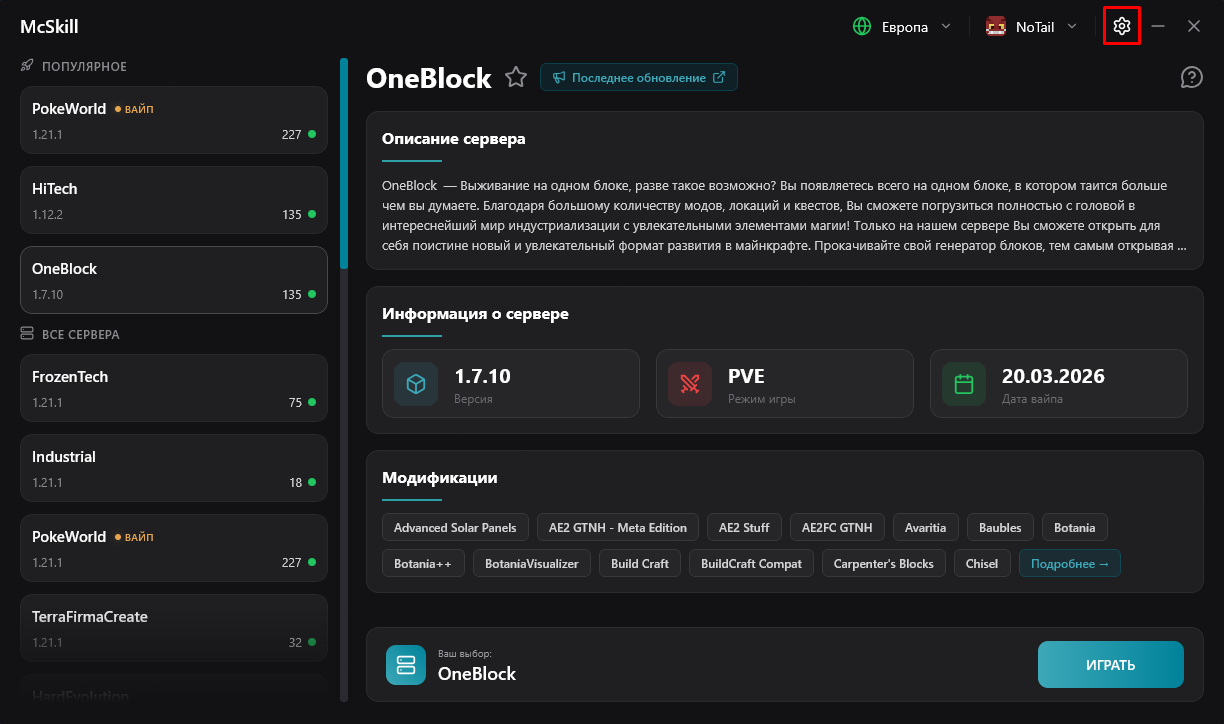
Таким образом открываются настройки лаунчера.
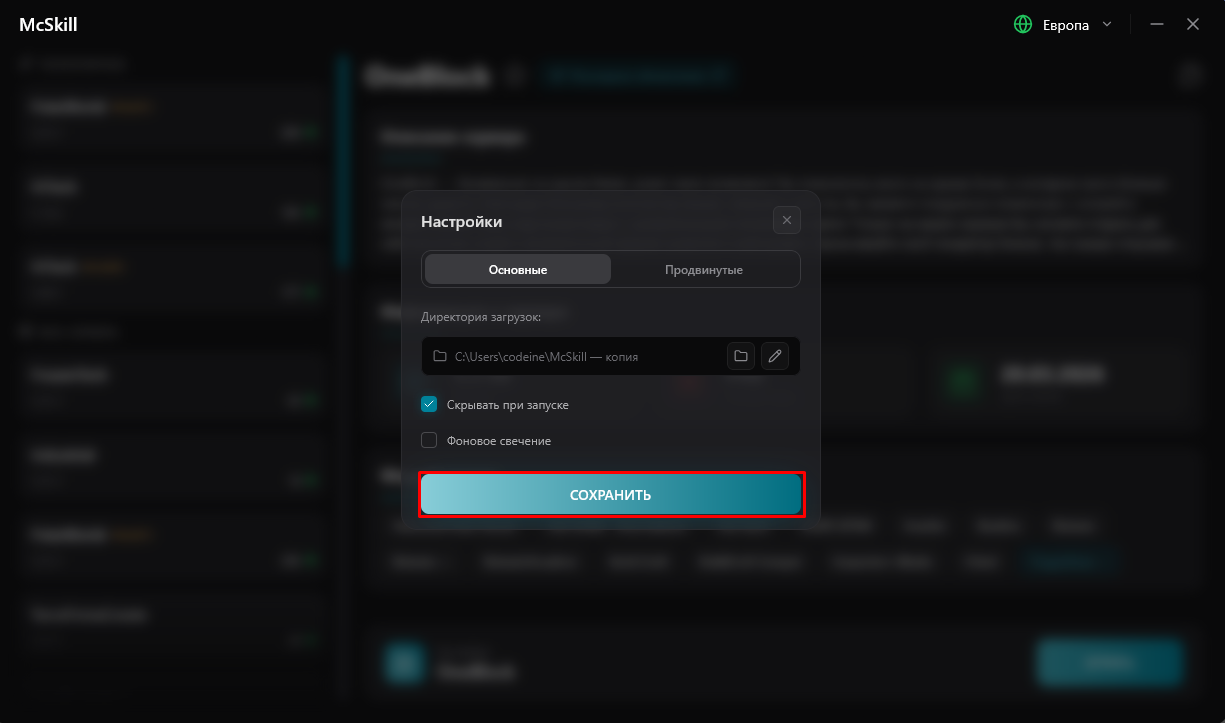
Настройка отдельной папки игры
Перейдите на вкладку Основные.
Нажмите на значок папки рядом с директорией игры.
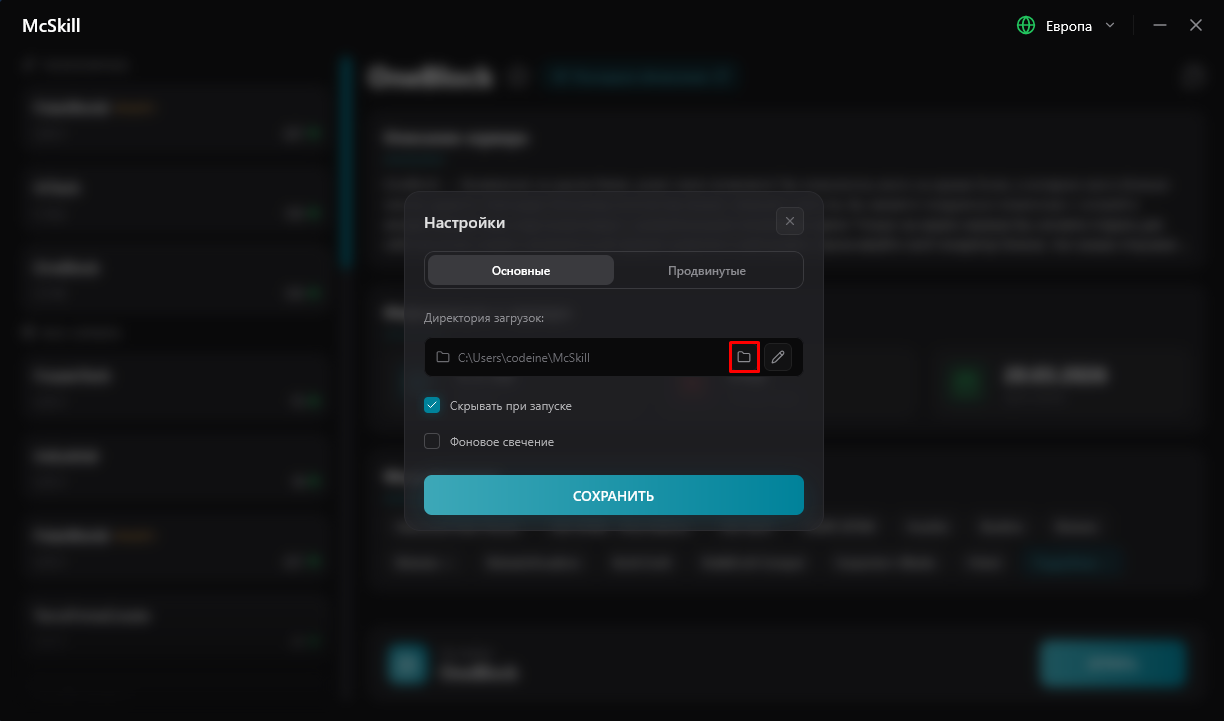
В открывшемся проводнике:
- Нажмите на папку вашего пользователя.
- В данном примере это «codeine».
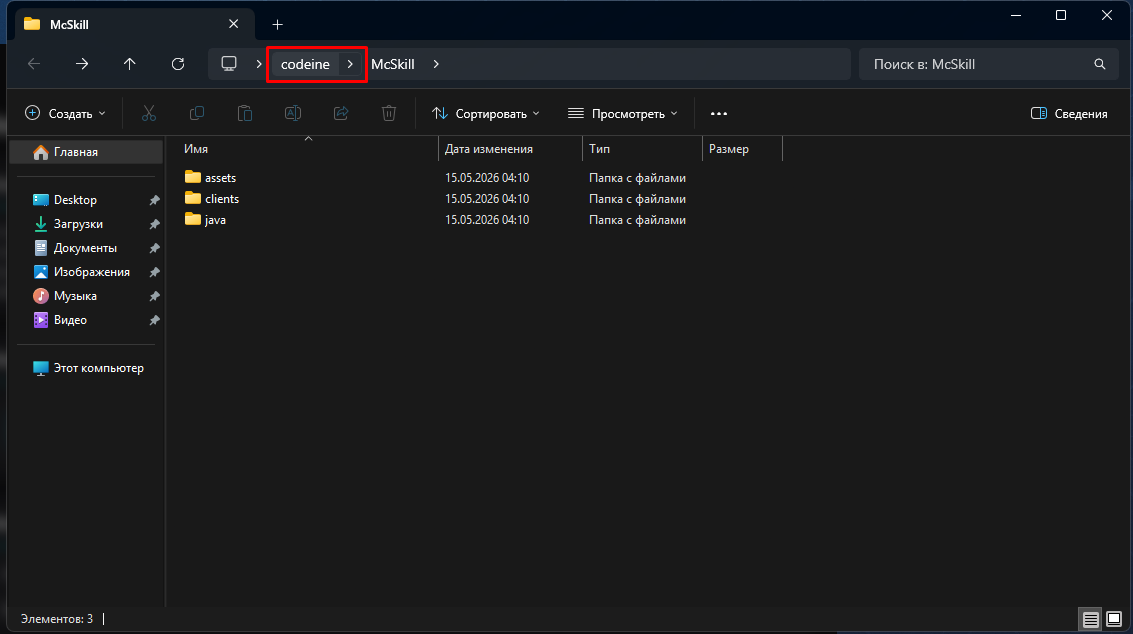
Здесь находится папка «McSkill».
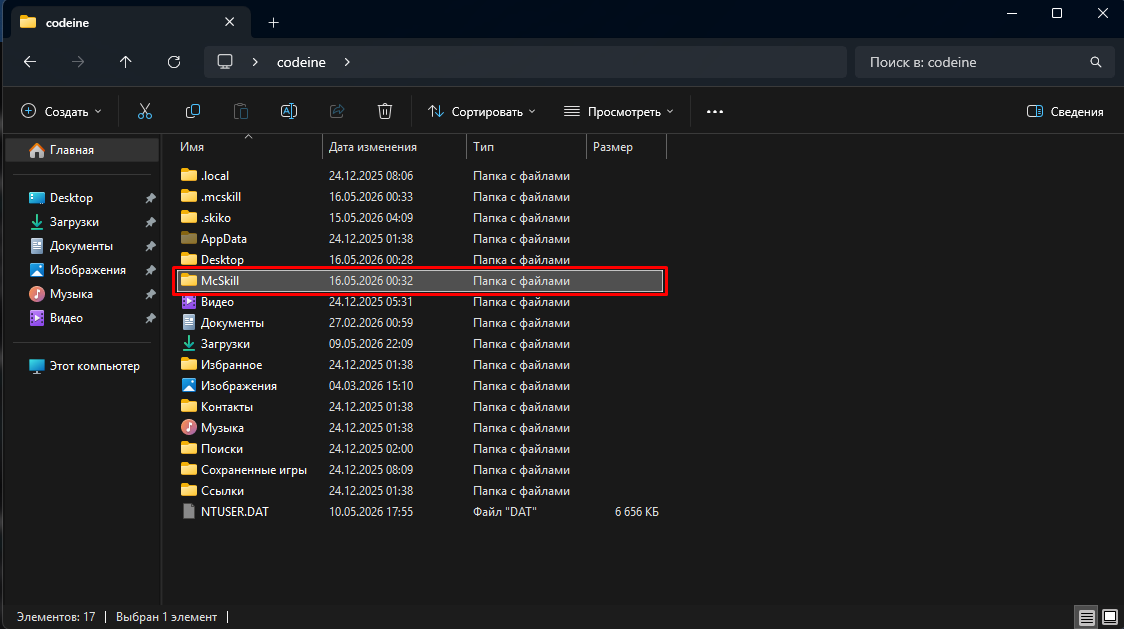
Скопируйте её, выбрав копировать и вставить в том же месте.
После этого появится папка:
McSkill — копия
Выбор новой папки в лаунчере
Вернитесь в лаунчер и нажмите:
- ✏ Карандаш.
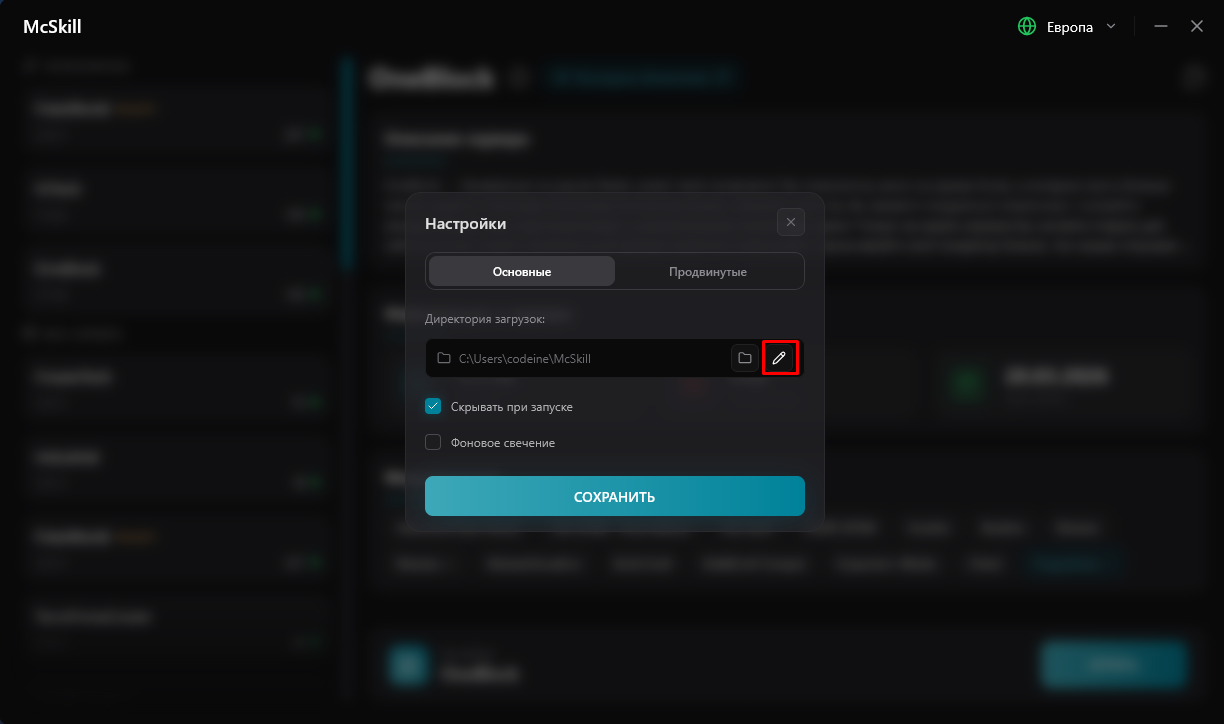
Выберите новый путь.
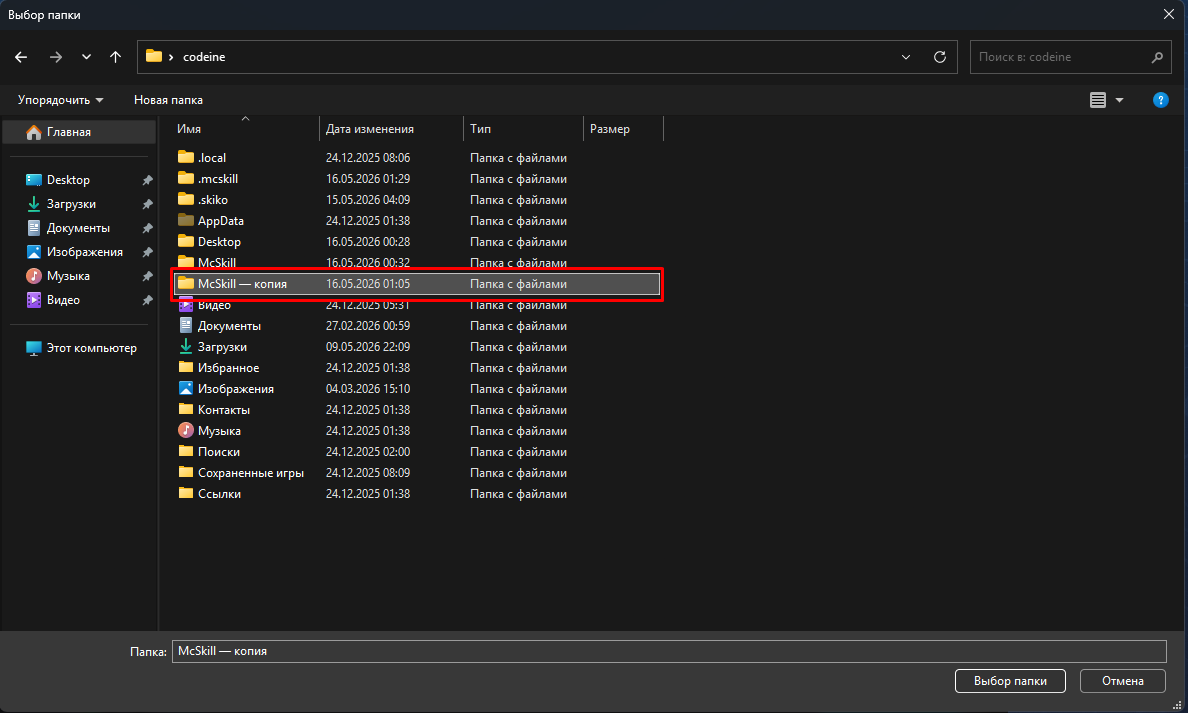
Настройка памяти
Перейдите на вкладку Продвинутые.
Рекомендуемые значения:
- Основной аккаунт — 8192 MB.
- Второй аккаунт — 2048 MB.
После настройки нажмите Сохранить.
Полезные советы и проверка запуска
Чтобы игра не сворачивалась:
- Выключите полноэкранный режим.
Если второй клиент не запускается:
- Проверьте, стоит ли в настройках галочка напротив «Скрывать при запуске».
- Проверьте путь к папке.
- Проверьте объём ОЗУ.