


[Mod] OpenComputers | VOX → OpenComputers: Делаем 3D модели для декора в Minecraft
Автор: Virtual_Dndz · Обновлён:
🎨 VOX → OpenComputers: Делаем 3D модели для декора в Minecraft
Привет! Сегодня расскажу про крутой инструмент, который позволяет превращать воксельные модели из MagicaVoxel в код для OpenComputers. Если ты хочешь украсить свой сервер красивым декором, но не хочешь вручную прописывать тысячи координат — этот гайд для тебя!
🚀 Что это вообще такое?
**VOX → OpenComputers Exporter** — это веб-приложение, которое работает прямо в браузере. Никаких установок, никаких танцев с бубном. Просто открыл, загрузил модель, получил код. Всё!
**Автор:** Virtual_Dndz (Phoenix)
**Основано на:** работе Krutoy242
**Где найти:** https://codepen.io/Virtual_Dndz/full/ZYWyrVJ
✨ Что нового в этой версии?
Если ты уже пользовался старой версией от Krutoy242, то тебя ждёт приятный сюрприз! Версия Virtual_Dndz (Phoenix) — это не просто обновление, это полноценный апгрейд с кучей новых фич.
🌍 Теперь на трёх языках!
Раньше был только русский, теперь можно переключиться на английский или украинский. Кнопки переключения прямо вверху интерфейса!
Скрытый текст

📥 Импорт из Pastebin
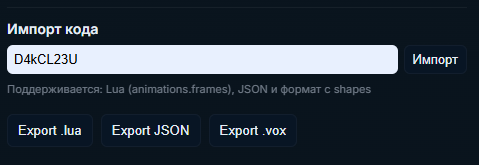
Теперь не нужно копировать огромные куски кода вручную. Просто вставь ссылку на Pastebin (или даже просто ID пасты), и программа сама всё загрузит. Работает с форматами Lua, JSON и shapes.
Скрытый текст
🎨 Настройка текстур
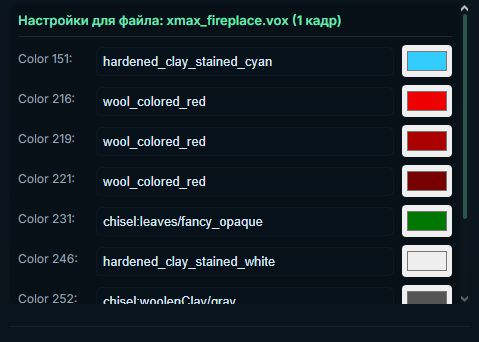
Можешь настроить текстуры для каждого цвета отдельно. Хочешь, чтобы один цвет был каменным, другой — деревянным? Пожалуйста! Визуальный редактор делает это очень просто.
Скрытый текст
🎥 Живой предпросмотр
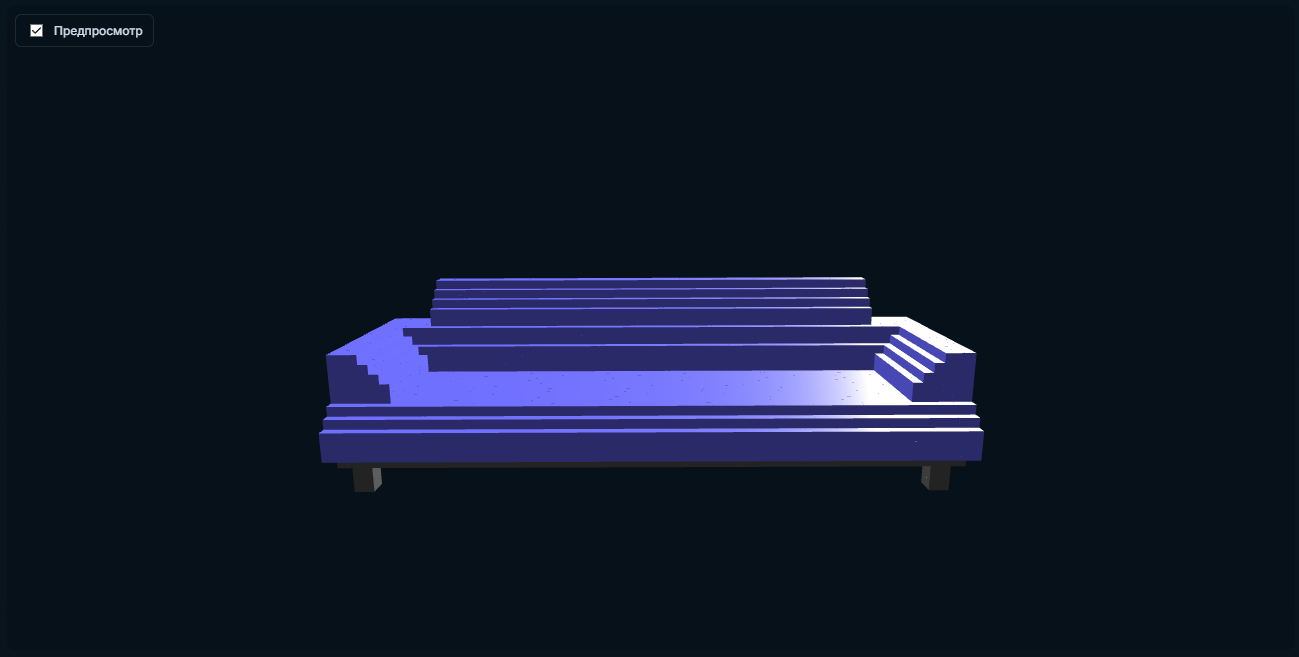
В новой версии появился полноценный 3D-предпросмотр прямо в браузере: модель тут же появляется на холсте Three.js, её можно вращать, приближать и переключать предустановленные виды (спереди, сзади, сверху, снизу, слева, справа). Теперь не надо гадать, как модель будет выглядеть после экспорта — всё видно сразу.
Скрытый текст
📊 Управление наборами кадров
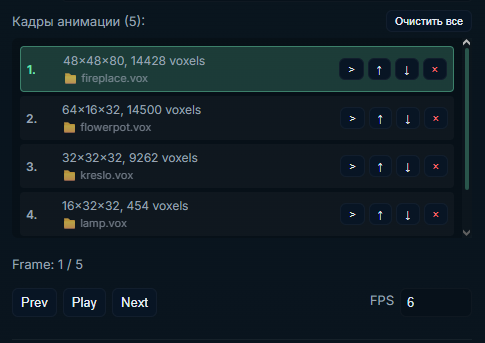
Теперь видно список всех загруженных кадров (фактически — отдельных файлов или состояний), с размерами, количеством вокселей и названием источника. Это помогает собрать несколько моделей в один проект перед печатью и убедиться, что порядок верный.
Скрытый текст
💾 Работа с кодом
Если код получился слишком большим, программа автоматически разобьёт его на части с вкладками. Можно копировать каждую часть отдельно или скачать всё целиком.
Скрытый текст

**И это только основные фичи!** Всего добавлено более 20 улучшений. Программа стала намного удобнее и функциональнее.
🖥️ С чего начать?
Открываешь программу и видишь простой интерфейс: слева — панель управления, справа — 3D предпросмотр. Всё интуитивно понятно, даже если ты впервые видишь эту программу.
Скрытый текст
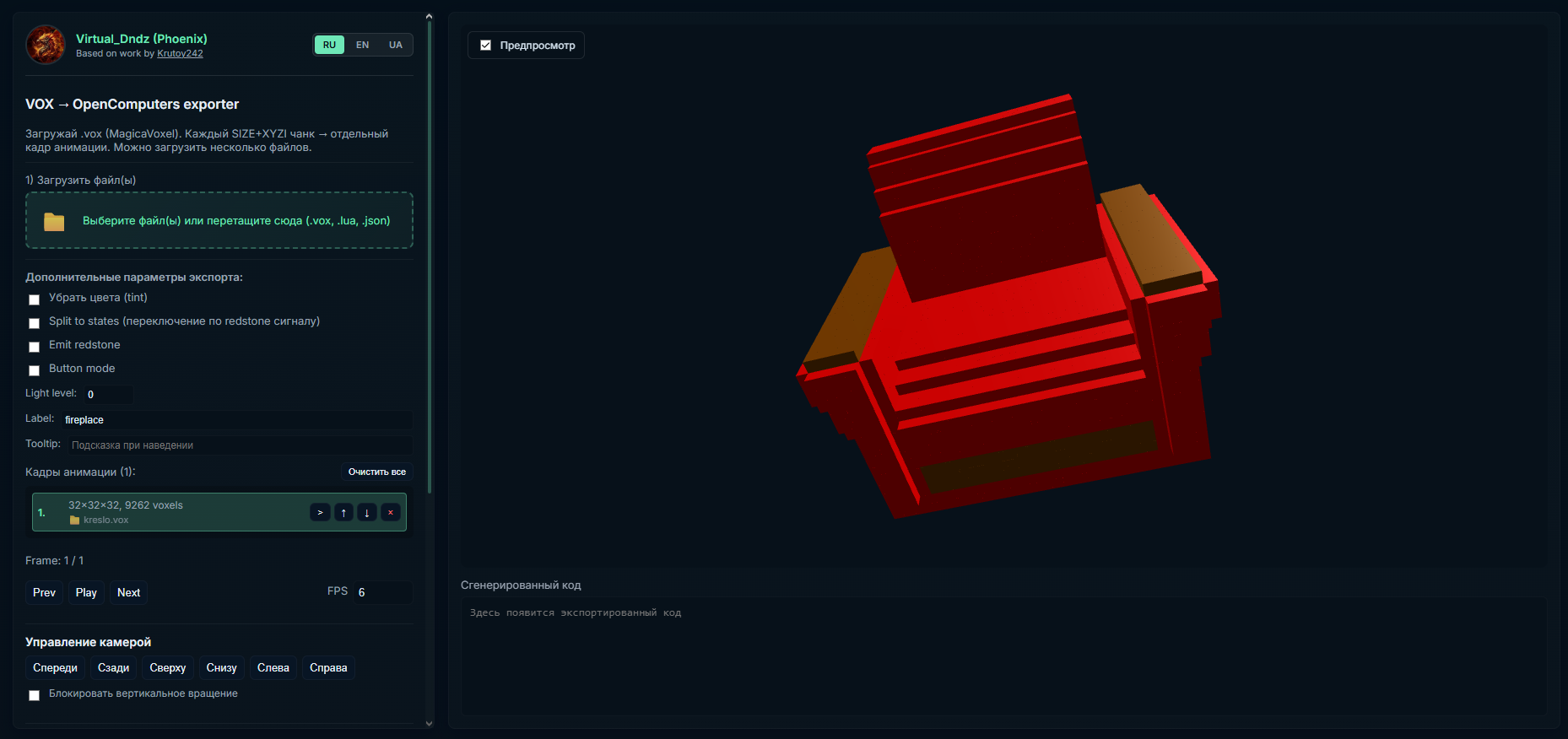
Вверху есть переключатель языков (RU/EN/UA) — можешь сразу выбрать удобный. Ниже — область для загрузки файлов. Можно кликнуть на кнопку "Выберите файл(ы)" или просто перетащить файлы из проводника (drag & drop).
📁 Загружаем модель
### Вариант 1: Обычная загрузка
Кликаешь на область загрузки, выбираешь файл `.vox` из MagicaVoxel — готово! Модель сразу появится в предпросмотре.
### Вариант 2: Drag & Drop
Просто перетаскиваешь файл из проводника прямо на область загрузки. Очень удобно, когда работаешь с несколькими файлами.
### Что можно загружать?
- **.vox** — файлы MagicaVoxel (основной формат)
- **.lua** — файлы с кодом Lua (можно импортировать обратно)
- **.json** — JSON файлы с данными модели
**Важный момент:** При импорте кода нового формата (того самого `animations.frames`, который выдаёт наш конвертер) все части соберутся обратно в полноценную модель — можно даже восстановить .vox почти «как было». А вот старый формат с `shapes` или обычный .vox с несколькими SIZE+XYZI чанками по-прежнему распадается на отдельные кадры, чтобы вы могли собрать из них очередь печати.
⚙️ Настраиваем параметры экспорта
После загрузки модели появляется куча настроек. Давай разберём, что к чему:
### Основные параметры:
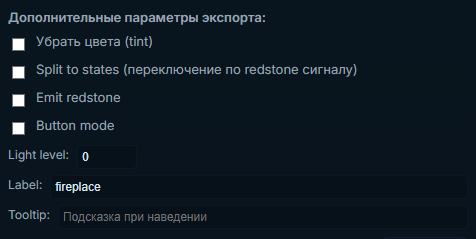
**Убрать цвета (tint)** — отключает оригинальные цвета, чтобы выбранные текстуры не перекрашивал поверх исходный оттенок. Включайте, если хотите, чтобы материалы и текстуры задавали финальный вид без дополнительного тонирования.
**Split to states** — использует первые две модели из очереди как независимые состояния (например «вкл/выкл») и записывает их в Lua как разные блоки для redstone-переключения. ⚠️ Если кадров больше, остальные в этом режиме не участвуют.
**Emit redstone** — модель будет излучать redstone сигнал. Пригодится для интерактивных объектов.
**Button mode** — включает режим кнопки. Модель становится кликабельной.
**Light level (0-15)** — уровень освещения. От 0 (полная темнота) до 15 (ярко светится). Настраивай под свои нужды!
**Label** — имя модели. Будет отображаться в игре, так что лучше задать что-то понятное.
**Tooltip** — подсказка при наведении курсора. Можешь написать описание модели или инструкцию по использованию.
Скрытый текст
🎬 Работаем с кадрами
Эта часть нужна, чтобы удобно собирать **несколько файлов или состояний** в одну очередь печати. Каждый импортированный SIZE+XYZI чанк, .vox файл или объект из Lua/JSON становится кадром. Во вкладке видно размеры, количество вокселей и источник, поэтому легко контролировать набор перед экспортом.
Скрытый текст
Важно: в самой игре эти кадры **не станут анимацией**. Экспортированный Lua-код передаёт каждый кадр как отдельный блок для печати, так что итоговая модель получается серией отдельных объектов. Зато вы можете последовательно распечатать всю серию без ручного редактирования кода.
Под списком остаются знакомые элементы управления:
- **Prev / Next** — пролистывают кадры и помогают проверить, что размеры и материалы совпадают.
- **Play** — просто проигрывает предпросмотр в браузере, чтобы глазами увидеть порядок состояний.
- **FPS** — регулирует скорость переключения в предпросмотре, чтобы удобнее проверять переходы.
Если нужно начать сначала, нажмите **«Очистить все»** и соберите очередь заново.
📷 Управляем камерой
3D предпросмотр — это крутая штука! Можешь вращать модель, приближать, отдалять. Но самое удобное — это кнопки быстрого доступа к видам:
- **Спереди** — классический вид спереди
- **Сзади** — вид сзади
- **Сверху** — вид сверху (очень полезно для проверки)
- **Снизу** — вид снизу
- **Слева** — вид слева
- **Справа** — вид справа
Один клик — и камера мгновенно переключается. Не нужно крутить модель мышкой, чтобы посмотреть с нужной стороны.
### Интерактивное управление:
- **Левой кнопкой мыши** — вращаешь камеру вокруг модели
- **Правой кнопкой мыши** — перемещаешь камеру
- **Колесико мыши** — приближаешь/отдаляешь
Есть ещё одна полезная фича — **"Блокировать вертикальное вращение"**. Если включить эту галочку, камера будет вращаться только по горизонтали. Очень удобно для точного позиционирования, когда не хочешь случайно перевернуть модель вверх ногами.
🎨 Настраиваем текстуры
После загрузки .vox файла в разделе "Настройка текстур по цветам" появляется:
- Выпадающий список с загруженными файлами
- Список всех цветов из палитры модели
Скрытый текст
Для каждого цвета можно выбрать свою текстуру. Хочешь, чтобы красные воксели были из камня, а синие — из дерева? Легко! Просто выбираешь цвет, выбираешь текстуру — готово.
Это особенно полезно, когда делаешь сложные модели с разными материалами. Вместо того, чтобы вручную менять текстуры в игре, можно настроить всё заранее.
📥 Импортируем код из Pastebin
Бывает, что у тебя уже есть код модели, и ты хочешь его отредактировать. Раньше пришлось бы копировать огромный кусок кода вручную, но теперь всё намного проще!
### Как это работает:
1. Идёшь на Pastebin, копируешь ссылку на пасту (или просто ID пасты)
2. Вставляешь в поле "Pastebin URL"
3. Нажимаешь **"Импорт"**
4. Программа сама загрузит код, определит формат и импортирует модель
**Поддерживаемые форматы:**
- **Lua (animations.frames)** — новый формат с кадрами анимации
- **JSON** — JSON формат данных
- **Формат с shapes** — старый формат для MineOS
### Умная обработка:
Программа автоматически определяет формат кода, так что не нужно ничего указывать вручную. Если вставил только ID пасты (например, `abc123`), программа сама добавит `https://pastebin.com/` перед ним.
**Важный момент про группировку:**
- Если в коде есть метаданные (`offsetX`, `offsetZ`, `offsetY`), все объекты с одинаковым `label` и `tooltip` соберутся в одну модель
- Если метаданных нет, каждый объект станет отдельным кадром
Это очень удобно, когда работаешь с моделями, которые состоят из нескольких частей!
💾 Экспортируем код
Вот мы и дошли до главного — экспорта кода! После того, как настроил все параметры, можно экспортировать модель.
### Форматы экспорта:
#### 1. Export .lua
Экспортирует код в формате Lua для OpenComputers. Есть два варианта:
**animations.frames** (новый формат) — используется по умолчанию. Каждый кадр становится отдельным блоком. Это современный формат, который поддерживает все новые фичи.
**shapes** (старый формат) — используется автоматически, если включены:
- Split to states
- Button mode
- Light level > 0
- Emit redstone
Программа сама выберет нужный формат в зависимости от настроек, так что не нужно думать об этом.
Экспортированный Lua-код полностью совместим с классической программой массовой печати [printall.lua] (https://pastebin.com/nBcBEZpB), поэтому можно сразу загрузить файл и печатать блоки один за другим.
#### 2. Export JSON
Экспортирует данные модели в формате JSON. Полезно, если нужно сохранить данные для дальнейшей обработки или использовать в других программах.
#### 3. Export .vox
Восстанавливает VOX файл из загруженных кадров! Это значит, что можно экспортировать модель обратно в MagicaVoxel. Очень удобно, если нужно что-то подправить в редакторе.
### Работа с большим кодом:
Если модель получилась большой, код может быть очень длинным. В этом случае появляются дополнительные функции:
- **"Разделить на части"** — автоматически разбивает код на части
- **Вкладки** — каждая часть отображается в отдельной вкладке
- **"📋 Копировать"** — копирует текущую вкладку в буфер обмена
- **"Download"** — скачивает код как файл
Можешь скопировать каждую часть отдельно и вставить в Pastebin, или скачать всё целиком одним файлом.
💡 Полезные советы
### Для набора нескольких вариантов:
1. Создай отдельные .vox файлы или чанки для каждого состояния модели
2. Загрузи все файлы одновременно — они появятся в списке кадров в нужном порядке
3. Используй Prev/Next и Play, чтобы визуально проверить последовательность
4. После экспорта каждый кадр распечатается отдельно, поэтому заранее продумай порядок
### Для экспорта:
- Используй "Split to states" для моделей с двумя состояниями (например, открыто/закрыто)
- Обязательно установи Label и Tooltip — это поможет идентифицировать модель в игре
- Настрой Light level правильно — слишком яркий свет может быть навязчивым, а слишком тусклый — бесполезным
### Для импорта:
- Убедись, что код содержит метаданные (offset) для правильной группировки
- Проверь формат кода перед импортом — программа поддерживает Lua, JSON и shapes
- Если импорт не работает, проверь, что ссылка на Pastebin правильная
### Для предпросмотра:
- Используй кнопки быстрого доступа к видам — это намного быстрее, чем крутить модель мышкой
- Включи блокировку вертикального вращения, если нужно точное позиционирование
- Можно отключить предпросмотр, если модель очень большая и браузер тормозит
## 🐛 Частые проблемы и решения
**Проблема:** Модель не отображается в предпросмотре
**Решение:** Проверь, что файл .vox корректен. Возможно, файл повреждён или пустой. Попробуй открыть его в MagicaVoxel и пересохранить.
**Проблема:** Импорт из Pastebin не работает
**Решение:** Убедись, что формат кода поддерживается (Lua, JSON, shapes). Проверь, что ссылка правильная. Если вставляешь только ID, убедись, что это действительно ID пасты, а не что-то другое.
**Проблема:** Код получился слишком большим
**Решение:** Используй функцию "Разделить на части". Программа автоматически разобьёт код на удобные куски, которые можно скопировать отдельно.
**Проблема:** Модель импортировалась неправильно (все объекты в одном кадре или наоборот)
**Решение:** Это зависит от метаданных в коде. Если в коде есть `offsetX`, `offsetZ`, `offsetY`, объекты сгруппируются. Если нет — каждый объект станет отдельным кадром. Это нормальное поведение!
🌍 Многоязычность
Программа поддерживает 3 языка:
- **Русский (RU)** — основной язык
- **English (EN)** — для англоязычных пользователей
- **Українська (UA)** — для украинских пользователей
Переключение языка меняет все тексты интерфейса: названия кнопок, подсказки, сообщения об ошибках, описания параметров. Всё переводится полностью, так что можно работать на любом удобном языке.
🎓 Примеры использования
### Пример 1: Простая модель декора
Допустим, ты хочешь сделать простой декоративный стол:
1. Открываешь MagicaVoxel, создаёшь модель стола
2. Сохраняешь как `table.vox`
3. Загружаешь файл в программу
4. Настраиваешь параметры:
- Label: "Деревянный стол"
- Tooltip: "Красивый стол для декора"
- Light level: 0 (стол не светится)
5. Экспортируешь в .lua
6. Копируешь код в Pastebin или сохраняешь в файл
7. Используешь в OpenComputers!
Всё просто и быстро. От создания модели до готового кода — буквально несколько минут.
### Пример 2: Импорт и редактирование
У тебя уже есть код модели, но нужно что-то изменить:
1. Копируешь ссылку на Pastebin (или просто ID пасты)
2. Вставляешь в поле импорта
3. Нажимаешь "Импорт"
4. Модель загружается со всеми параметрами
5. Меняешь что нужно (например, Light level или Tooltip)
6. Экспортируешь обратно
7. Готово! Модель обновлена.
✅ Заключение
VOX → OpenComputers Exporter — это мощный и удобный инструмент для работы с воксельными моделями. Он позволяет легко конвертировать модели из MagicaVoxel в код для OpenComputers, управлять очередями кадров для печати, настраивать параметры и импортировать существующий код.
Весь экспортированный Lua-код без доработок принимает printall.lua, так что можно сразу отправлять модели в печать.
**Основные преимущества:**
- ✅ Простой и интуитивный интерфейс — разберётся даже новичок
- ✅ Множество форматов импорта/экспорта — работай с любыми данными
- ✅ 3D предпросмотр в реальном времени — видишь результат сразу
- ✅ Очередь кадров — собирай несколько состояний и печатай их подряд
- ✅ Многоязычность — работай на удобном языке
- ✅ Работа в браузере — не требует установки, работает везде
**Приятной работы с программой! 🚀**
---
*Если этот гайд помог тебе — поделись им с друзьями! Вместе мы сделаем Minecraft красивее! 🎨*
