

[Гайд] Для новичков. С чего начать. Что и как делать? l HiTechCraft 1.7.10
Автор: LameR87 · Обновлён:
Этот гайд — подробное руководство по началу игры, автоматизации, развитию базы и продвинутым системам. Здесь разобрано всё: от первых шагов до полноценных промышленных установок.
Этап 1. Начало
- Как выбрать и заприватить территорию
- Как грамотно построить базу в 1 чанке
- Быстрый старт с улучшенным алмазным буром (бинды, выравнивание местности)
- Установка базовой МЭ-системы и объяснение ячеек
Этап 2. Улучшение базы
2.1 Всё про энергию:
- Разные типы (EU, RF, AE)
- Эффективные источники (реакторы, панели, РТГ)
- Установка, автоматизация и мониторинг генераторов
2.2 Автокрафт:
- В верстаке (молекулярный сборщик)
- В механизмах (интерфейс + выталкиватель)
- Система каналов, ускорители, шаблоны и примеры
Этап 3. Фермы и прочее
3.1 Фермы:
- Деревья и растения с MineFactory Reloaded
- Многофункциональная ферма с EnderIO
- Сборщик фруктов
3.2 Рыболов, фарш, розовая слизь, навоз, молоко:
- Постройка рыболова и автоматизация с удочками
- Как добывать розовую слизь и фарш с бойней
- Полный цикл разведения коров и получения навоза/молока
3.3 Хладагент и горячий хладагент:
- Постройка установки из ледникового осадителя, магмового тигля и твердотельного механизма
- Автокрафт капсул хладагента
- Горячий хладагент через ядерный реактор + настройка вывода
- Ускорения Thermal Expansion и тонкости маршрутизации
3.4 Переработка ресурсов:
- Полная цепочка переработки руды
- Настройка интерфейсов и автоматизации
- Преобразователь удачи
- Индукционная плавильня
- Измельчитель
3.5 Поддерживатель уровня:
- Автоподдержка нужного количества ресурсов в МЭ
- Баг с установкой (вынуть и сразу вставить предмет обратно)
3.6 Сингулярность и конденсатор материи
- 1 сингулярность = 256 000 предметов + 64K компонент хранения
- Лучший ресурс — булыжник из генератора
- Использовать выталкиватель вместо труб
- Режим «Сингулярность» в конденсаторе материи
3.7 OpenComputers
- Установка компьютера
- useradd <ваш ник> — защита от взлома
3.8 Forestry
- Краткая видеодемонстрация установленных пчелиных ульев

Этап 1. Начало
Вы зашли на сервер. Что делать?
1.1 Регион
Заприватите себе территорию, осмотрите сервер и варпы.
/warp world → /rtp → Выберите место под территорию → /zone → /rg claim "name" → /sethome
/warp list -p (покажет варпы в топе по посещениям). Пройдитесь по ним, посмотрите, что где продают, чтобы облегчить развитие.
Главное, что нужно запомнить
Вся база должна находиться в одном центральном чанке вашего региона. Чтобы определить границы чанков, нажмите дважды F9 и введите команду /rg s. Найдите центральный чанк в пределах региона — именно в нём лучше размещать всё: МЭ-систему, автокрафты, механизмы и прочее. Стройте этажами, чтобы не путаться и не терять в производительности.
Почему это важно?
Чанк, в котором вы находитесь, всегда прогружается полностью и стабильно. Остальные — частично, из-за чего механизмы в других чанках работают урезанно. Один чанк — это не ограничение, а преимущество: высоту использовать можно на полную, так что стройте вверх и вниз, а не вширь.
Правила
Не забудьте прочитать правила и помните, что нельзя материться в глобальном чате, оскорблять или проявлять пассивную агрессию. Также нельзя получать преимущество, используя твинк-аккаунты, использовать читы, вводить в заблуждение игроков с целью собственной выгоды и вводить в заблуждение персонал проекта. Сообщения о купле/продаже — раз в 5 минут, а реклама варпа — раз в 10 минут. Если вас провоцируют в глобальном чате, лучше не реагировать, а попросить состав в дискорде принять меры или написать жалобу.
1.2 Очистка
Очистите территорию и подготовьте всё для будущего развития.
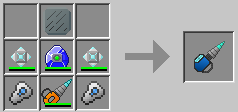
Сходите в шахту и добудьте первые ресурсы, чтобы купить Улучшенный алмазный бур.
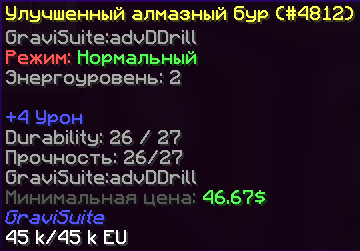
Настройка управления
Настройте управление под себя:
- Заходите в настройки → управление.
- Меняете следующие клавиши:
- Кнопка ALT — ставим на ALT (желательно)
- Кнопка усиления — ставим на CTRL (желательно)
- Переключение режима — назначаем на I (желательно)



Комбинацией клавиш ALT+i меняем режим бура на «Большие отверстия (3x3)» и выравниваем территорию.
1.3 МЭ Система
Устанавливаем МЭ для хранения предметов.
Что нужно для базовой МЭ-системы:
- 1× МЭ Контроллер
- 1× МЭ Накопитель
- 1× МЭ Терминал
- 1× МЭ Стеклянный или Умный кабель
- 1× МЭ ячейка хранения любого размера
- 1× Любой источник питания
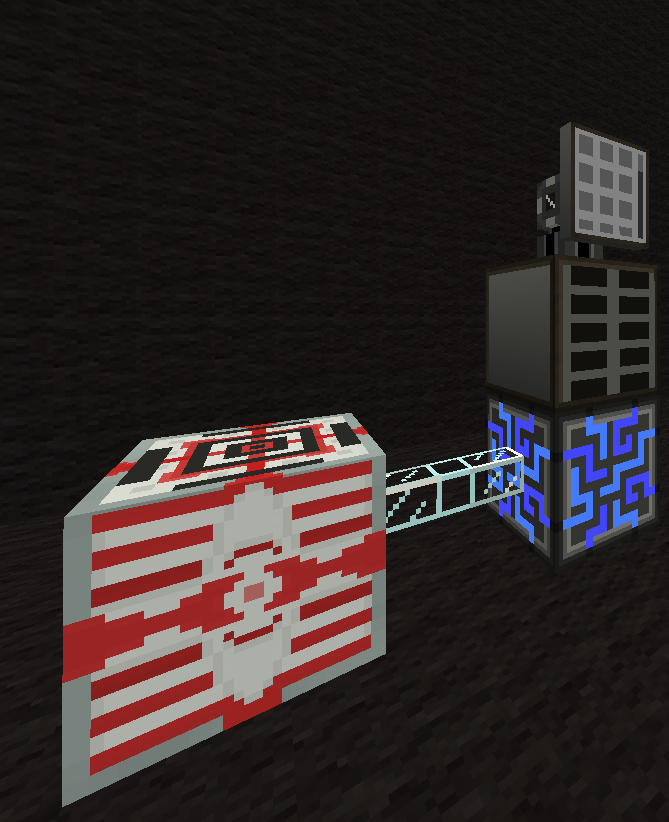
Важно понимать, как работают ячейки. У них есть два параметра:
- Типы — сколько разных предметов можно хранить.
- Память — сколько всего предметов помещается.
Примеры:
- 1К ячейка = 63 типа / 1К предметов
- 16К ячейка = 63 типа / 16К предметов
- 1К × 16 штук = 1008 типов / 16К предметов
- 16К × 1 штука = 63 типа / 16К предметов
В начале игры советую ставить от 4× 64К ячеек, дальше — по необходимости.
Этап 2. Улучшаем базу
2.1 Энергия
Откуда брать энергию и какие есть виды?
Виды энергии
Основные типы энергии:
- EU — базовая энергия, вырабатывается почти всеми генераторами на сервере.
- RF — получается из EU через силовой конвертер, передаётся через флаксовые трубы.
- AE — энергия для Applied Energistics. Преобразуется автоматически из EU или RF при подключении МЭ-системы.
Силовой конвертер можно ускорить, установив в правые слоты до 4 улучшений трансформатора — это увеличит скорость преобразования.
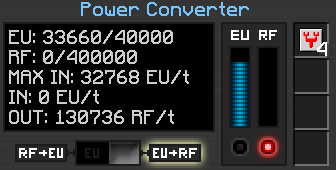
Основные источники энергии
- Ветряк — 2/10
- Ядерный реактор — 10/10
- Солнечная панель — 10/10
- Квантовый генератор = 10/10
- Радиоизотопный термоэлектрический генератор — 8/10 (очень долгий путь к его установке)
Ветряк
Что необходимо и как установить?
Необходимые компоненты:
- 1× Кинетический ветрогенератор
- 1× Ветрогенератор
- 1× Углеволоконный ротор
- 1× Ветромер
Установка:
- Поднимайтесь как можно выше — постройтесь вверх блоками или используйте джетпак/гравик.
- Возьмите ветромер и найдите точку с самым высоким значением Wind Strength.
- Ставьте кинетический генератор, спереди него — ветрогенератор, в который вставляется ротор.
- От кинетического генератора подключайте провод к хранилищу энергии или напрямую к системе.
Реактор
Что необходимо и как установить?
Быстрая видеодемонстрация конструкции
Ядерный реактор
Необходимые компоненты:
- 1 × Ядерный реактор
- 6 × Реакторная камера (устанавливаются по бокам для расширения слотов)
- 28 × Разогнанный теплоотвод
- 11 × Компонентный теплоотвод
- 1 × Компонентный теплообменник
- 7 × Реакторная обшивка
- 7 × Счетверённый урановый стержень
- 1 × Реакторный проводник красного сигнала
- 1 × Датчик температуры
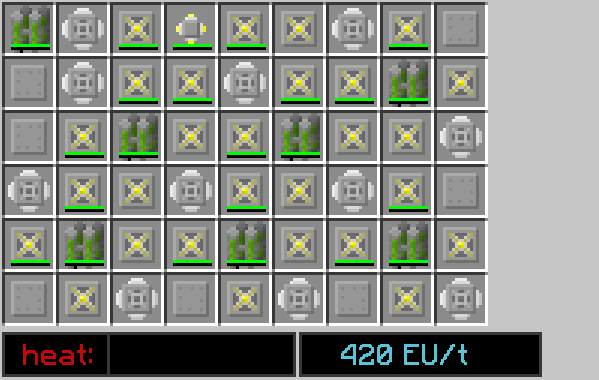
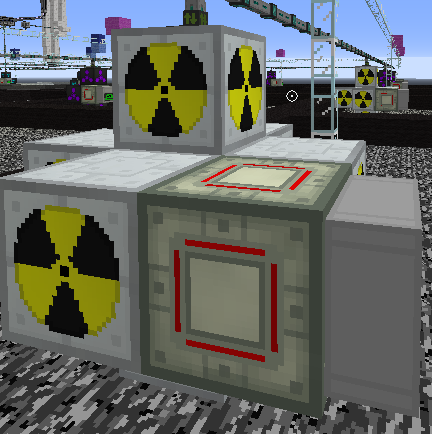
Установите любой блок на землю, сверху — ядерный реактор, затем уберите нижний блок. Обставьте реактор реакторными камерами со всех сторон (по бокам, сзади, спереди, сверху), чтобы получить максимум слотов.
Далее выполните следующие действия:
- Выставьте компоненты строго по схеме внутри реактора.
- На реактор установите реакторный проводник красного камня.
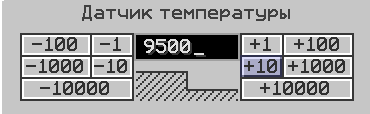
- Сверху установите датчик температуры.
- В настройках датчика выставьте значение 9500 (уровень нагрева).
- Нажмите на решётку ниже шкалы температуры, чтобы активировать систему.
Автоматизация реактора
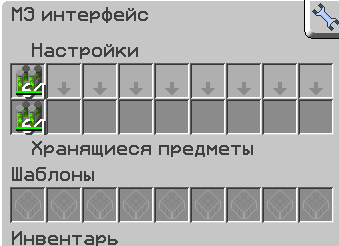
- На том же этаже, где стоит реактор, установите МЭ-интерфейс.
- Подключите его к основной МЭ-системе через кабель.
- В интерфейсе настройте автоподачу: укажите автопоставку счетверённого уранового стержня и вставьте карту создания.
Когда реактору потребуется новый уран, МЭ-система автоматически подаст его через интерфейс.
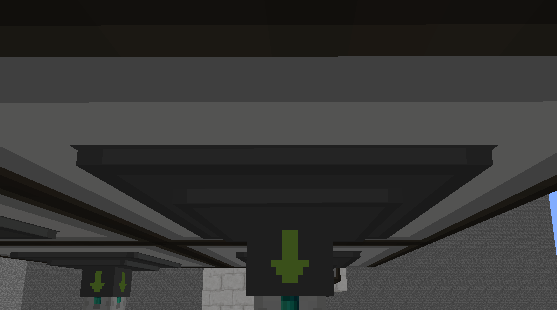
Подключите интерфейс к реактору предметными трубами из мода @Ender IO.

После подключения предметная труба присоединится к интерфейсу и реактору.
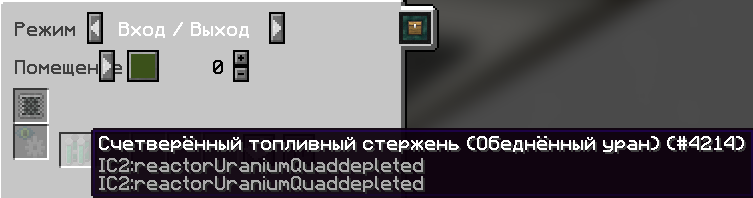
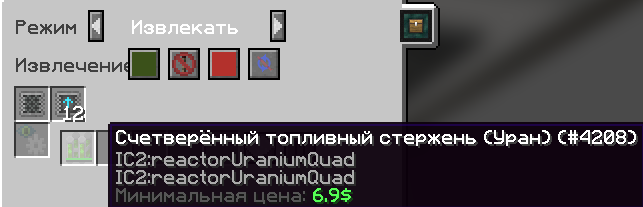
Настройте кабель, идущий от МЭ-интерфейса к реактору:
- Откройте настройки кабеля.
- Установите параметры:
- Режим: Вход / Выход.
- Режим красного камня: Всегда активен.
- Перейдите во вкладку «Помещение».
- Установите предметный фильтр.
- В фильтр добавьте Обеднённый счетверённый урановый стержень. Это позволит забирать из реактора только отработанные стержни.
- Перейдите во вкладку «Извлечение».
- Также установите предметный фильтр.
- Вставьте туда Счетверённый урановый стержень. Это позволит подавать в реактор только свежие стержни из МЭ-интерфейса.
В итоге: свежие стержни идут в реактор, отработанные — обратно в систему.
Теперь настройте соединение из реактора обратно в МЭ-систему. Всё аналогично, только фильтры ставятся наоборот:
- Заходите в настройки кабеля, идущего от реактора к МЭ.
- Выставьте параметры:
- Режим: Вход / Выход.
- Режим красного камня: Всегда активен.
- Во вкладке «Извлечение» установите предметный фильтр.
- Добавьте Обеднённый счетверённый урановый стержень. Это позволит забирать только отработанные стержни из реактора.
- Во вкладке «Помещение» также установите фильтр.
- Укажите свежий счетверённый урановый стержень. Это предотвратит случайное попадание нового стержня обратно в МЭ.
Так вы получите двустороннюю автоматизацию с чёткой фильтрацией: новый уран идёт в реактор, обеднённый — в МЭ для переработки или хранения.
Также можно использовать аналогичные схемы для реактора на сдвоенных стержнях (они быстрее отрабатываются и приносят больше за цикл) или на уране:
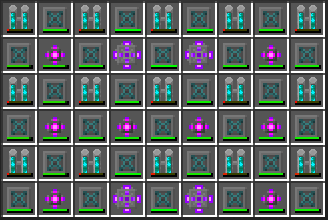
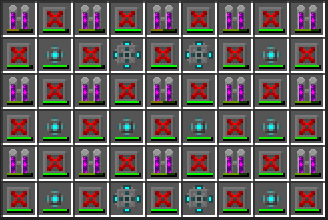
И на уране: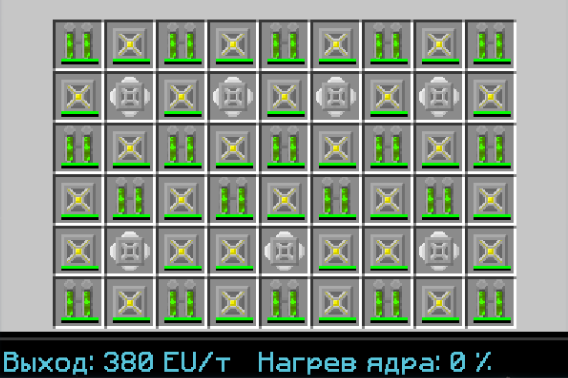
Также ознакомьтесь с гайдом по впрыскивателям хладагента
Солнечные панели
Скрафтите солнечную панель и установите её так, чтобы над ней ничего не перекрывало солнце, иначе она не будет работать.
- Подключите панель к любому энергетическому хранилищу — и энергия пойдёт.
Панели можно улучшать до 8-го уровня или дальше — вплоть до Квантового генератора.
Особенности по уровням:
- 1–4-й уровни — работают только днём.
- 5–7-й уровни — работают днём на полную мощность, ночью — с пониженной мощностью.
- 8-й уровень — вырабатывает одинаково и днём, и ночью.
- Квантовые генераторы 1–8-го уровней — не зависят от солнца, работают в любое время и в любом месте, дают стабильное количество энергии.
Если вы хотите стабильный источник энергии без привязки ко времени суток, переходите к Квантовым генераторам.
Мониторинг энергии
Если вы хотите настроить мониторинг энергии, как показано ниже:
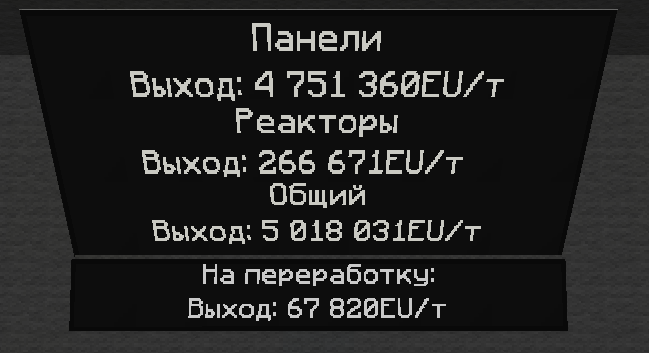
Необходимые компоненты:
- 1 × Продвинутая информационная панель
- ? × Расширители панели (количество зависит от того, насколько большой дисплей вы хотите сделать)
- 1–3 × Набор для счётчика энергии
- 1–3 × Стационарный энергосчётчик
- 1 × Улучшение «Усиление сигнала»
Настройка информационной панели для отображения энергии:
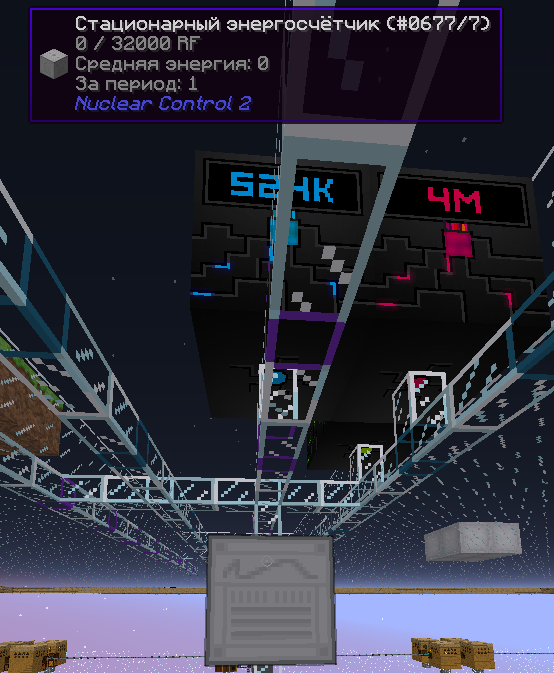
- Установите стационарный энергосчётчик рядом с выходом энергии — например, у солнечной панели.
- Не зажимая Shift, кликните по счётчику Набором для счётчика энергии — вы получите энергетическую карту.
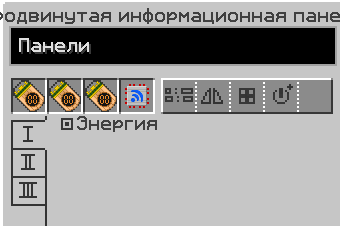
- Установите информационную панель, а рядом — расширители, чтобы создать нужный по размеру экран (квадрат или прямоугольник без пропусков).
- В панель вставьте полученную карту и улучшение «Усиление сигнала».
- При желании дайте панели название (по источнику или как угодно).
- Включите панель — нажмите предпоследнюю кнопку, чтобы загорелся плюсик.
- Рядом находится кнопка выбора цвета — можно изменить цвет текста или фона.
- Ещё левее — кнопка расположения панели: можно изменить наклон, ориентацию или сделать её тонкой.
В итоге получится аккуратный экран с данными о генерации энергии — удобный, наглядный и настраиваемый под ваш вкус.
Авто-крафт
2.2 Автокрафт
Как делать автокрафт?
Быстрый видеогайд по автокрафту
Автокрафт в МЭ-системе имеет два типа:
- Крафт в верстаке.
- Крафт в механизмах.
Подготовка:
- Подключите контроллеры к вашей МЭ-системе — желательно сразу собирать конструкцию 7 × 7 × 7, чтобы обеспечить максимум каналов и подключений.
- Рядом с обычным МЭ-терминалом поставьте МЭ-терминал шаблонов — через него создаются шаблоны рецептов.
Крафт в верстаке
- Требуется молекулярный сборщик.
- Лучше сразу брать улучшенный — он не требует интерфейса, шаблоны кладутся прямо в него.
- Если используете обычный сборщик, нужен МЭ-интерфейс, через который он будет получать шаблоны.
Крафт в механизмах
- Нужен сам механизм (например, дробитель, печь и т. д.).
- Рядом — МЭ-интерфейс и выталкиватель.
- Интерфейс подаёт ресурсы, выталкиватель выводит результат.
Типы кабелей
- Умный кабель — до 8 каналов.
- Плотный кабель — до 32 каналов.
- Улучшенный кабель — до 128 каналов.
- Продвинутый кабель — до 256 каналов.
Чем больше у вас крафта и устройств, тем важнее выбирать правильный кабель, чтобы избежать нехватки каналов.
Начнём с верстака.
Возьмите умный или плотный кабель и подведите его к молекулярному сборщику. Лучше сразу выделить для них отдельное место с запасом, чтобы в будущем было удобно ставить больше автокрафтов.
Пример:
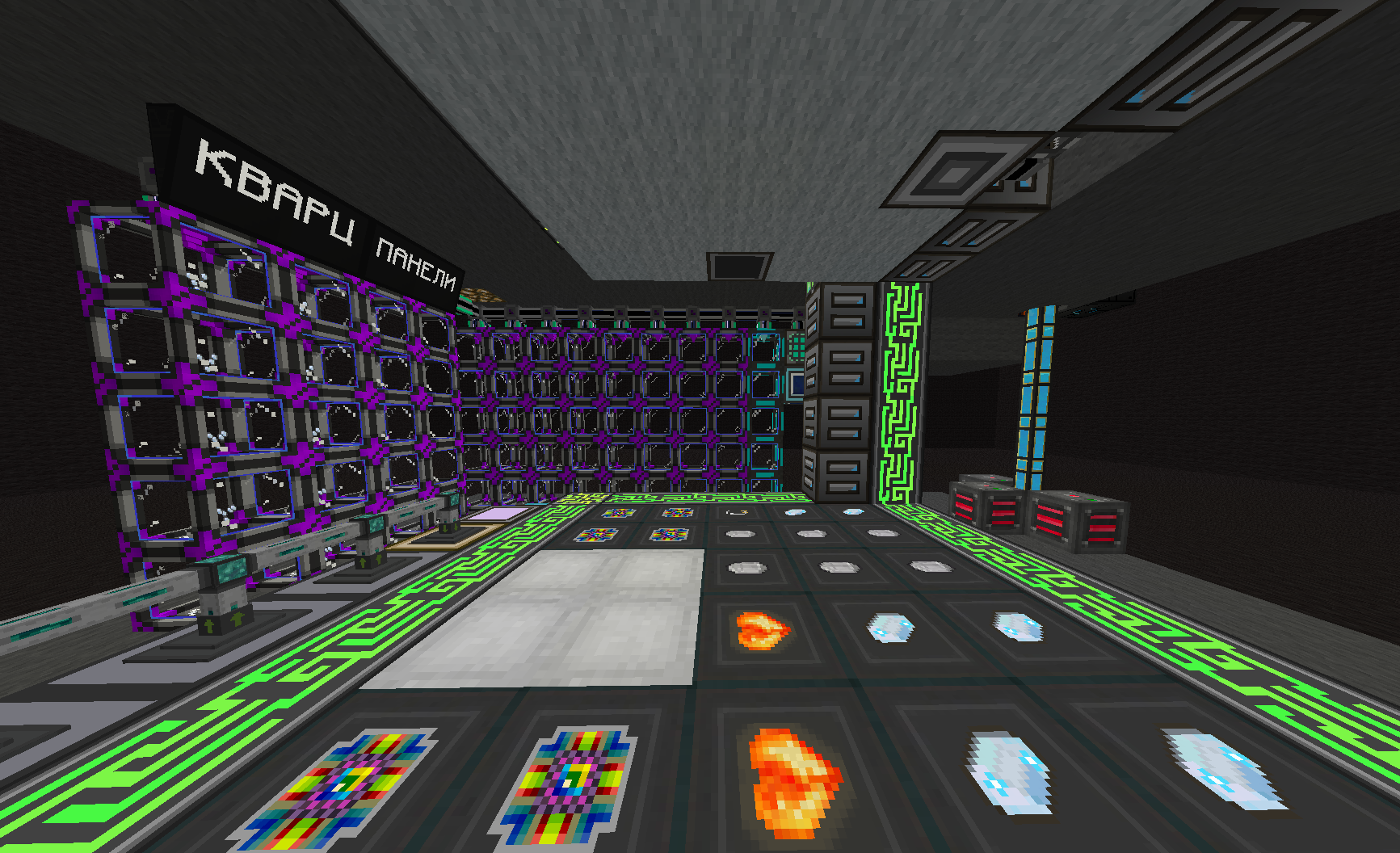
В молекулярный сборщик установите ускоритель, чтобы ускорить процесс крафта.
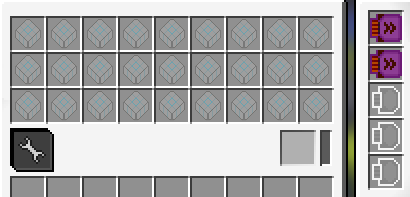
Можно использовать любые карты ускорения — на скриншоте показаны самые быстрые. После этого заходим в терминал шаблонов.
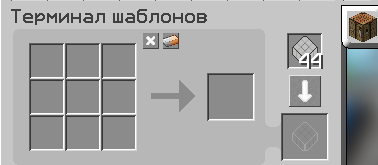
Иконка верстака означает, что крафт будет происходить на обычном верстаке. Слиток возле крестика — это режим замещения предметов: например, при крафте кровати система сможет использовать любую шерсть и любые доски. Если же вместо этого отображается оранжевый квадрат:

замещение будет отключено, и будут использоваться только точно такие же предметы, как указано в рецепте. Чаще всего лучше включать замещение, чтобы автокрафт не зависел строго от конкретных ресурсов — так система сможет использовать любые подходящие аналоги без перебоев.
Допустим, мы хотим настроить автокрафт электросхемы. Для этого нужно сделать автокрафт всех компонентов, которые используются в её рецепте, чтобы система могла собирать всё с нуля.
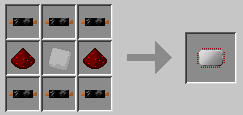
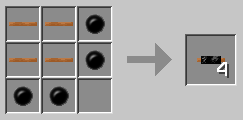
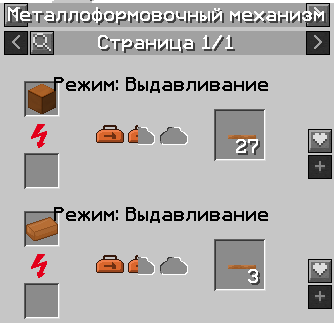
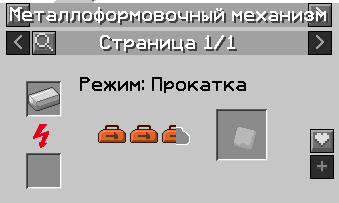
Устанавливаем два металлоформовочных механизма и подводим к ним энергию:
- один на прокатку;
- второй на выдавливание.
Сзади к каждому ставим МЭ-интерфейс — туда будут загружаться шаблоны.
Дальше начинаем создавать шаблоны: берём пустой шаблон...
Справа сверху переключаем режим с верстака на печь — это означает, что крафт будет происходить в механизме. После этого задаём, что и из чего хотим получить.
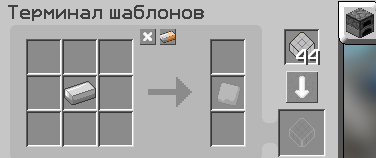
Кодируем шаблон нажатием на стрелку, берём его и идём к механизмам. Вставляем шаблон в интерфейс, который стоит сзади металлоформовочного механизма на прокатку.
В сам механизм ставим ускорители (если есть) и выталкиватель, чтобы готовый предмет автоматически возвращался в МЭ-систему.
Готово — автокрафт железной пластины работает! Переходим к следующему шагу.
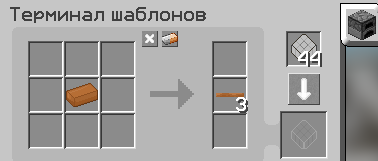
Всё делаем так же — только этот шаблон кладём в интерфейс за металлоформовочным механизмом на выдавливание.
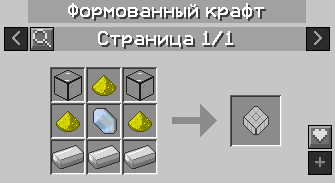
После этого возвращаемся в терминал шаблонов, переключаем режим обратно на верстак и продолжаем настраивать автокрафт.
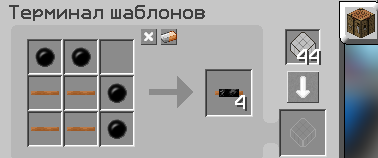
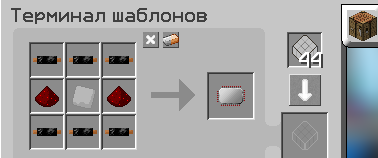
Эти два шаблона помещаем в молекулярный сборщик.
Готово — теперь у вас настроен автокрафт электросхемы: из железа получается пластина, из меди — медный провод, и всё это автоматически собирается в верстаке.
По такой же схеме можно настроить автокрафт для любых других предметов.
Этап 3. Фермы и другое
3.1 Фермы
Как ставить фермы и как их автоматизировать?
Ферма из MineFactory Reloaded
Быстрая видеодемонстрация конструкции
Подходит в основном для выращивания деревьев.
Что понадобится:
- 1 × Удобритель
- 1 × Сеятель
- 1 × Комбайн
- 3 × Улучшения (медные)
- ? × Предметные трубы Ender IO
- 4 × Предметных фильтра
- ?× Источник энергии
Выбираем подходящее место и создаём участок 11×11 из земли. В самом центре участка делаем одну дырку.
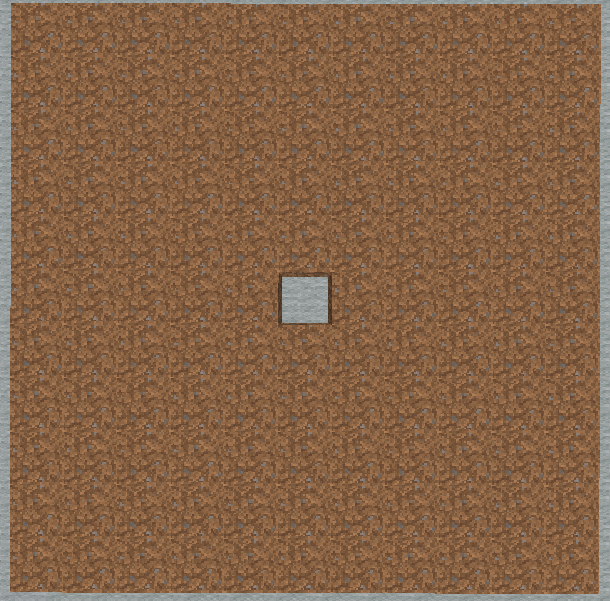
В центре участка делаем ещё одну дырку (вглубь на блок) и ставим туда Сеятель. Слева от него размещаем Комбайн, а сверху — Удобритель.
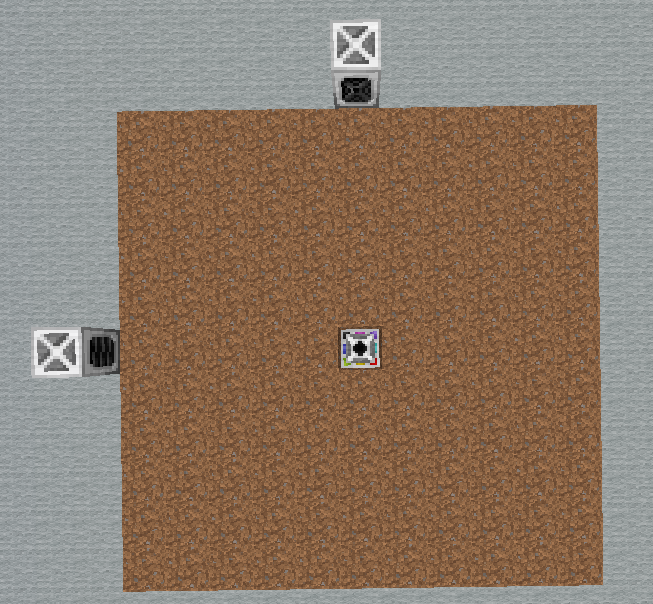
К Комбайну подключаем пустотную жидкостную трубу, чтобы он сбрасывал лишние жидкости. Сзади ставим сундук для хранения урожая.
Если же хотите собирать «Шлам», вместо пустотной трубы используйте переносной бак — он будет накапливать жидкость.
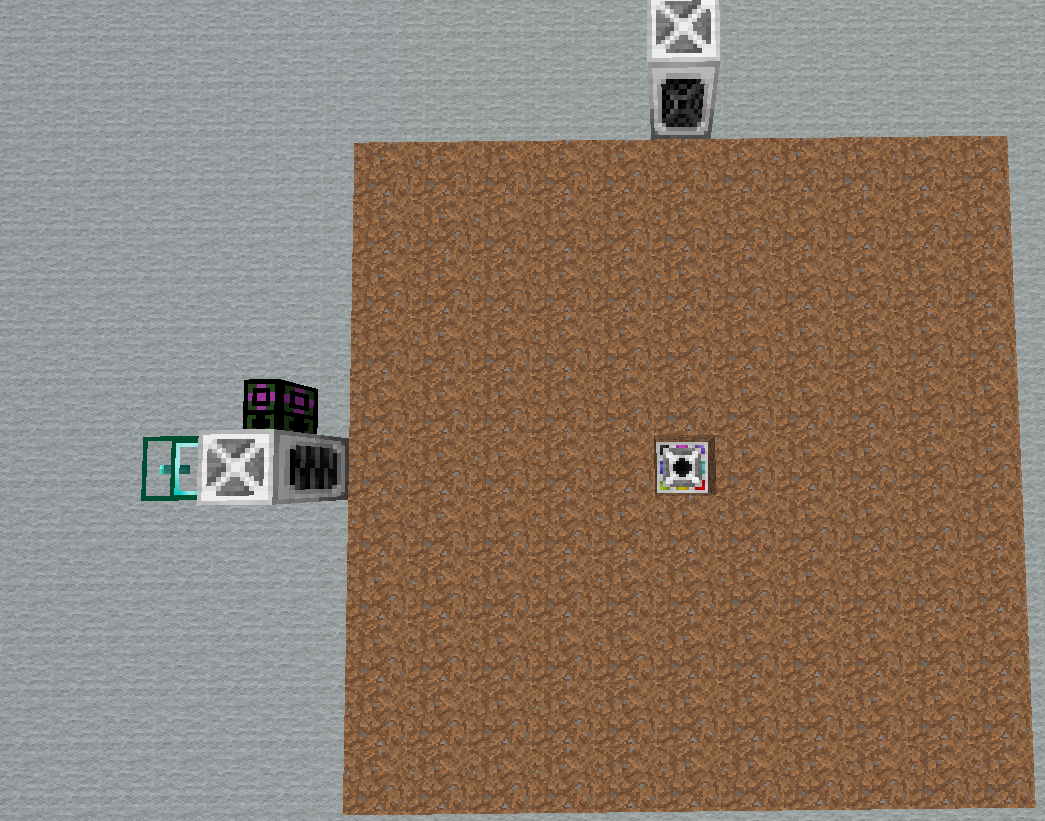
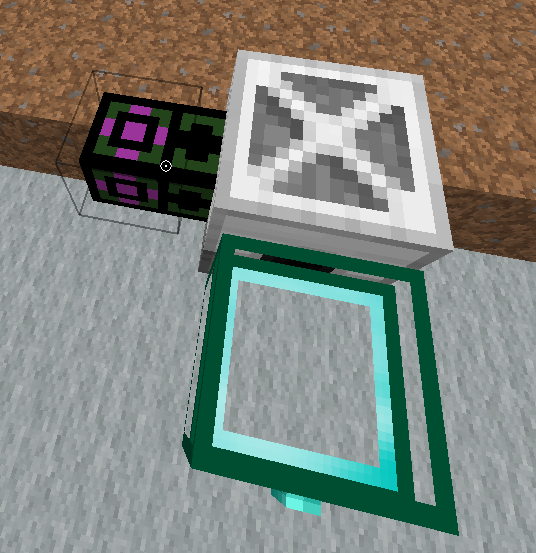
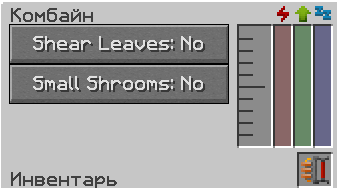
Теперь всё это оборудование соединяем между собой предметными трубами Ender IO — чтобы автоматизировать подачу и сбор предметов.
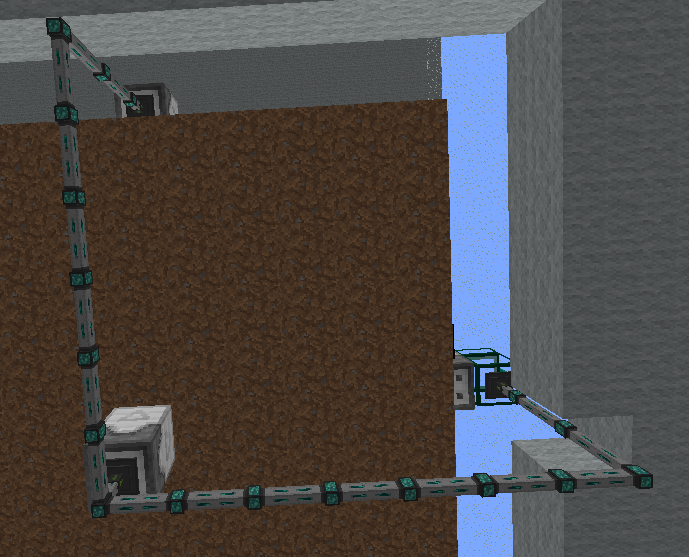
Обратите внимание: предметная труба подключается не к самому Комбайну, а к сундуку позади него.
Далее настраиваем параметры труб и фильтры — дальше будет пример на основе дуба.
Из кристального сундука:
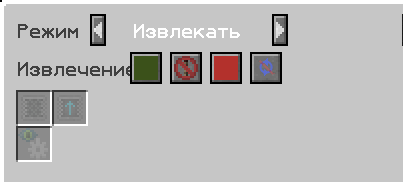
В удобритель:
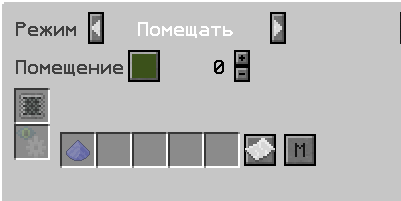
(это минеральное удобрение)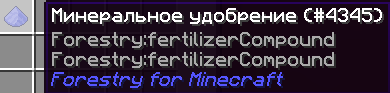
В сеятель:
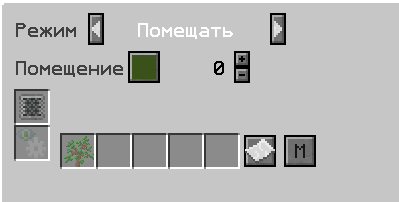
Проводим предметные трубы к вашей МЭ-системе. Ставим МЭ-интерфейс, подключаем его к системе — или размещаем сразу вплотную к МЭ-контроллеру (если у вас сборка 7×7×7 или 6×6×6).
После этого подключаем предметные трубы к интерфейсу. (Можно использовать любой интерфейс, в примере показан совершенный, но это не принципиально.)
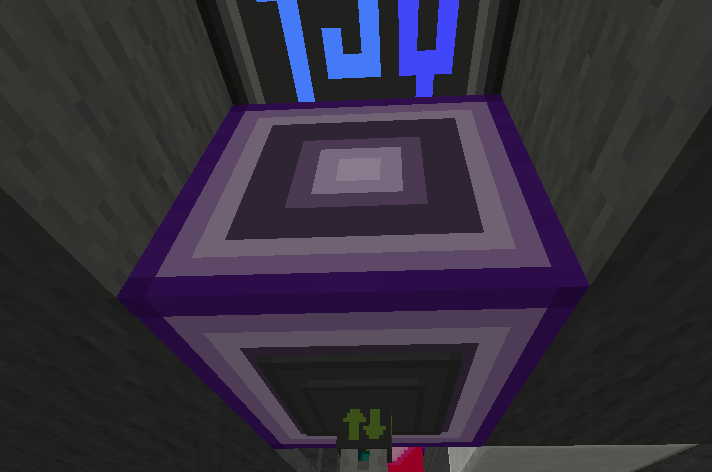
Для кабеля, подключённого к интерфейсу, выставляем такие настройки:
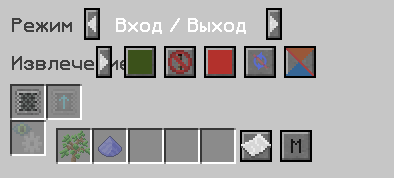
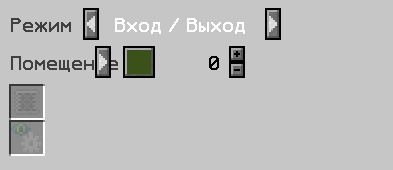
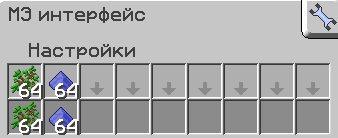
В сам интерфейс кладём саженцы — настраиваем автоподачу для посадки деревьев.
Не забудьте подключить энергию ко всем механизмам — через силовой конвертер. Можно провести всё в одной линии с предметными трубами, если использовать, например, Энергетическую трубу Края или любую другую энергетическую трубу из Ender IO.
В результате:
- Саженцы из интерфейса поступают в Сеятель;
- Сеятель высаживает их;
- Удобритель ускоряет рост;
- Комбайн собирает дерево вместе с новыми саженцами;
- Всё автоматически возвращается в МЭ-систему.
Получается бесконечный цикл с большим количеством древесины, саженцев, яблок — или чего-то другого, в зависимости от того, что вы посадите.
Ферма из Ender IO
Отличается универсальностью — подходит под всё, что вашей душе угодно: растения, пшеница, морковь, картошка, тростник, кактусы, адский нарост и многое другое.
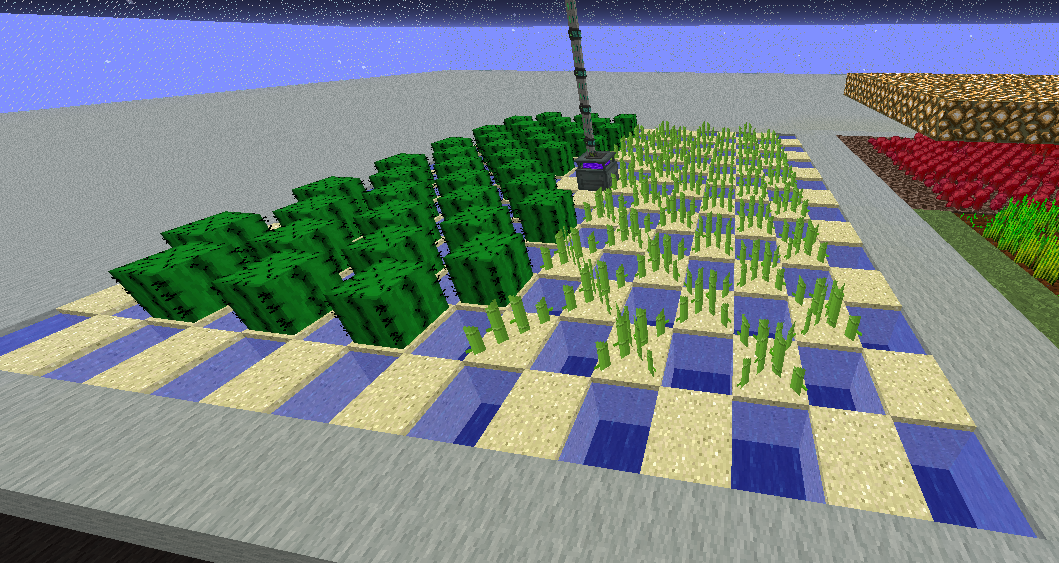
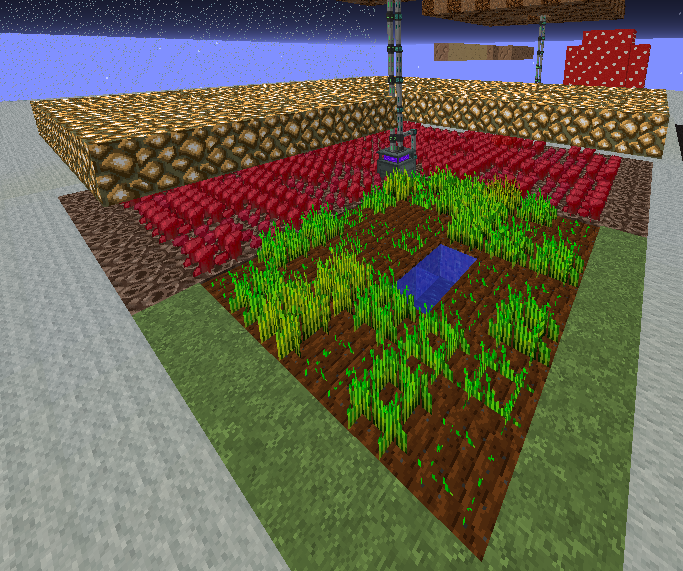
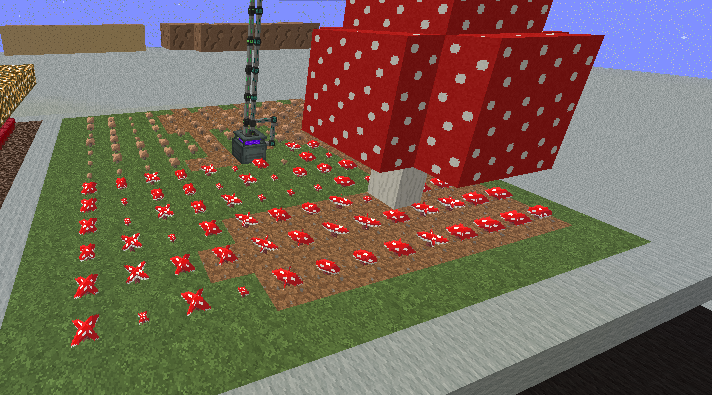
Что нужно для фермы из Ender IO:
- 1× Фермерская станция
- 1× Мотыга
- 1× Топор
- 1× Ножницы
- 128× Минеральное удобрение
Строим площадку 13×13 из блоков, на которых растёт нужная вам культура.
Подводим к станции энергию.
Подключаем предметную трубу к фермерской станции и ведём её к МЭ-интерфейсу.
В интерфейс добавляем автопоставку:
- Алмазный топор;
- Алмазную мотыгу;
- Ножницы;
- Минеральное удобрение;
- Семена или растение, которое хотите выращивать.
Желательно заранее настроить автокрафт инструментов и сверху справа в интерфейсе установить карту создания, чтобы они создавались при износе.
Дополнительно можно вставить конденсатор 2/8/16/32-го уровня — он вставляется слева снизу под полоской энергии и ускоряет работу станции.
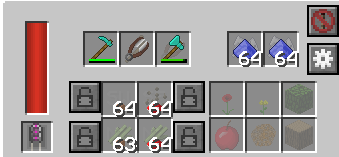
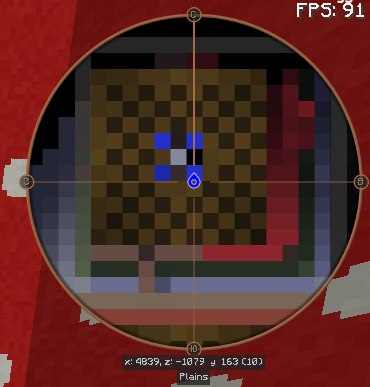
В фермерской станции есть 4 слота для растений, каждый отвечает за свою часть поля. Чтобы правильно ориентироваться, обратите внимание на карту справа сверху — посмотрите на север, и тогда стороны слотов будут совпадать с реальным направлением станции в мире.
В предметных трубах настраиваем:
- Извлечение — без фильтра;
- Помещение — с фильтром (белый список):
- Алмазный топор;
- Алмазная мотыга;
- Ножницы;
- Минеральное удобрение.
Ферма полностью готова к работе!
Сборщик фруктов
Требуется:
- Площадка 11×11 из земли;
- Высаживаем, например, каштан.
- Если у вас топ ген — плод будет расти и без удобрителя (с удобрителем всё же быстрее и лучше);
- Если нет — ставим удобритель (как в ферме из MineFactory Reloaded).
Сбоку, как у комбайна, размещаем Сборщик фруктов. Не забудьте вставить в него улучшение (медь) для увеличения радиуса действия.
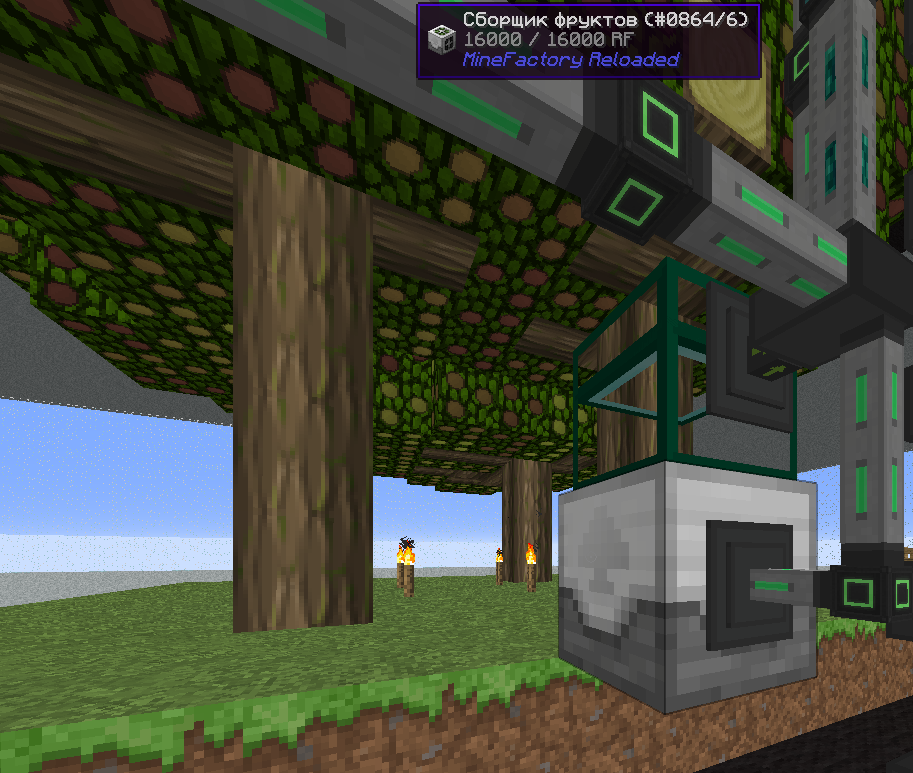
Ставим сундук сверху сборщика фруктов, из него — предметную трубу в сторону МЭ-системы.
Когда на деревьях начнут появляться плоды, сборщик фруктов будет их автоматически собирать, отправлять в сундук, а оттуда они попадут в МЭ.
3.2 Рыболов. Розовая слизь. Фарш.
Рыболов
Быстрая видеодемонстрация конструкции
Что понадобится:
Автоматизация рыбалки
Для создания автоматической рыбалки понадобятся следующие компоненты:
- Яма 5×5×3 (можно 3×3×1 — но эффективность ниже)
- 1× Рыболов
- 1× Сундук
- ?× Предметные трубы
- Энергия для питания механизма
Установка
- Выкопайте яму размером 5×5 и глубиной 3 блока.
- Временно сделайте глубину 1 блок, чтобы проще было создать стоячую воду.
- Залейте водой всю площадь, чтобы не было течений — только ровная вода.
- Уберите лишние блоки, чтобы в итоге получилась полностью залитая водой яма 5×5×3.
- По центру, над водой, поставьте Рыболов, а сверху — сундук.
- Подключите предметные трубы:
- от Рыболова;
- к сундуку;
- и далее к МЭ-интерфейсу, заранее подключённому к МЭ-системе.
- В интерфейсе настройте автоподачу удочки (например, оловянной):
- заранее создайте автокрафт удочки;
- вставьте карту создания (справа сверху), чтобы она крафтилась при износе.
Настройка предметных труб
- В Рыболов: Помещение → фильтр → оловянная удочка.
- Из сундука: Извлечение → без фильтра.
-
МЭ-интерфейс (режим Вход/Выход):
- Извлечение → фильтр: оловянная удочка;
- Помещение → без фильтра.
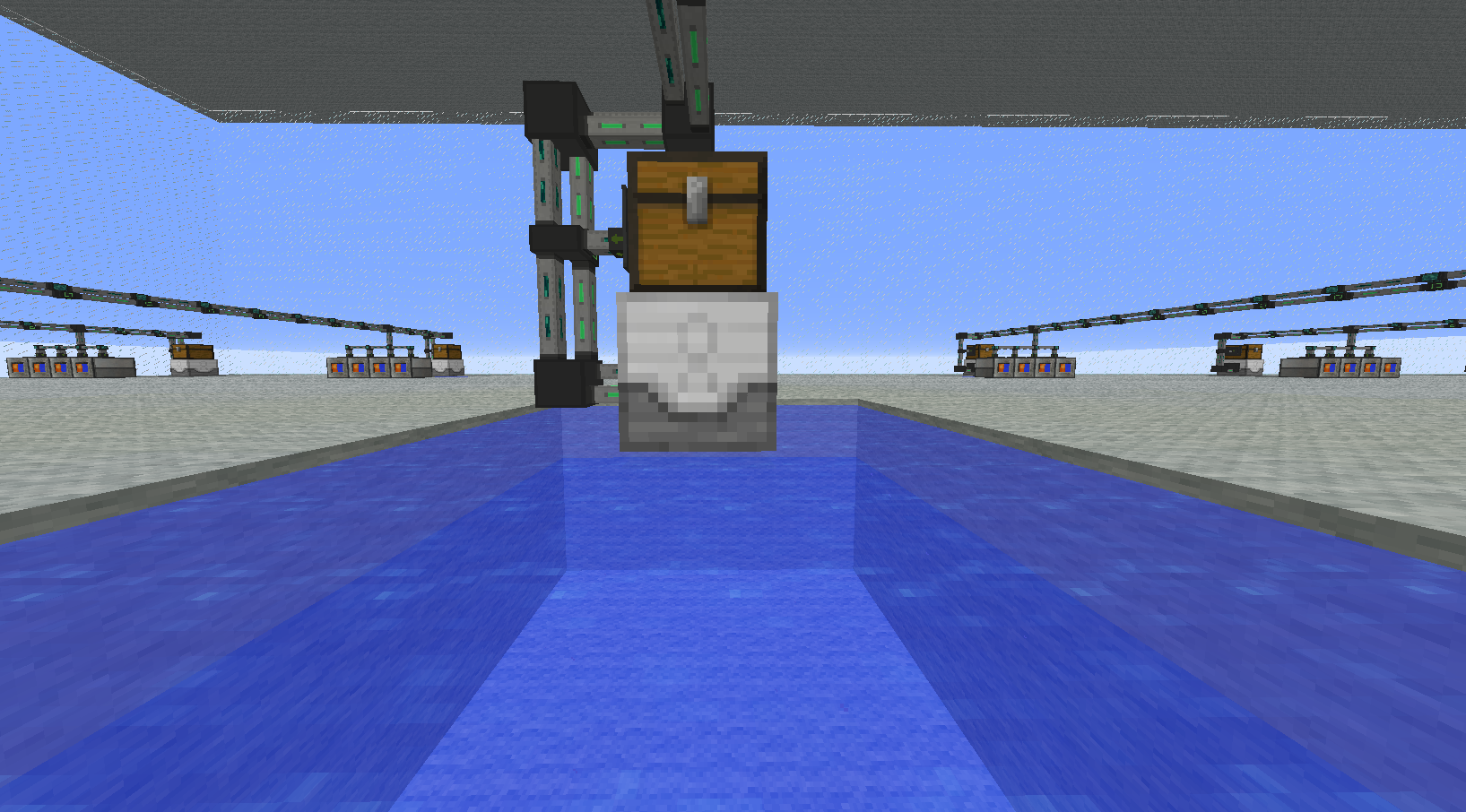
Получение фарша и розовой слизи
Розовая слизь, фарш, навоз и молоко — важные ресурсы. Розовая слизь добывается с помощью бойни:
- Бойня автоматически убивает моба или животное.
- После убийства в бойне накапливаются фарш и розовая слизь.
- Фарша будет всегда больше, чем розовой слизи, — это нормально.
Бойня — основной способ автоматического получения этих ресурсов.
Автоматизация на примере коров
Для автоматизации фарша и розовой слизи понадобятся:
- 1× Сепаратор
- 1× Селекционер
- 1× Бойня
- ?× Пшеница (для размножения)
- 1× Фермер
- 1× Коллектор
- 1× Улучшение (медное)
- Дополнительно: можно собирать молоко и навоз — пригодятся для квестов или продажи.
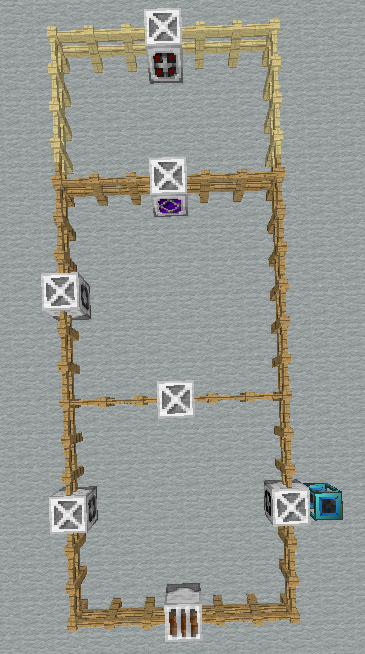
Расположение устройств
- Сверху — Бойня.
- По центру — Сепараторы.
- Слева — Селекционеры.
- Снизу — Коллектор.
- Справа — Фермер.
- Рядом с фермером — Резонирующий переносной бак.
Функции устройств
- Бойня — убивает животных, выдаёт фарш и розовую слизь.
- Сепаратор — перемещает животных между загонами.
- Селекционер — автоматически кормит пшеницей и размножает.
- Коллектор — собирает навоз.
- Фермер — собирает молоко и направляет его в переносной бак.
Не забудьте настроить автоподачу ресурсов и подключить энергию ко всем механизмам:
- В Селекционер — автоподача пшеницы.
- В Коллектор — вставить улучшение (медь).
Все механизмы должны быть повёрнуты в сторону загона, с которым они работают.
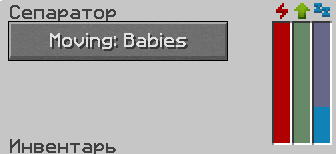
В нижнем сепараторе повторяем эти настройки.
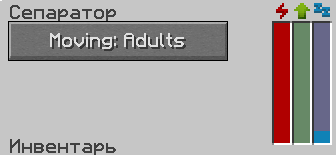
В верхнем сепараторе такие настройки.
Как работает система
- Принесите 2 коров в Сафари-сети или призовите их с помощью яйца призыва.
- Спавните их в самом нижнем загоне.
- Селекционер начинает кормить коров пшеницей — они размножаются.
- Сепаратор переносит детёнышей в средний загон, где они растут.
- Когда коровы подрастут, другой сепаратор перемещает взрослых в верхний загон.
- Там их убивает Бойня.
- Коллектор собирает навоз.
- Фермер собирает молоко.
- Бойня вырабатывает фарш и розовую слизь.
Можно поставить переносные баки рядом с бойней — один под слизь, другой под фарш, чтобы жидкости сразу туда сливались.
Получение шарика розовой слизи
- Возьмите ведро, кликните ПКМ по баку с розовой слизью — получите ведро с розовой слизью.
- Вылейте содержимое ведра на землю — через некоторое время появится розовый слизень.
- Убейте его (желательно оружием с добычей, чтобы выпадало больше слизи).
- Слизь может не выпасть с первого раза — это нормально, просто пробуйте снова.
- Когда слизь выпадет, получите шарик розовой слизи.
- Иногда бывает баг — слизень появляется, но становится невидимым. Чтобы его отследить:
- Постройте закрытое помещение 5×5.
- Установите освещение.
- Разлейте ведро — по звукам и частицам при прыжке поймёте, что он появился, даже если его не видно.
Производство хладагента
3.3 Хладагент / Горячий хладагент
Есть два способа создания:
- Дистиллированная вода + 1 лазуритовая пыль.
- Обычная вода + 8 лазуритовой пыли.
Способ 1
Используется дистиллированная вода + 1 лазуритовая пыль.
Для этого понадобится:
- Ледниковый осадитель — делает снег из воды.
- Магмовый тигель — превращает снег в дистиллированную воду.
- Жидкостный/твердотельный наполняющий механизм — используется для финального создания хладагента.
Все механизмы из Thermal Expansion можно ускорить с помощью расширений, если это резонирующие версии.

Если у вас резонирующие ледниковый осадитель и магмовый тигель, обязательно установите три разных расширения — по одному каждого типа, иначе они не будут работать корректно:
- Расширение: Вторичная принимающая катушка.
- Расширение: Разогнанный модульный редуктор.
- Расширение: Пространственно-временной унификатор флакса.
Не ставьте одинаковые — эффекта не будет. Только разные типы расширений!

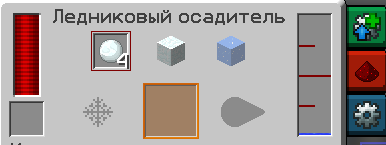
Настройка Ледникового осадителя
Установите Ледниковый осадитель и подключите к нему энергию. Сделайте автоподачу воды через резервуар из Ender IO, используя бесконечный водяной цикл.
- Поставьте Ледниковый осадитель.
- Зайдите в его интерфейс — справа сверху нажмите на шестерёнку, чтобы настроить стороны:
- Синий — это вход;
- Оранжевый — выход.
- Настройте сторону, куда подключён резервуар, как вход (синий) — и вода будет поступать автоматически.
Нажмите на шестерёнку в интерфейсе механизма, затем справа от иконки лицевой стороны (там, где указан фронт) нажмите ЛКМ один раз, чтобы появился синий квадрат.
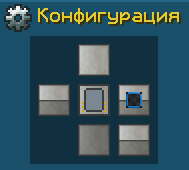
Это означает, что вода будет подаваться с этой стороны (вход).
Подключите автоподачу воды к Ледниковому осадителю с правой стороны, где настроен синий квадратик (вход).
Подключение резервуара
- Возьмите резервуары из Ender IO — поставьте их квадратом 2×2 (всего 4 штуки).
- Залейте внутрь 2 ведра воды — это создаст бесконечный источник.
- Подключите жидкостные трубы от резервуара к правой стороне осадителя.
Вода будет поступать автоматически.
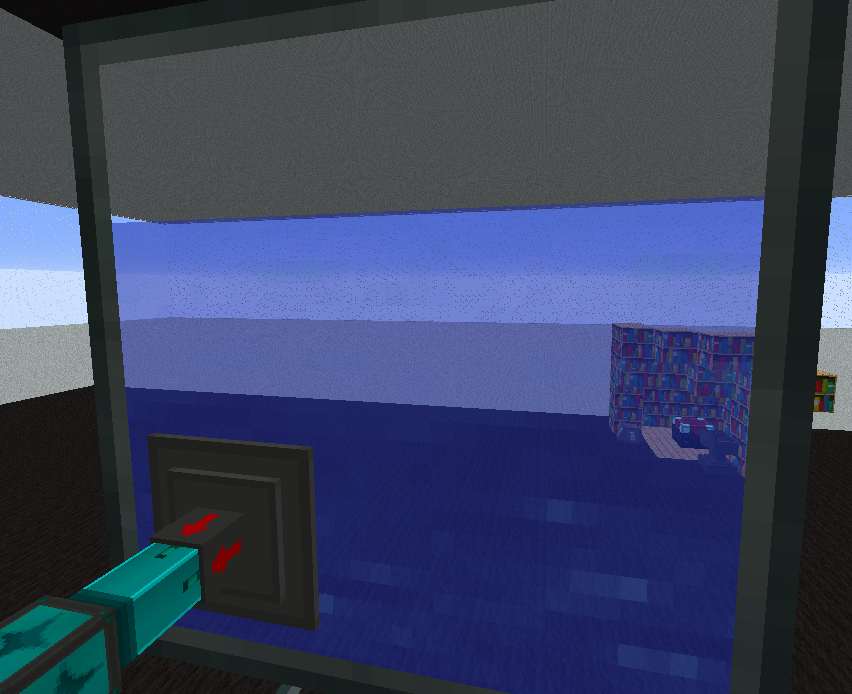
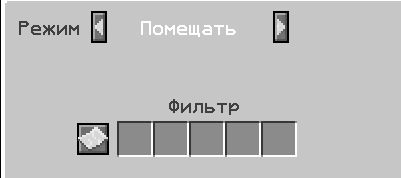
Настройка жидкостной трубы
- Нажмите ПКМ по трубе.
- Поставьте режим «Извлекать».
- Нажмите на иконку красного факела, чтобы изменить режим на «Всегда активен».
- Подключите трубу к Ледниковому осадителю (в ту сторону, где установлен синий вход).
- Убедитесь, что в настройке трубы на стороне осадителя стоит «Помещение».
Подключение Магмового тигеля
- Слева от Ледникового осадителя разместите Магмовый тигель.
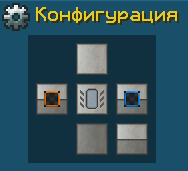
- В конфигурации осадителя (шестерёнка) на левой стороне (слева от лицевой панели) установите оранжевый квадратик — это выход, по которому снежок будет поступать в тигель.
- В конфигурации магмового тигеля на правой стороне поставьте синий квадратик — это вход, чтобы он принимал снег от осадителя.
- Чтобы вывести дистиллированную воду из тигеля, например, через левую сторону, поставьте там оранжевый квадратик (выход).
- Подключите к этой стороне жидкостную трубу, по которой жидкость будет поступать в Жидкостный/Твердотельный наполняющий механизм.
Система автоматически передаёт снежок, плавит его и отправляет дистиллированную воду на следующий этап.
После того как вся система с водой, льдом и дистиллированной водой настроена, можно переходить к настройке автокрафта хладагента через наполняющий механизм.
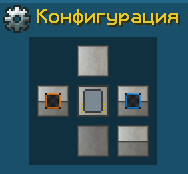
На данном скриншоте Ледниковый осадитель стоит справа от магмового тигеля.
На данном скриншоте магмовый тигель стоит слева от ледникового осадителя:
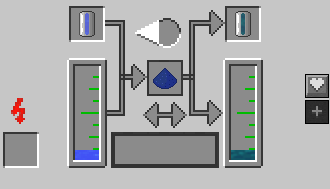
Для начала вручную делаем 1 хладагент, чтобы было что поставить в результат шаблона. Если вы всё сделали правильно, в жидкостном/твердотельном механизме должна появиться дистиллированная вода. Меняем режим в твердотельном механизме на соответствующий:

Затем помещаем в механизм одну универсальную жидкостную капсулу и одну лазуритовую пыль — в результате получается хладагент.
Берём полученный хладагент, переходим к терминалу шаблонов и выкладываем шаблон следующим образом:
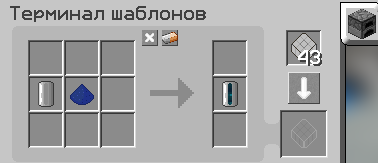
Кодируем шаблон, устанавливаем МЭ-интерфейс сзади твердотельного механизма, подключаем его к МЭ-системе и помещаем шаблон внутрь интерфейса.
В сам механизм вставляем ускорители (до 13 штук, в зависимости от доступной энергии) и выталкиватель.
Чтобы правильно настроить выталкиватель:
- Зажимаем Shift + ПКМ на ту сторону, куда должен выходить предмет (в сторону интерфейса).
- Обратите внимание: сторона, которую вы видите, может не совпадать с реальной (с точки зрения сервера).
Ориентируйтесь по карте в правом верхнем углу: смотрим на север, и стрелка выталкивателя должна указывать на интерфейс.
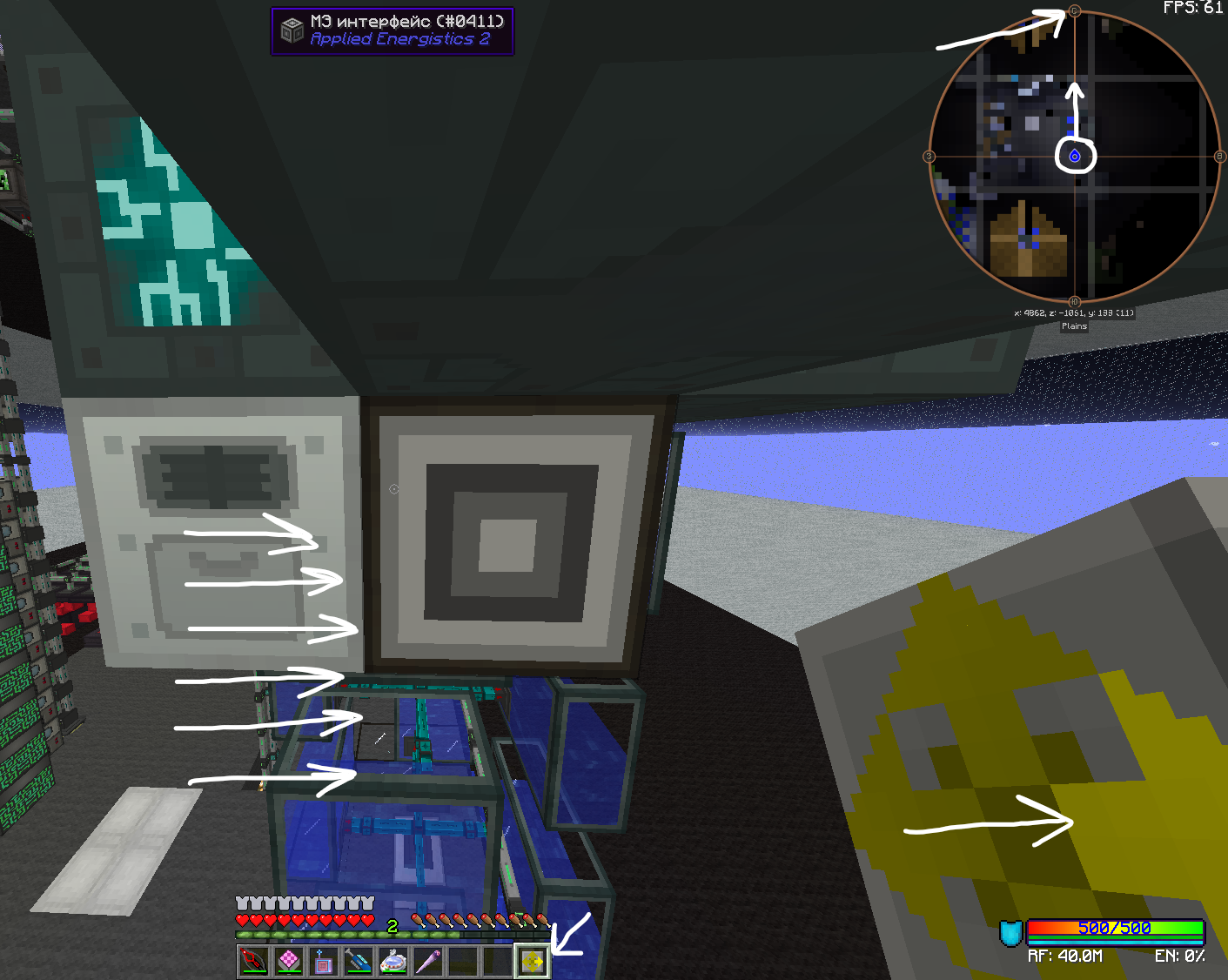
Готово — автокрафт хладагента настроен и полностью работает.
Способ 2
Здесь всё гораздо проще:
- Настраиваем автоподачу обычной воды, но не в осадитель, а сразу в твердотельный наполняющий механизм.
- Создаём шаблон уже не с 1, а с 8 единицами лазуритовой пыли.
Далее — всё то же самое: интерфейс, шаблон, выталкиватель и ускорители. Метод быстрее и проще, но требует больше ресурсов.
Горячий хладагент
Устанавливаем ядерный реактор и обкладываем его со всех сторон реакторными камерами.
Затем полностью обносим реактор снаружи реакторным корпусом. Важно: внутри корпус не ставится — только внешняя оболочка.
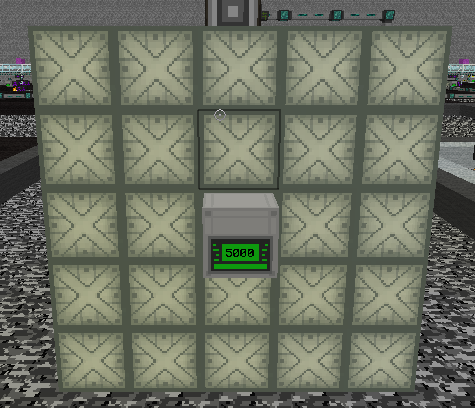
С каждой стороны и сверху, по центру, вместо обычного реакторного корпуса ставим реакторный люк — это позволит заглядывать внутрь реактора.
На одной из сторон люка устанавливаем датчик температуры, выставляя значение 5000, чтобы отслеживать, когда начинается нагрев.
Сверху на реакторный люк ставим МЭ-интерфейс, а на одной из сторон (тоже по центру) вместо люка размещаем реакторный насос, рядом с которым устанавливаем цистерну для сбора горячего хладагента.
Теперь внутри реактора выкладываем нужную схему, чтобы он начал работать.
Схема реактора и компоненты
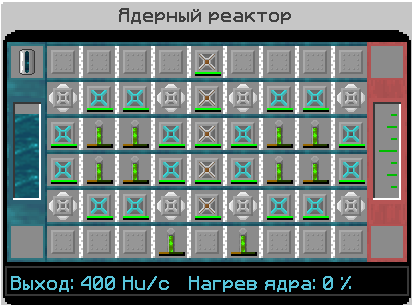
 — Компонентный теплоотвод
 — Реакторный теплоотвод
 — Улучшенный теплоотвод
 — Реакторная обшивка
 — Топливный стержень (Уран)
В верхний МЭ-интерфейс кладём автоподачу одинарного уранового стержня.
Настраиваем предметные трубы для автоматизации входа и выхода урановых стержней:
-
Из интерфейса:
- Извлекать
- Фильтр: Обычный урановый стержень
-
В интерфейс:
- Помещать
- Фильтр: Обеднённый урановый стержень
-
Из реакторного люка:
- Извлекать
- Фильтр: Обеднённый урановый стержень
-
В реакторный люк:
- Помещать
- Фильтр: Обычный урановый стержень
Таким образом, реактор будет автоматически получать свежие стержни и возвращать отработанные в МЭ.
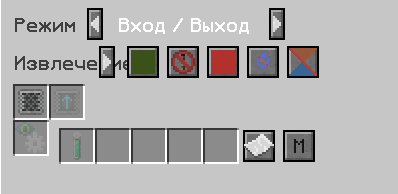
Настройки интерфейса и люка
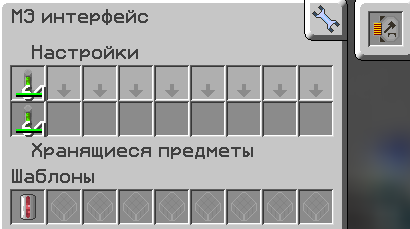
Интерфейс: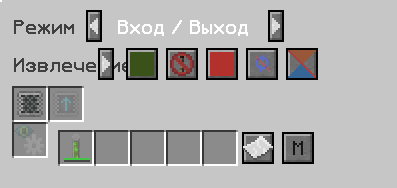
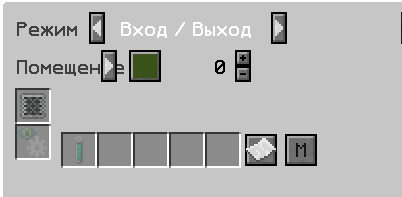
Реакторный люк: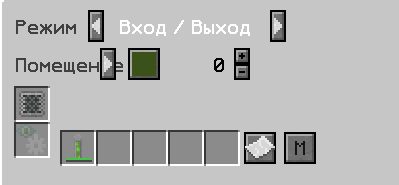
Конструкция наполнения горячего хладагента такая:
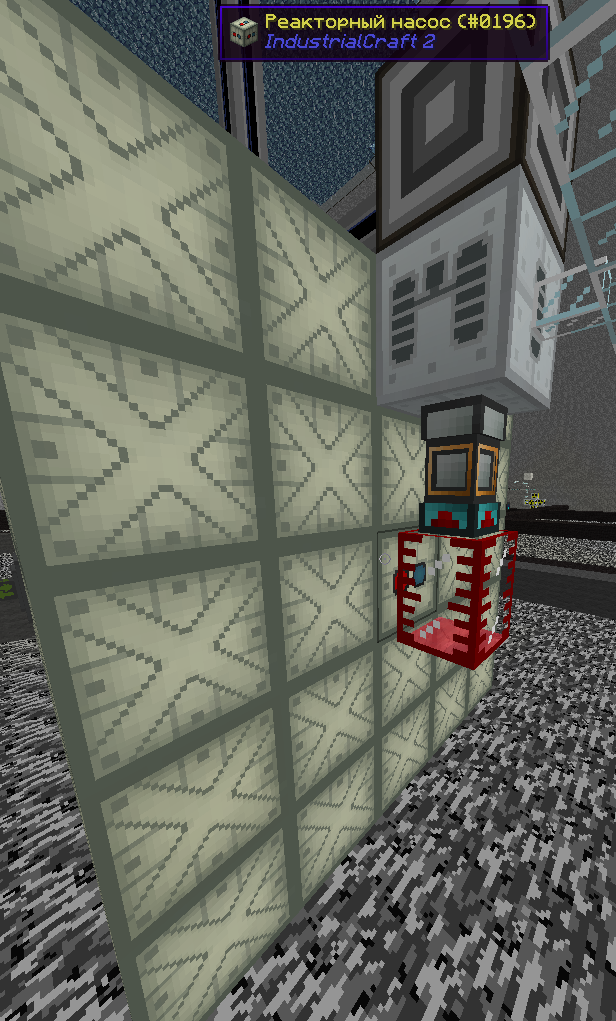
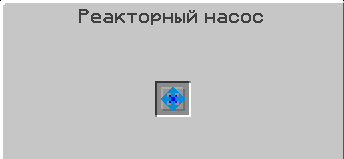
В реакторный насос ставим «Выталкиватель жидкостей».
Из реакторного насоса выходит горячий хладагент, который поступает в цистерну. Оттуда он по жидкостной трубе подаётся в твердотельный наполняющий механизм.
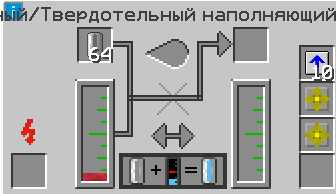
В твердотельном механизме:
- Меняем режим на «заполнить капсулу из бака».
- Добавляем улучшения:
- Ускоритель
- Выталкиватель (выход в интерфейс)
- Втягиватель (вход из интерфейса)
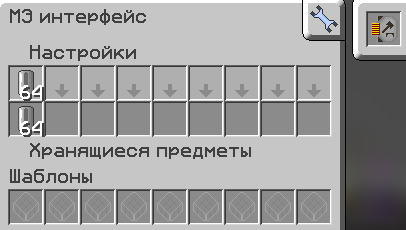
Выталкиватель устанавливаем так, чтобы он выталкивал горячий хладагент вверх — прямо в МЭ-интерфейс, расположенный над механизмом. Втягиватель настраивается аналогично выталкивателю — он должен втягивать капсулы сверху, прямо из МЭ-интерфейса, установленного над твердотельным механизмом.
После того как конструкция полностью собрана, переходим в терминал шаблонов и создаём шаблон: 1 хладагент = 1 горячий хладагент.
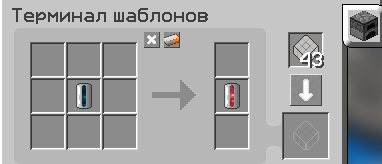
Кодируем шаблон и вставляем его в интерфейс, расположенный сверху над механизмом.
Вот так выглядит целая конструкция:
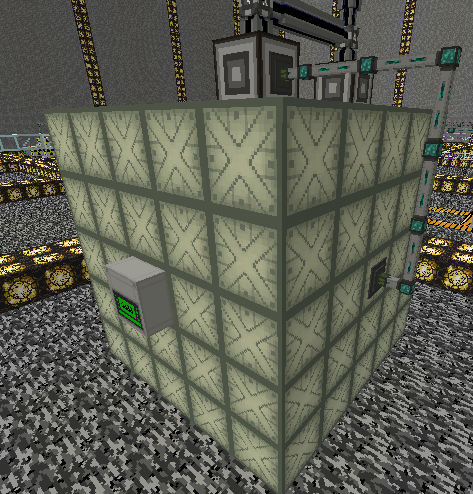
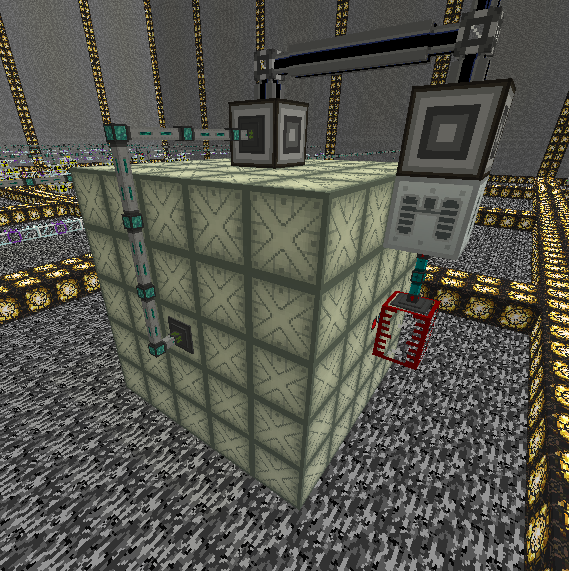
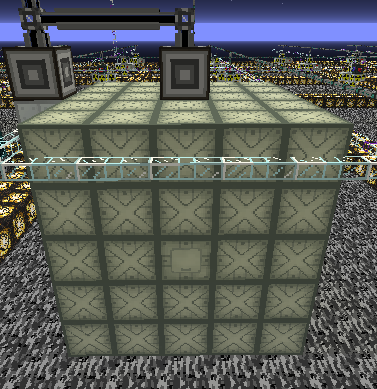
3.4 Переработка ресурсов
Переработка ресурсов с выгоднейшим курсом 1 к 2.44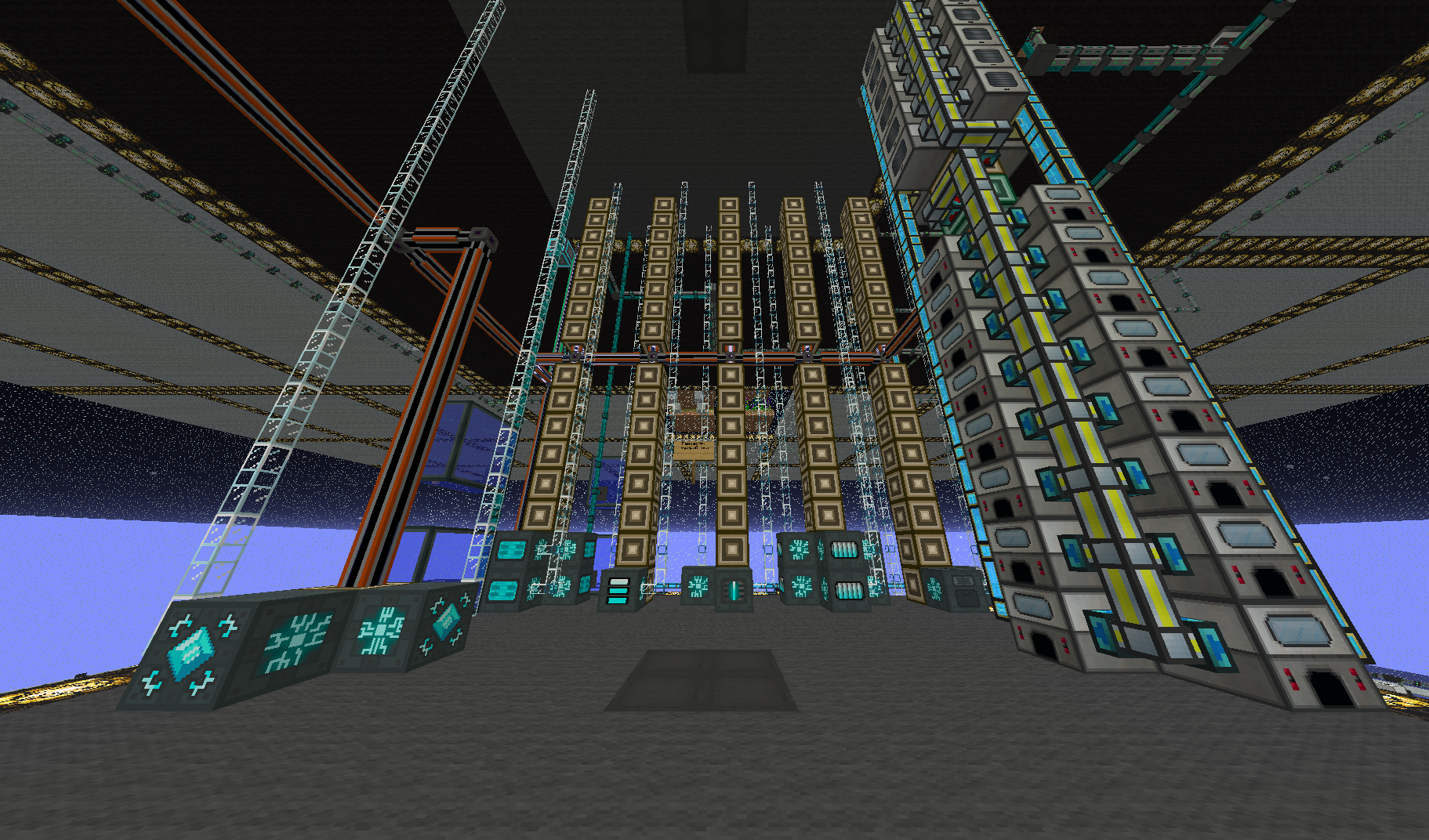 .
.
Видео с быстрой демонстрацией — кликабельно.
Необходимые механизмы
- Дробитель
- Рудопромывочный механизм
- Термальная центрифуга
- Компрессор (желательно квантовый)
- Электропечь
- Индукционная плавильня (желательно резонирующая или совершенная)
- Измельчитель (желательно резонирующий или совершенный)
- Преобразователь удачи
Этапы переработки руд
-
Дробление. В дробитель загружаются следующие руды:
- Железная руда
- Медная руда
- Оловянная руда
- Свинцовая руда
- Урановая руда
- Золотая руда
- Серебряная руда
- На выходе — измельчённая руда.
- Промывка. Измельчённая руда поступает в рудопромывочный механизм, где очищается.
- Центрифугирование. Очищенная руда отправляется в термальную центрифугу. На выходе:
- пыль → в электропечь;
- кучка пыли → в компрессор (желательно квантовый, чтобы избежать забивания).
Установка и настройка
- Интерфейсы: На 1 интерфейс — до 4 механизмов. Для ускорения работы ставьте несколько интерфейсов и добавляйте ускорители (не более 14, зависит от вашей энергии).
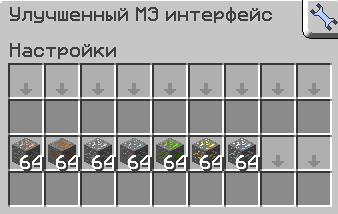
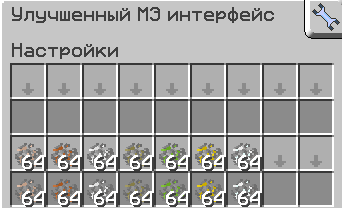
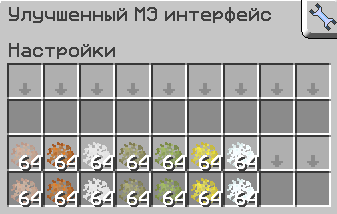
- Механизмы: Вокруг интерфейса размещаются механизмы, в интерфейс загружаются руды. Важно: пропускайте первые 2 слота в интерфейсе — они нужны для вывода готовых ресурсов. Если заняты — работа замедляется.
- Втягиватель и выталкиватель: Настройка сторон: Shift + ПКМ в нужном направлении. Если не срабатывает — пробуйте методом тыка.
- Копирование настроек интерфейса (AE2): Используйте карту памяти: Shift + ПКМ по интерфейсу → ПКМ по другому интерфейсу.
Особенности механизмов
Рудопромывочный механизм
Требует воду. Подключите 2 резервуара Ender IO или водяной накопитель Thermal с расширениями ускорения:
- 4802:128
- 4802:129
- 4802:130
Жидкостные трубы — к рудопромывочному механизму.
Преобразователь удачи
Вставьте модуль удачи, втягиватель, выталкиватель и ускорители.
В интерфейс помещаются:
- Апатитовая руда
- Руда истинного кварца
- Лазуритовая руда
- Изумрудная руда
- Алмазная руда
- Дракониевая руда
- Кварцевая руда (ад)
- Уголь
Важно
Руду заряженного истинного кварца перерабатывать не советую: она ещё пригодится в крафте печати удачи. Из материи эту руду не сделаешь, поэтому советую её собирать.
В интерфейсе при установке руд оставляйте свободные слоты, чтобы было куда выходить переработанным ресурсам, иначе вся цепочка остановится. Лучше ставить улучшенный или гибридный интерфейс.
Красную руду НЕ перерабатываем здесь! Она даёт больше выгоды в индукционной плавильне.
Индукционная плавильня (для красной руды)
Используем:
- Интерфейс
- Индукционная плавильня с расширениями на скорость:
- ID:
- 4802:128
- 4802:129
- 4802:130
- 7343 (для совершенной версии)
Дополнительный интерфейс сверху над механизмами (без подключения к нему механизмов)
В него помещаются:
- Красная руда
- Песок
Карта создания (автокрафт песка из булыги) или поддерживатель уровня (рекомендуется)
Подключение пошагово:
- Предметная труба (Thermal) от интерфейса с сервомеханизмом.
- На каждый вход — фильтр, лимит по 63 предмета.
-
Это обеспечивает:
- 1 слот для песка
- 1 слот для красной руды
- Выход сзади (на интерфейс)
- Вход — сбоку (синий = вход, красный = выход)
Измельчители (для никелевой и платиновой руды)
- 1 интерфейс сверху над механизмами (без подключения к нему механизмов)
- В интерфейс — никелевая и платиновая руда
- Любыми предметными трубами подключить автопоставку аналогично индукционке, фильтры не нужны
- Пыль используется в крафтах, переплавлять её в слитки не рекомендую.
Скриншоты с интерфейсами к каждому механизму:
Дробитель
Рудопромывочный механизм
Термальная центрифуга
Электропечь
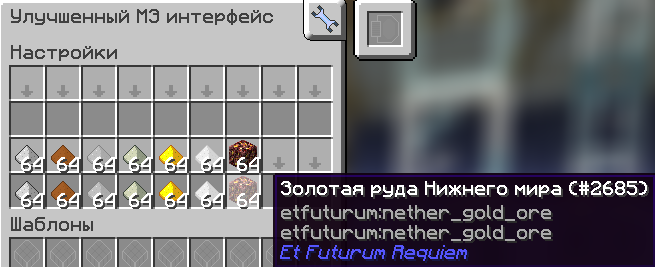
Компрессор
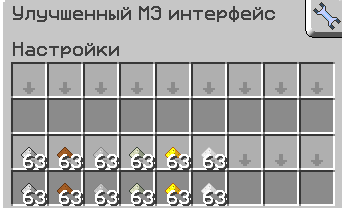
Индукционная плавильня
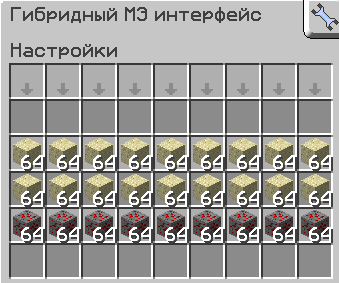
Измельчитель
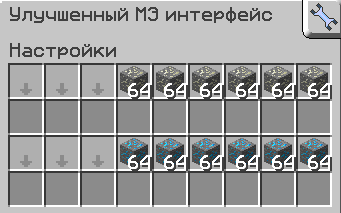
3.5 Поддерживатель уровня
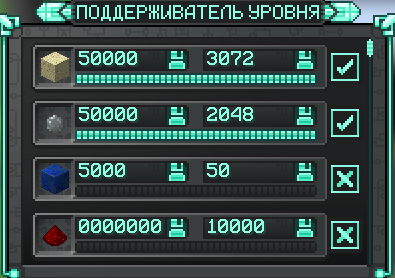
Быстрый видеогайд по установке
Поддерживаемые ресурсы в ME.
Поддерживатель уровня используется для автоматического поддержания заданного количества ресурсов в системе ME. Он особенно полезен в автокрафте — например, чтобы всегда было 1000 досок, 200 песка или нужное количество других ресурсов.
Как настроить:
-
Подготовка:
- Убедитесь, что выбранный ресурс уже доступен для автокрафта.
- Например: доски, песок, слитки и т. д.
-
Открываем интерфейс поддерживателя уровня:
- Вставьте в окошко иконку ресурса, за которым хотите следить (например, доски).
- В первом поле укажите, сколько этого ресурса должно быть в системе (например, 1000).
- Во втором поле указывается размер порции ресурса, производимой за один крафт (например, 200).
- Это значит: пока в ME-системе меньше 1000 досок, она будет заказывать их крафтом по 200 за раз, пока не достигнет нужного количества.
-
Важно (иногда случается баг):
- После настройки обязательно удалите ресурс из ячейки, а затем вставьте его обратно.
- Без этого поддерживатель может не заработать. Это баг, актуальный на 04.08.2025 (возможно, в будущем он будет исправлен).
3.6 Сингулярность
Быстрая демонстрация конструкции
Как получить сингулярность?
Сингулярность — особый ресурс, чаще всего необходимый для квеста «Закон Мёрфи». Получается она в конденсаторе материи, потребляя огромное количество ненужных ресурсов. Например, булыжник.

Как создать сингулярность:
-
Устанавливаем конденсатор материи

- В интерфейсе конденсатора выбираем режим «Сингулярность».
- Вставляем 64K компонент хранения.
-
Источник ресурсов для конденсации
- Требуется 256 000 единиц любого предмета для создания 1 сингулярности.
- Лучший вариант — использовать булыжник, т. к. он бесплатный и легко генерируется.

-
Настройка поставки булыжника:
- Ставим рядом генератор булыжника (лучше несколько) на границе чанков, т. к. лимит на чанк — 1 генератор.
- Настраиваем в нём выталкиватель в сторону конденсатора материи.
- Выталкиватель работает быстрее, чем обычные трубы. Это увеличивает скорость производства сингулярности.
- Подключаем к генератору EU-провода (энергия обязательна).
Советы:
- Можно ставить несколько генераторов булыжника, чтобы ускорить подачу.
- Если используете трубы — они медленнее, чем встроенный выталкиватель. Лучше обойтись без них.
1 сингулярность = 256 000 предметов
3.7 Сборочный стол
Демонстрация конструкции и работы
(у меня не автокрафты, а прекрафты для квеста на макросхемы)
Сборочный стол — автокрафт с лазерами.
Сборочный стол:
-
Устанавливается непосредственно над интерфейсом AE2.
- В интерфейс добавляются шаблоны автокрафта и необходимые ресурсы.
- Готовые предметы автоматически попадают в ME-сеть.
-
Лазеры:
- Размещаются рядом со сборочным столом.
- Подключаются с помощью энергетических труб (лучше всего — криостабильные из Thermal, т. к. они передают максимум RF).
- Требуют энергию RF — обеспечьте стабильное питание.
-
Оптимальное размещение лазеров:
- Ограничение: до 8 лазеров на 1 чанк.
- Совет: установите стол на границе 4 чанков — это позволит разместить до 32 лазеров, что значительно ускорит крафт.
Пример: крафт красной микросхемы
- В интерфейс AE2 загружаем шаблон и ресурс — например, красную пыль.
- На сборочном столе нажимаем ЛКМ по нужному рецепту (например, микросхема).
- Рамка подсветится красным цветом — это значит, что выбранный предмет в работе.
- Лазеры начнут накапливать мощность и постепенно «выжигать» ресурс.
- Готовый предмет переместится в интерфейс, а оттуда — в ME-сеть.
Советы по эффективности:
- Используйте как можно больше лазеров, особенно если крафт занимает много энергии.
- Подключайте лазеры напрямую к мощным источникам RF — не экономьте на передаче энергии.
3.8 Open Computers
Гайд по установке и пример использования Openperipheral Sensor
О моде
OpenComputers — это мод, добавляющий в Minecraft полноценные программируемые компьютеры, работающие на языке Lua.
Что понадобится для базовой сборки компьютера:
- Системный блок
- Преобразователь энергии из мода OpenComputers
- Видеокарта
- Интернет-карта
- Процессор
- Память 3.5 × 2
- Жёсткий диск
- EEPROM с прошивкой Lua BIOS
- OpenOS (ОС на дискете)
- Монитор (один или несколько)
- Видеокарта
- Источник энергии
- Клавиатура
Что делаем после установки OpenOS:
После того как установили ОС и перезапустили компьютер, пишем useradd (и ваш ник в таком же регистре).
Например: useradd LameR87 (Это делает вас единственным владельцем ПК. Если этого не сделать, любой сможет залезть в ПК независимо от того, на чьём привате стоит ПК.)
В видео (ссылка в начале) я показал, как посмотреть, кто в ПК, какие у вас подключены компоненты, а также как их запрашивать в Lua.
В целом больше ничего полезного рассказать тут не смогу, так как это тот мод, в котором нужно учиться самому, ибо Lua — это полноценный язык программирования, а не мод, который можно так просто объяснить.
https://ocdoc.cil.li/ <- полезная директория для ознакомления, если вы заинтересовались OC.
3.9 Forestry
Демонстрация конструкции для автоматизации биг ульев
На этом всё!
Видеогайды могут немного отличаться от скриншотов, так как записаны в этом вайпе, а гайд написан в прошлом.
За битрейт прошу простить: немного плывёт картинка, но все важные детали видно, так что не критично.
Если есть предложения или идеи, что можно включить, — пишите, обязательно постараюсь добавить, как только появится возможность.
Спасибо за внимание! Удачи в освоении и практике!