

Flux Networks/Как пользоваться?
Автор: d1lo4k · Обновлён:
Flux Networks — мод для Minecraft, позволяющий гибко управлять передачей энергии. С его помощью можно настраивать сеть, передавать энергию на большие расстояния и оптимизировать энергопотребление.
Предметы мода
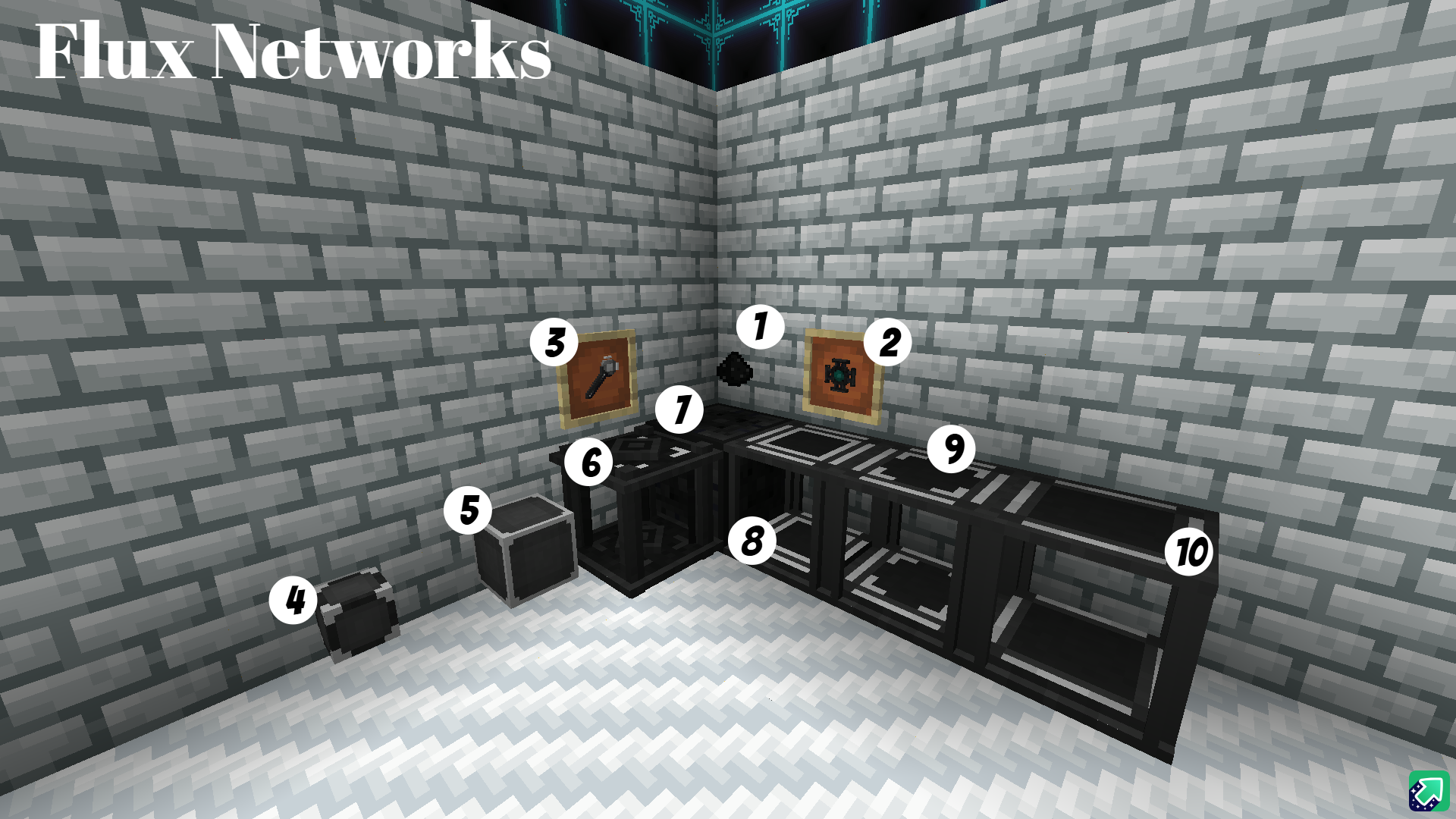
- 1) Flux Dust (Флакс Пыль)
- 2) Flux Core (Флакс Ядро)
- 3) Flux Configurator (Флаксовый Конфигуратор)
- 4) Flux Point (Флаксовая Точка)
- 5) Flux Plug (Флаксовый Разъём)
- 6) Flux Controller (Флаксовый Контроллер)
- 7) Flux Block (Флаксовый Блок)
- 8)) Basic Flux Storage (Базовое Флаксовое Хранилище)
- 9) Herculean Flux Storage (Геркулесное Флаксовое Хранилище)
- 10) Gargantuan Flux Storage (Гигантское Флаксовое Хранилище)
Создание Флакса
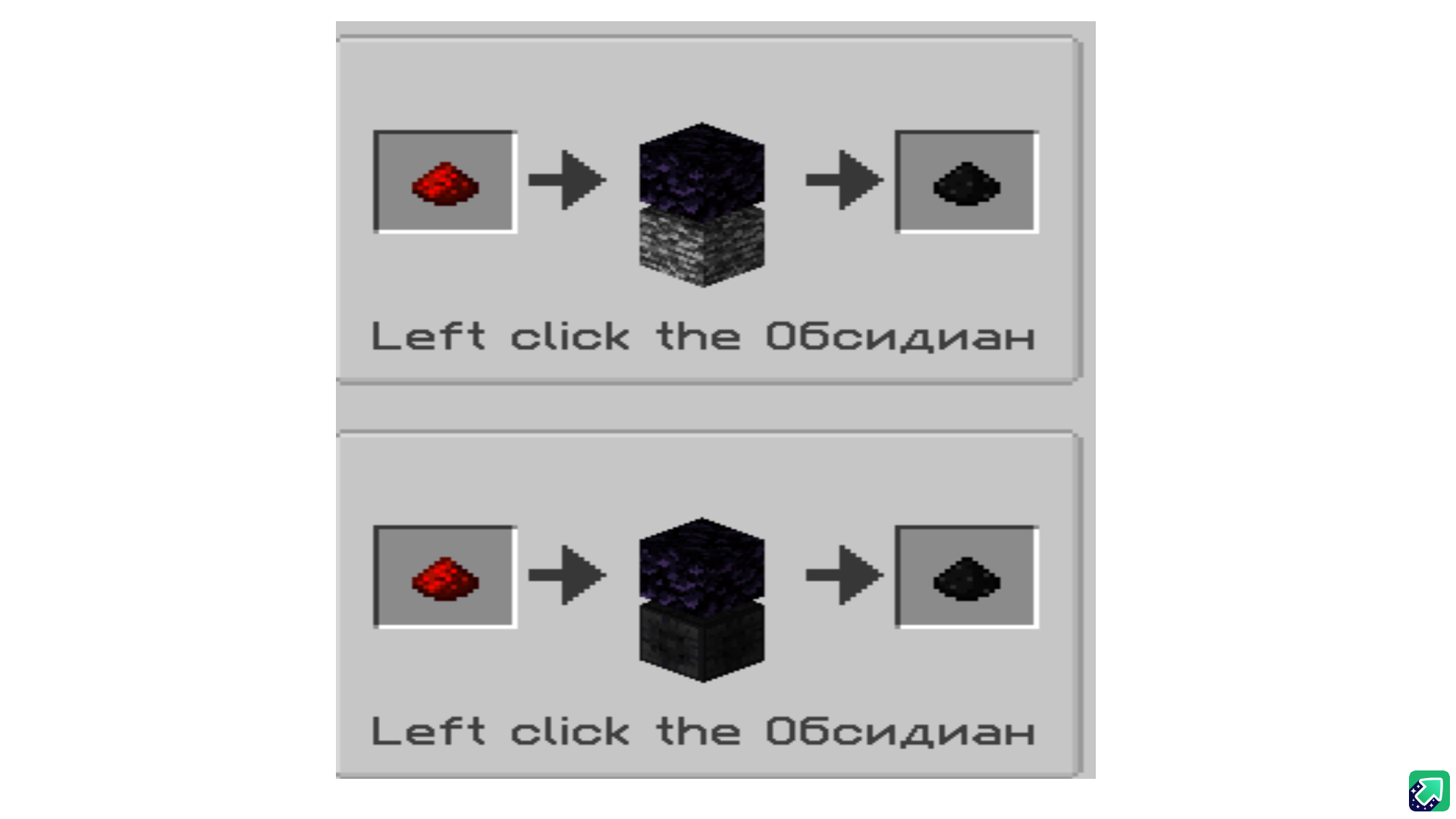
Чтобы создать Флакс, выполните следующие шаги:
- Положите красную пыль на бедрок или флаксовый блок.
- Поместите сверху обсидиан.
- Кликните ЛКМ (левой кнопкой мыши) по обсидиану.
Создание и настройка сети
Создание сети и использование флаксовой точки и флаксового разъёма просты в освоении.
- Создайте Flux Controller (Флаксовый Контроллер). Это основной блок для управления сетью.
- Кликните по нему правой кнопкой мыши.
- В открывшемся интерфейсе выберите кнопку для создания новой сети.
- Укажите название сети и цвет (по желанию).
- Выберите, будет ли сеть приватной (для использования только вами или другими игроками).
После создания сети вы можете подключать к ней другие устройства, такие как Flux Plug и Flux Point.
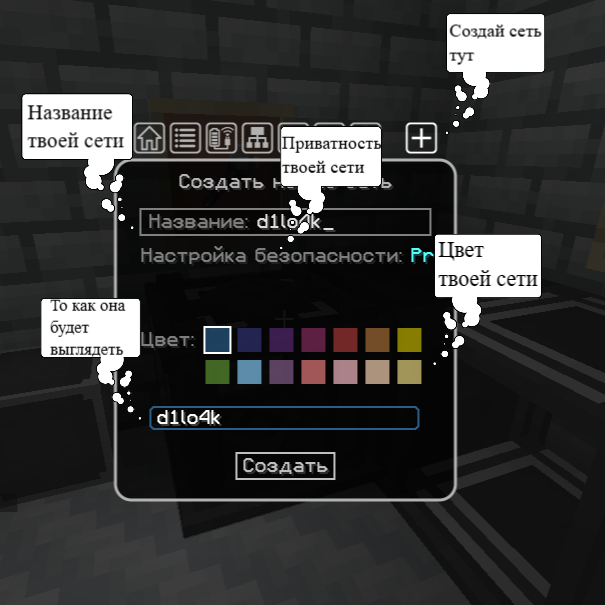
Важно: Чтобы изменить настройку приватности сети, кликните по центру интерфейса настройки (в месте, где находится значок настройки).
Подключение точки и разъёма
Разъём принимает энергию, а точка её отдаёт. Подключать устройства можно напрямую или через провода.
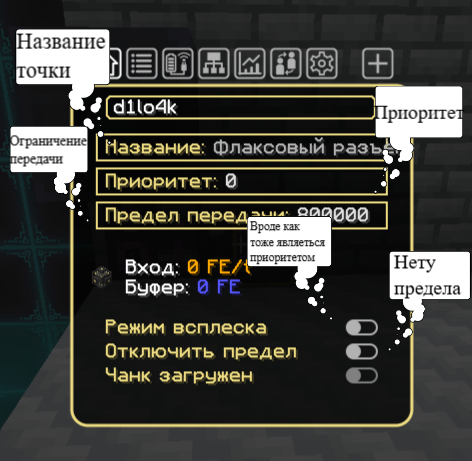
Название точки или разъёма можно изменить по необходимости, чтобы было понятно, к чему подключены точка или разъём.
Приоритет
Если нужно, чтобы энергия поступала к механизмам быстрее, установите 1.
Если наоборот, установите 0 или -1 (для механизмов, которым не требуется много энергии, используйте -1).
Лимит передачи энергии
Если энергии недостаточно, рекомендуется выделить её часть. Например, если производство энергии составляет 400k, а механизмы требуют 300k и энергии не хватает на другие устройства, установите лимит в 100k. Точка будет передавать только столько энергии, сколько вы установите (для разъёма лимит ставить не рекомендуется).
Режим «Всплеск»
Приоритетно направляет энергию к наиболее нуждающимся устройствам.
Отключение лимита
Рекомендуется использовать для разъёма, чтобы энергия забиралась полностью. Для точки отключить лимит можно по желанию.
Управление участниками сети
- Откройте интерфейс Flux Controller..
- Перейдите во вкладку «Участники сети» (Network Members).
- Выберите игрока, которого хотите добавить, и назначьте ему роль:
- Администратор (Admin) — полный доступ к настройкам сети.
- Пользователь (User) — доступ только к использованию энергии.
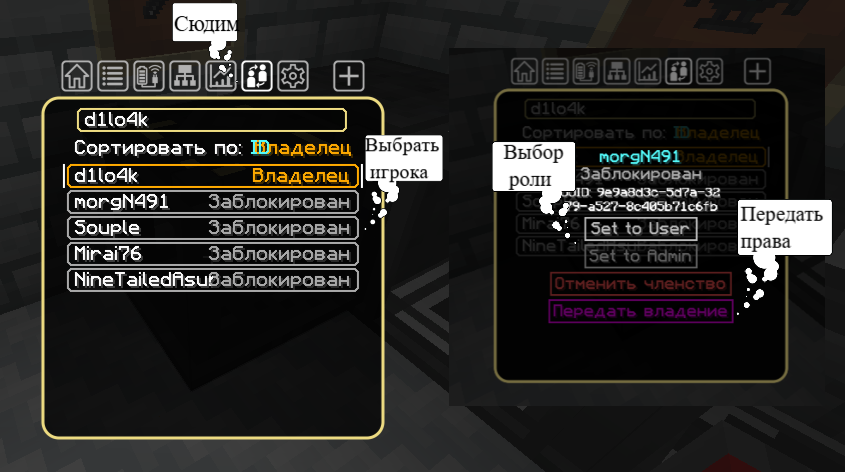
Чтобы назначить игрока администратором или передать ему владение сетью:
- Сначала добавьте игрока в сеть и назначьте его пользователем.
- Для передачи владения используйте двойное нажатие Shift.
Поиск созданной сети
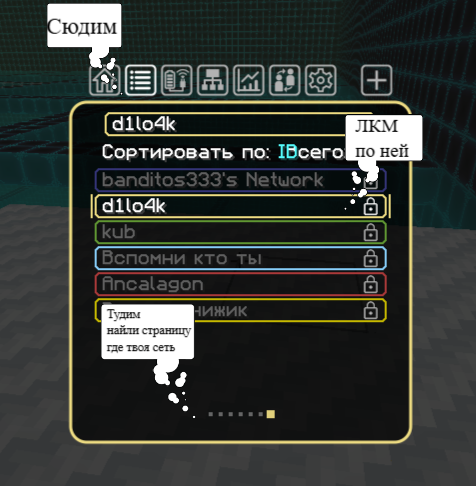
Перемещение между страницами можно осуществлять колёсиком мыши.
Беспроводная зарядка и хранилища
Режим беспроводной зарядки позволяет заряжать устройства, находящиеся в инвентаре.
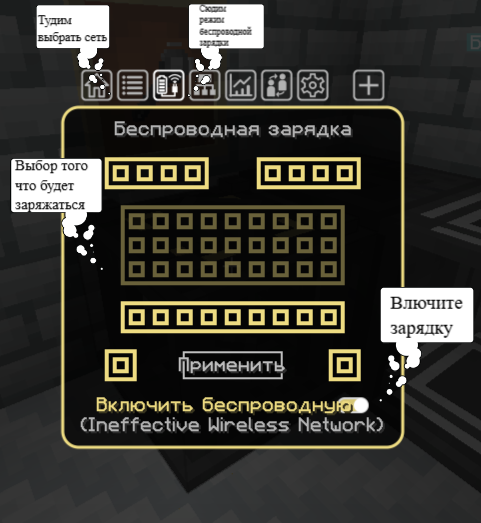
Хранилища используются для накопления и отдачи энергии:
- Базовое хранилище — хранит 2M FE.
- Геркулесное хранилище — хранит 16M FE.
- Гигантское хранилище — хранит 128M FE.
Рекомендуется использовать хранилища для беспроводной зарядки.
Флаксовый конфигуратор
Открыть настройки конфигуратора можно комбинацией Shift + ПКМ.
Flux Configurator нужен для удобного управления и настройки элементов сети. С его помощью можно:
- Просматривать подключённые устройства — быстро находить и проверять их состояние.
- Изменять настройки устройств — например, устанавливать лимиты передачи энергии или приоритеты.
- Удалять подключённые устройства — отключать элементы от сети при необходимости.
- Копировать настройки (Shift + ПКМ по предмету) и вставлять настройки (ПКМ по предмету).
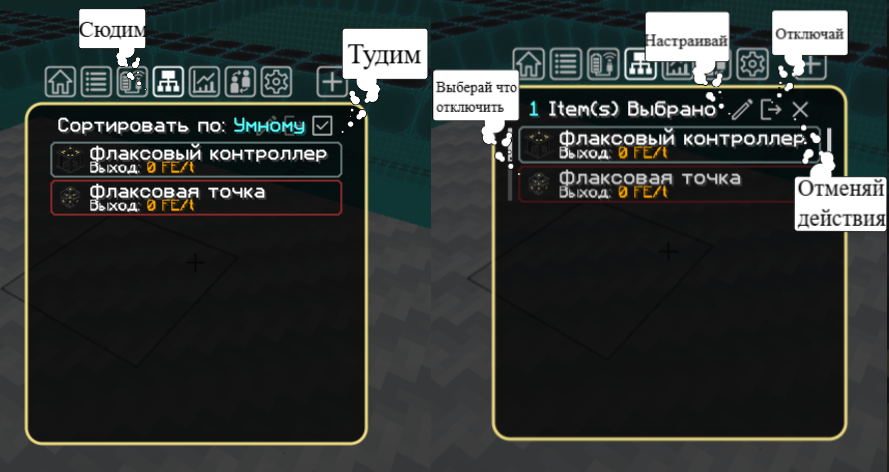
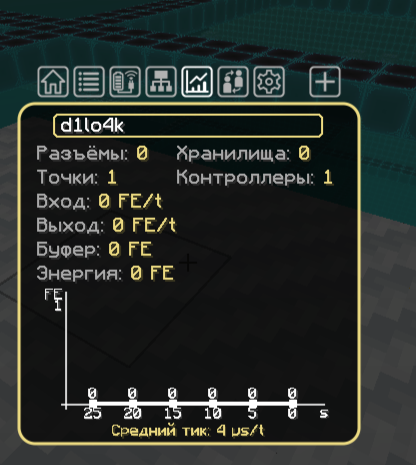
Также можно просматривать статистику сети.