

XNet: Подробный обзор
Автор: RW_Misha · Обновлён:
Данный гайд поможет вам разобраться, как начать играть с модом XNet.
Контроллер и компоненты сети
В самом начале необходимо скрафтить контроллер:
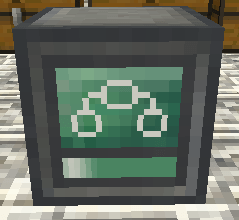
Для работы контроллера необходима энергия. Можно использовать любые трубы, провода, флакс-точки и т. д. Также нужен присоединённый к контроллеру коннектор.
Коннекторы нужны для того, чтобы XNet мог через них взаимодействовать с разными блоками. Всего существует два уровня коннекторов — обычный и улучшенный. Различаются они лишь пропускной способностью. Нажав ПКМ по блоку коннектора, вы можете поменять его имя, а также выбрать, в каком направлении (север — юг) будет присоединён коннектор.
Сетевые кабели нужны для того, чтобы соединять коннекторы между собой.
У кабелей и коннекторов присутствуют разные цвета. Это сделано для того, чтобы провода разных цветов не пересекались между собой.
Интерфейс контроллера и настройка каналов
После установки контроллера, подключения энергии, кабелей и коннекторов нужно зайти в интерфейс контроллера.
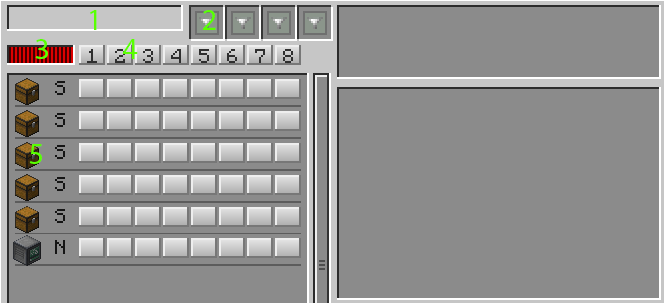
- Строка поиска по блокам в вашей XNet-сети.
- Предметные фильтры.
- Энергия контроллера.
- Каналы вашей XNet-сети.
- Список блоков вашей XNet-сети.
Создание канала и выбор вида передачи
Нажав на «Редактировать канал», вы получите следующий интерфейс:
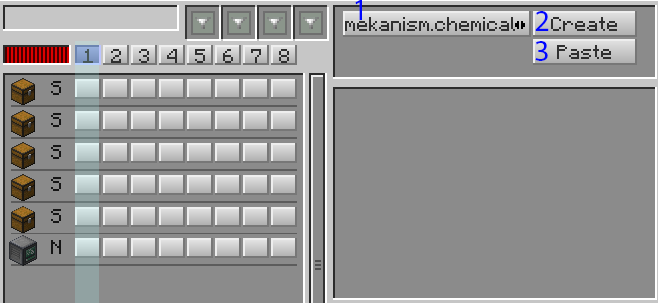
- Вид передачи (предметы, жидкости, энергия, газы и т. д.).
- Создание нового канала.
- Вставка канала, скопированного в буфер обмена.
-
mekanism.chemical— газы. -
xnet.energy— энергия. -
xnet.item— предметы. -
xnet.fluid— жидкости. -
xnet/mekanism.logic— для построения логических схем (ИЛИ, И, ЕСЛИ и т. д.).
Когда вы выберете из списка то, что вам нужно, нажмите Create.
Сейчас нам нужен канал xnet.item.
Когда вы создадите канал, у вас будет такой интерфейс:
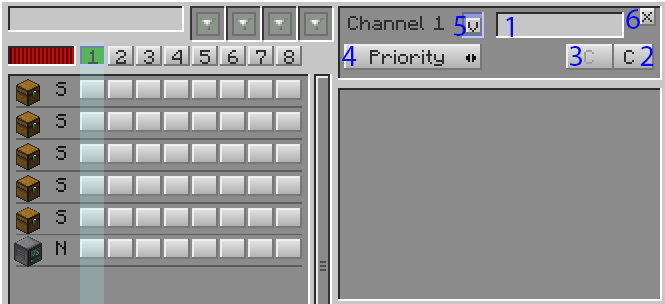
- Имя канала.
- Копировать настройки канала.
- Изменить настройки канала путём копирования настроек из буфера обмена.
- Настройка приоритетности среди каналов.
- Включение и выключение канала (по умолчанию канал включён).
- Удалить канал.
Настройка коннекторов
Нажимаем на квадрат под каналом 1.
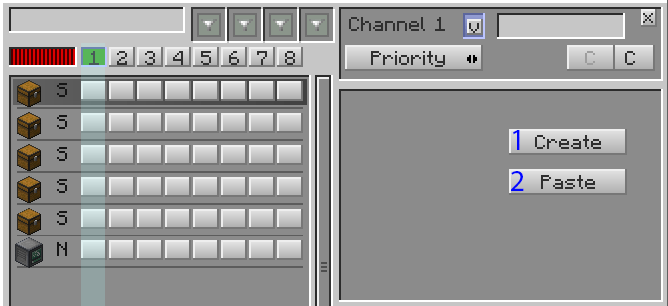
- Создать новый канал.
- Создать канал с настройками из буфера обмена.
Нажимаем Create.
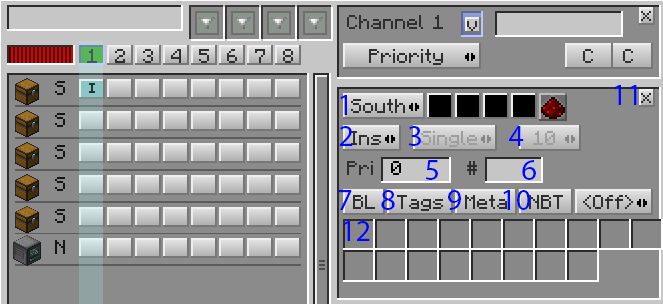
- Сторона света, с которой будет происходить работа.
- I (ins) — вводить предметы в блок. E (ext) — выводить предметы из блока.
- Работает при включённом Ext. Single — одиночный предмет. Stack — стак предмета. Count — определённое настраиваемое количество.
- Количество тиков за один процесс (чем меньше, тем быстрее процесс).
- Настройка приоритетности.
- Максимальное количество предметов, которое можно забрать из данного блока (поместить в него).
- Белый и чёрный списки. По умолчанию — белый.
- Теги.
- Метаданные.
- NBT-теги.
- Удалить настройки коннектора.
- Поле для настройки фильтра.
Принцип работы каналов
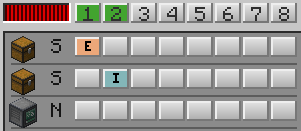
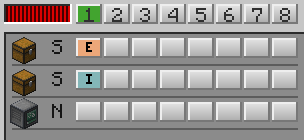
Каналы работают по столбцам. Если в первом столбце поставить Ext, а во втором Ins, то ресурсы передаваться не будут, так как это считается уже другой системой XNet.
Наглядно:
Неправильно:
Правильно:
Пример: автоматизация переплавки руды
Попробуем автоматизировать переплавку руды 1 к 2 через Mekanism. Предметы будут подаваться и забираться спереди механизма. Энергию также будем поставлять через XNet.
- Настраиваем, какие предметы будут забираться из сундука (Ext).
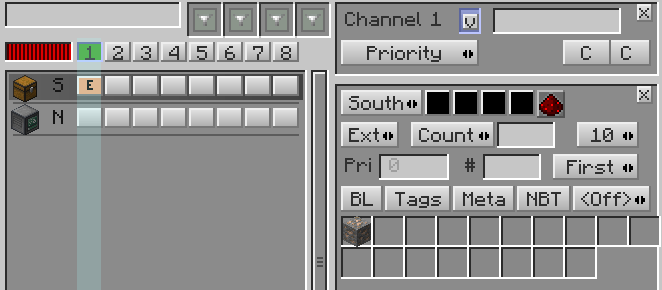
- Настраиваем, куда будет класться руда (Ins).
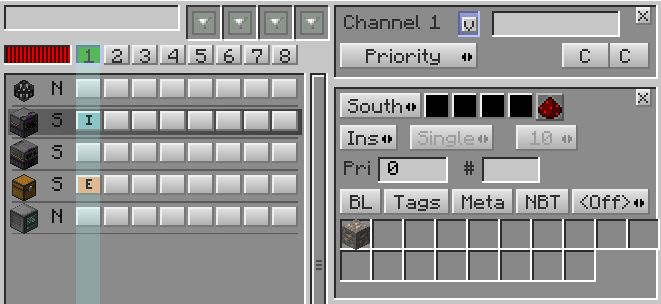
- Создаём второй канал под предметы.
- Настраиваем коннекторы так, чтобы из обогащающего механизма (Ext) ресурсы переходили в плавящий механизм (Ins).
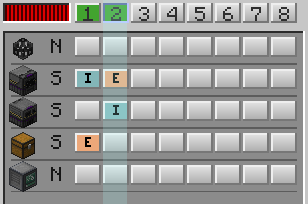
- Создаём третий канал под предметы.
- Настраиваем коннекторы так, чтобы из плавящего механизма (Ext) ресурсы переходили в сундук (Ins).
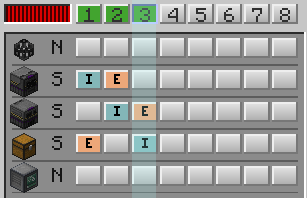
- Создаём четвёртый канал, но уже под энергию.
- Настраиваем так, чтобы энергия из флакс-точки переходила в механизмы.
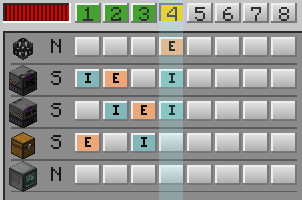
В итоге мы кладём стак железной руды и получаем два стака железных слитков.
Для более быстрой переработки лучше всего поставить Ext на Stack или на Count с большим значением.
Важно: в одном регионе можно использовать максимум 15 контроллеров.